
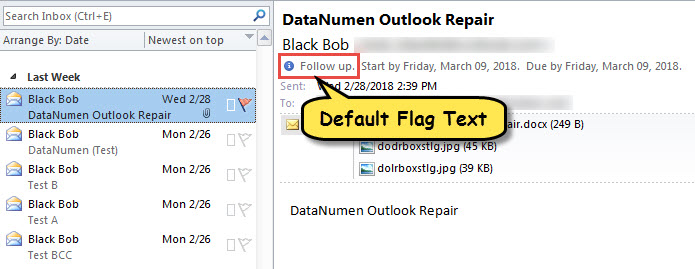
Keď nahlásite položku, predvolený text nahlásenia je „Následné kroky“. Ak si ho chcete prispôsobiť, môžete si prečítať tento článok. Tu vás naučíme používať VBA na to, aby ste si to uvedomili.
V predvolenom nastavení je pri označení položky poznámka „Následné“. Ak to chcete zmeniť, musíte zvoliť možnosť príznaku „Vlastné“ a potom vložiť požadovaný text do vyskakovacieho dialógového okna. Ak často potrebujete priradiť konkrétny prispôsobený text vlajky, bude sa vám vyššie uvedený spôsob nepáčiť, pretože je príliš nepríjemný. Preto tu budeme zdieľať inteligentnú metódu. Priamo upraví texty vlajok podľa vašich predstáv. Teraz prečítajte ďalšie podrobné kroky.
Prispôsobte si označovacie texty v označených položkách
- Pre začiatok zmeňte nastavenia makra podľa „Ako spustiť kód VBA v programe Outlook".
- Potom stlačte kombináciu klávesov „Alt + F11“ a otvorte editor VBA.
- Ďalej otvorte projekt „ThisOutlookSession“ a vložte nasledujúci kód.
Public WithEvents objExplorer As Outlook.Explorer
Public WithEvents objInspectors As Outlook.Inspectors
Public WithEvents objMail As Outlook.MailItem

Private Sub Application_Startup()
    Set objExplorer = Outlook.Application.ActiveExplorer
    Set objInspectors = Outlook.Application.Inspectors
End Sub

Private Sub objExplorer_SelectionChange()
    On Error Resume Next
    If objExplorer.Selection.Item(1).Class = olMail Then
       Set objMail = objExplorer.Selection.Item(1)
    End If
End Sub

Private Sub objInspectors_NewInspector(ByVal Inspector As Inspector)
    If Inspector.currentItem.Class = olMail Then
       Set objMail = Inspector.currentItem
    End If
End Sub

Private Sub objMail_PropertyChange(ByVal Name As String)
    Dim strFlagRequest As String

    If Name = "FlagStatus" Then
       If objMail.IsMarkedAsTask = True Then
          If objMail.FlagStatus <> olFlagComplete And objMail.FlagStatus <> olNoFlag Then
             'Enter your preferred note
             objMail.FlagRequest = "Custom Flag texts"
             objMail.Save
         End If
       End If
    End If
End Sub
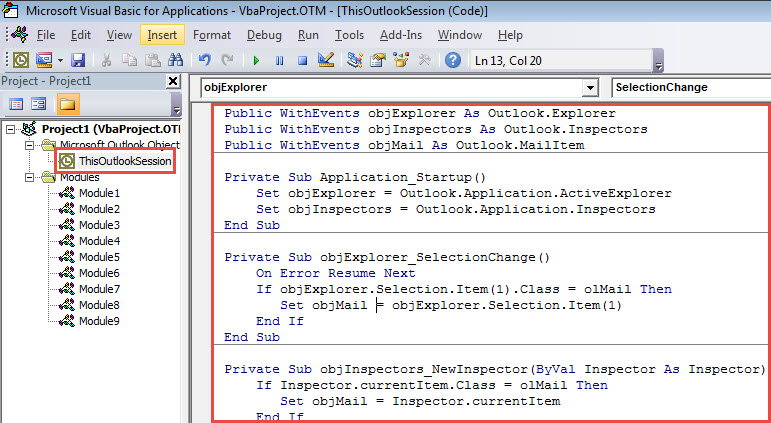
- Potom reštartujte Outlook, aby ste toto makro aktivovali.
- Nakoniec to môžete vyskúšať.
- Najskôr vyberte alebo otvorte položku programu Outlook.
- Potom to označte ako obvykle.
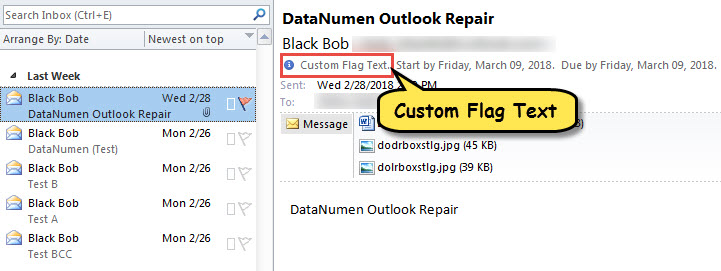
- Hneď uvidíte vlastné texty vlajok priradené k tejto položke, ako je to znázornené na nasledujúcom obrázku.

Čo ak sa súbor PST stane neprístupným
Je dokázané, že súbor Outlook je náchylný na poškodenie v dôsledku rôznych faktorov. Napríklad ak často nesprávne zavriete aplikáciu Outlook alebo omylom stiahnete škodlivé prílohy, môže byť súbor PST poškodený. V tom čase je prvou možnosťou použiť vstavaný nástroj na opravu - Scanpst. Ak však zlyhá, nezostáva vám nič iné, ako sa obrátiť na profesionálnejšiu externú utilitu, ako je DataNumen Outlook Repair, ktorý bol vďaka svojej vysokej hodnote veľmi cenený Obnova PST Rýchlosť.
Úvod autora:
Shirley Zhang je expertkou na obnovu dát v DataNumen, Inc., ktorá je svetovým lídrom v oblasti technológií obnovy dát, vrátane skazený SQL Server a výhľadové softvérové produkty na opravu. Pre viac informácií navštívte www.datanumen. S