
Naučme sa spôsoby, ako vytvoriť dotazy v MS Access, ktoré môžu odkazovať na viac tabuliek.
Dotazy pre jednu tabuľku sú v programe Microsoft Access veľmi bežné, niekedy však existujú prípady, keď sme povinní robiť dotazy, ktoré môžu odkazovať na viac tabuliek. Používatelia často čelia požiadavke na údaje, ktoré sú obsiahnuté vo viacerých tabuľkách.
Našťastie Microsoft Access poskytuje funkciu vytvárania viacúrovňového dotazu. Používatelia môžu vytvoriť dotaz, ktorý kombinuje údaje a informácie z viacerých zdrojov. Nasledujúci článok podrobne vysvetlí jednoduchý postup na vytvorenie viacúrovňového dotazu.
Viaceré dotazy na tabuľku
Aby sme pochopili potrebu dotazu na viac tabuliek, môžeme si vziať príklad z riadiacej osoby, ktorá si želá skontrolovať zoznamy všetkých zákazníkov spoločnosti a podrobnosti o banke ich účtov. Je to typický príklad jedného z mnohých vzťahov. Teraz, aby sme poskytli manažérovi požadovaný dotaz, potrebujeme obe tabuľky vrátane zákazníkov a ich bankových účtov. V takýchto prípadoch vyžadujeme pre lepšie zdieľanie informácií viac dotazov na údaje a výsledky budú jasné a užitočnejšie.
V Accesse sa vykonáva pomerne jednoduchý postup, ale používatelia musia najskôr vytvoriť vzťah medzi týmito dvoma tabuľkami. Ak to chcete skontrolovať, jednoducho vyberte kartu Databázové nástroje a kliknite na položku Vzťahy v skupine Zobraziť / skryť. Potom na karte „Návrh“ kliknite na položku „Všetky vzťahy“ v sekcii vzťahy. Tam vidíte definované vzťahy. Ak to nie je v rozpore, mali by ste najskôr vytvoriť vzťah medzi tabuľkami a až potom prejsť na dotaz na viac tabuliek.
V uvedenom príklade sú požadované tabuľky zákazníkov a podrobností ich účtov.
Ako spustiť dopyt
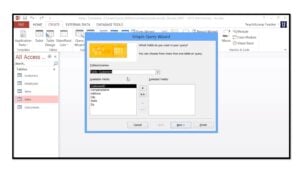 Ak chcete vytvoriť dotaz s viacerými tabuľkami, musíte kliknúť na tlačidlo „Sprievodca dotazom“ na karte „Vytvoriť“. Vytvorí sa nový dotaz a môžete zvoliť možnosť „Sprievodca jednoduchým dotazom“. Program Access zobrazí okno Sprievodcu jednoduchým dotazom, ktoré zobrazí dva zoznamy, napr. Zoznam dostupných polí a zoznam vybratých polí. Polia môžete pridať do vybratých polí tak, že ich jednoducho vyberiete z ponuky Dostupné polia a kliknete na šípku doprava '>'.
Pre vyššie uvedený príklad môžete vybrať polia ako CustomerID & LastName z tabuľky zákazníkov a z tabuľky účtov; môžete zvoliť polia Číslo zákazníka, Zostatok a Typ účtu. Všetky tieto polia sa zobrazia v priestore Vybraté polia. Pokračujte kliknutím na tlačidlo Ďalej.
Sprievodca potom zobrazí okno s možnosťami súhrnného a podrobného poľa. Vyberte pole Podrobnosti alebo Súhrn. Pre vyššie uvedený príklad je vhodné pole Detail. Ak chcete pokračovať a spustiť dopyt, kliknite na Ďalej.
V ďalšom kroku sa zobrazí výzva na zadanie názvu vášho dopytu. Buď ho nechajte na predvolený názov, alebo ho môžete ľubovoľne pomenovať a kliknite na tlačidlo Dokončiť. Ak chcete zobraziť výsledky, namiesto možnosti Upraviť tiež vyberte možnosť „Otvoriť dotaz na zobrazenie informácií“.
MS Access sa automaticky pripojí k tabuľke Zákazníci k tabuľke Účty ako výsledok tohto dotazu a podľa vzťahu vytvoreného medzi týmito dvoma tabuľkami.
Zlyhanie databázy v MS Access môže nastať kedykoľvek bez varovania. Profesionálni používatelia prístupu by si preto mali vždy ponechať accdb zotavenie nástroj na riešenie takýchto situácií.
Úvod autora:
Vivian Stevens je expertkou na obnovu dát v DataNumen, Inc., ktorá je svetovým lídrom v oblasti technológií obnovy dát, vrátane fixné SQL Server a vynikajúce softvérové produkty na obnovenie. Pre viac informácií navštívte www.datanumen. S