
Program Outlook vás podporuje pri navrhovaní formulárov bez ohľadu na formu správy, úlohy, schôdzky alebo kontaktného formulára. Už ste niekedy chceli vytvoriť rozbaľovací zoznam v predvolených formulároch? V tomto článku uvedieme ako príklad kontaktný formulár a naučíte sa vytvoriť vlastný rozbaľovací zoznam.
Pri vytváraní nového kontaktu mám tendenciu vkladať vzťah s týmto kontaktom, ako napríklad kolega, nadriadený, priateľ, príbuzný a ďalšie. V minulosti som práve vytvoril nové vlastné pole s názvom „Vzťah“, ako napríklad nasledujúca snímka obrazovky:
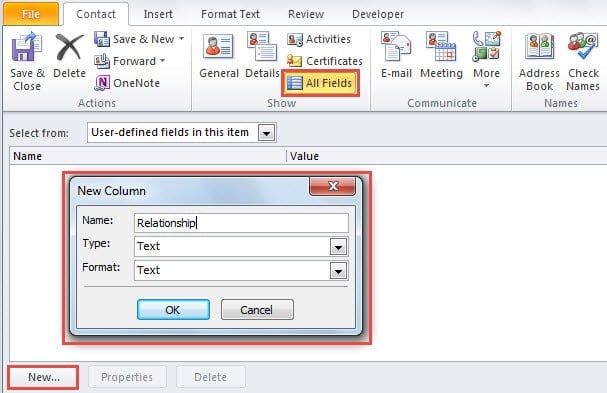
V takom prípade môžem zadať konkrétne informácie o vzťahu do vlastného poľa. Stále však dúfam, že dokážem prispôsobiť rozbaľovací zoznam, ktorý ponúka moje často používané možnosti. Týmto môžem kliknúť na šípku nadol a namiesto manuálneho písania iba zvoliť vzťah. Bude to celkom pohodlné. Po niekoľkých výskumoch nakoniec nájdem rýchlu metódu. Tu sú podrobné kroky.
Vytvorte rozbaľovací zoznam v kontaktnom formulári programu Outlook
- Na začiatok spustite Outlook a prejdite na tablu Kontakty.
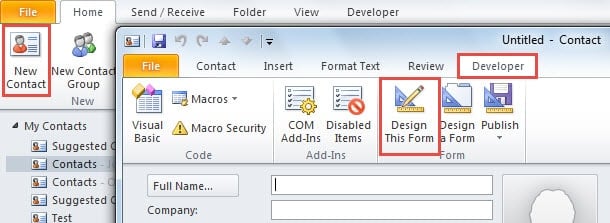
- Potom kliknite na „Nový kontakt“.
- V okne nového kontaktu prepnite na kartu „Vývojár“ a kliknite na tlačidlo „Navrhnúť tento formulár“.

- Ďalej by ste mali vytvoriť novú stránku. Postupujte podľa nasledujúcich krokov:
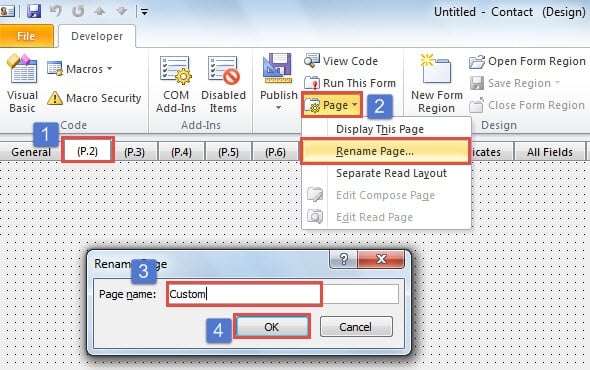
- Najskôr sa obráťte na kartu „(P.2)“.
- Potom stlačte tlačidlo „Stránka“ na páse s nástrojmi a vyberte možnosť „Premenovať stránku“.
- Ďalej zadajte nový názov pre túto stránku.
- Nakoniec kliknite na tlačidlo „OK“.

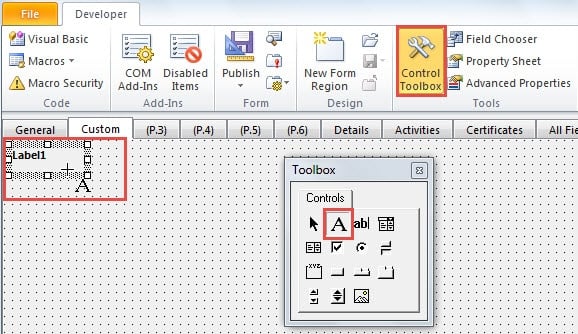
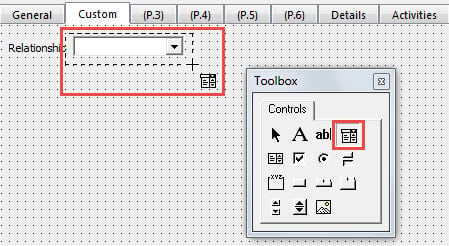
- Potom kliknite na tlačidlo „Control Toolbox“. V novom dialógovom okne „Toolbox“ klepnite na ikonu „Label“, konkrétne na ikonu s písmenom „A“. Potom potiahnite kurzor a vytvorte rámček pre nový štítok.

- Následne kliknite pravým tlačidlom myši na nový štítok a vyberte možnosť „Vlastnosti“.
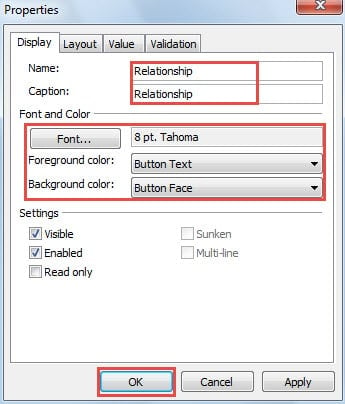
- V dialógovom okne „Vlastnosti“ zadajte „Vzťah“ do poľa „Názov“ aj „Titulok“. Voliteľne môžete zmeniť nastavenie písma.

- Potom by ste mali zvoliť ikonu „ComboBox“ v „Panel nástrojov“, konkrétne posledné ovládacie prvky v prvom riadku. Ťahaním kurzora vytvoríte kombinovaný panel.

- Potom kliknite pravým tlačidlom myši na kombinovaný panel a vyberte možnosť „Vlastnosti“.
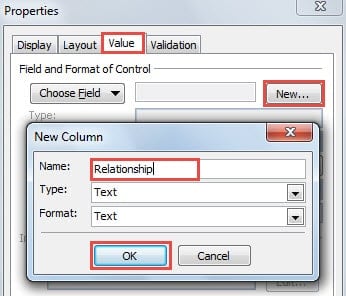
- V nasledujúcom dialógovom okne prepnite na kartu „Hodnota“ a stlačte tlačidlo „Nové“. Pomenujte ho ako „Vzťah“ a kliknite na „OK“.

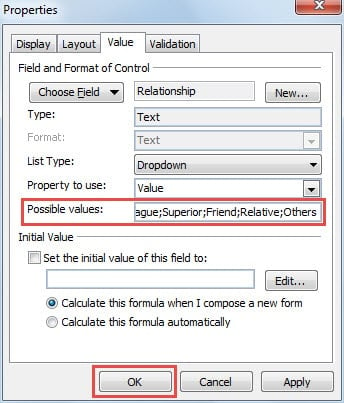
- Teraz môžete zadať možnosti rozbaľovacej ponuky a pomocou bodkočiarky spojiť možné hodnoty, napríklad „Kolega; Nadradený; Priateľ; Príbuzné; Ostatné“.

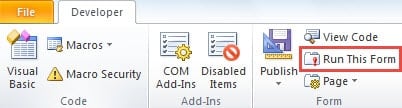
- Po kliknutí na tlačidlo „OK“ ste dokončili vytváranie rozbaľovacieho zoznamu. Pred zverejnením tohto formulára sa môžete pokúsiť ho spustiť. V skupine „Formulár“ kliknite na tlačidlo „Spustiť tento formulár“.

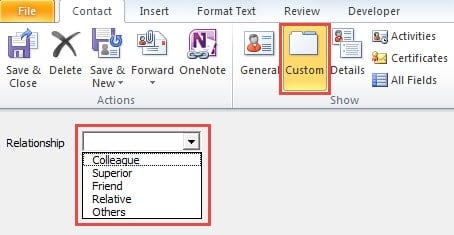
- Na novej obrazovke sa môžete obrátiť na stránku „Vlastné“ a potom skontrolovať vlastný rozbaľovací zoznam zobrazený ako obrázok nižšie:

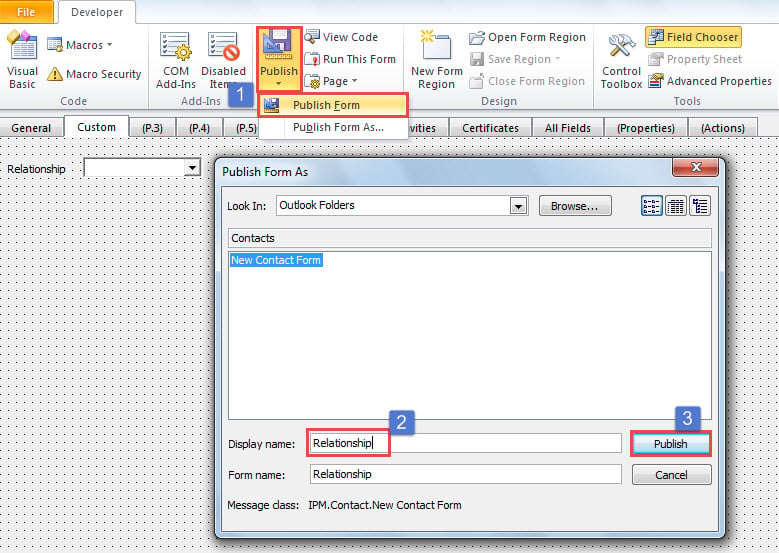
- Teraz môžete tento formulár zverejniť.

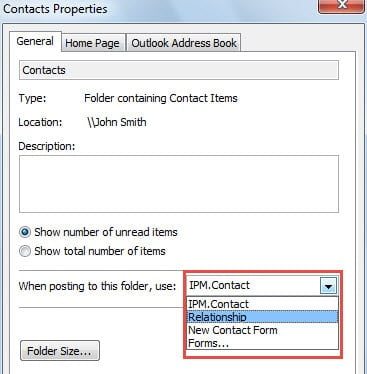
- Nakoniec môžete tento nový formulár použiť na všetky priečinky kontaktov. Kliknite pravým tlačidlom myši na priečinok kontaktov a pre nový formulár nastavte možnosť „Pri uverejňovaní do tohto priečinka použiť:“.

Neodkladajte sa pri riešení chýb Outlooku
Outlook je citlivý na chyby. Ak ste ho teda používali už desaťročia, určite ste sa stretli s rôznymi problémami. Už ste na to prišli a vyriešili ich? Alebo ste ich jednoducho ignorovali, pokiaľ môže Outlook fungovať. Radšej ich zlikvidujte čo najskôr, pretože hromadiace sa chyby spôsobia vážne Poškodenie súboru Outlook PST. V tom čase vám nezostáva nič iné, len sa obrátiť na nástroj tretej strany, ako je DataNumen Outlook Repair.
Úvod autora:
Shirley Zhang je expertkou na obnovu dát v DataNumen, Inc., ktorá je svetovým lídrom v oblasti technológií obnovy dát, vrátane oprava poškodená SQL Server a výhľadové softvérové produkty na opravu. Pre viac informácií navštívte www.datanumen. S