
Posuňte spokojnosť svojich zákazníkov na vyššiu úroveň. Pridajte svoje informácie o produkte spolu s cenou do zošita programu Excel a vytvorte nákupný košík pre svoje podnikanie. Všetko, čo musíte urobiť, je zdieľať tento zošit so svojimi zákazníkmi a nechať ich, aby si vybrali požadovaný produkt s rýchlym náhľadom fakturácie
stiahnuť
Ak chcete začať používať softvér čo najskôr, môžete:
V opačnom prípade si môžete prečítať obsah uvedený nižšie.
Poďme pripraviť GUI
Potrebujeme 2 hárky. Premenujte Hárok 1 na „Košík“ a Hárok 2 na „Sklad“. Ako už názov napovedá, hárok „Košík“ bude slúžiť ako formulár, kde si zákazníci môžu vybrať položku a pridať ju do košíka. Pripravte si šablónu košíka pridaním potrebných hlavičiek. Pre demonštračné účely som pridal sériové číslo, názov položky, popis položky, množstvo, cenu za položku a celkovú cenu. Vytvorte tiež ďalšie 2 polia na zobrazenie celkového počtu položiek v košíku a celkovej ceny položiek v košíku. Pre profesionálnejšie zobrazenie môžete na tento hárok pridať logo vašej spoločnosti a ikony sociálnych sietí. Vložte tvar a pomenujte ho tlačidlo „Vymazať košík“, ktoré sa bude používať na vyprázdnenie obsahu košíka pre používateľa. 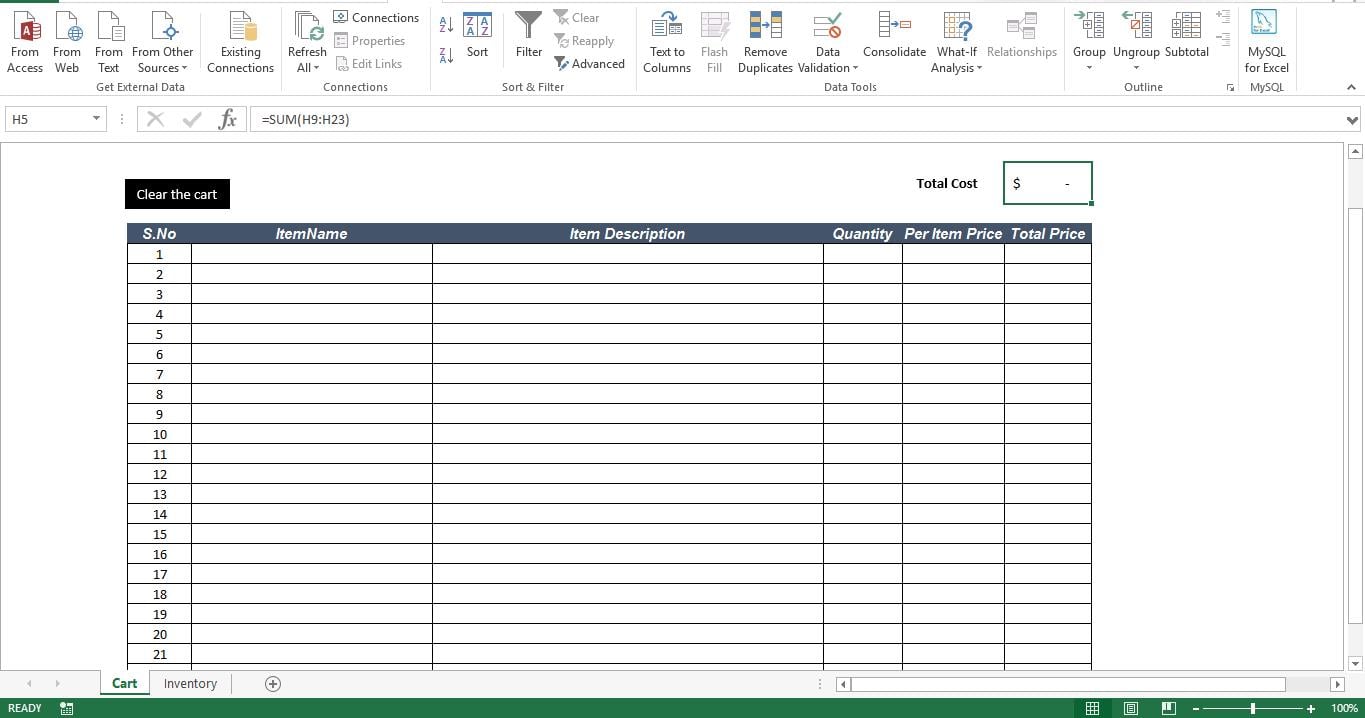
Pripravme si databázu
Na hárok „Inventár“ pridajte názov, popis a cenu každej položky všetkých vašich výrobkov.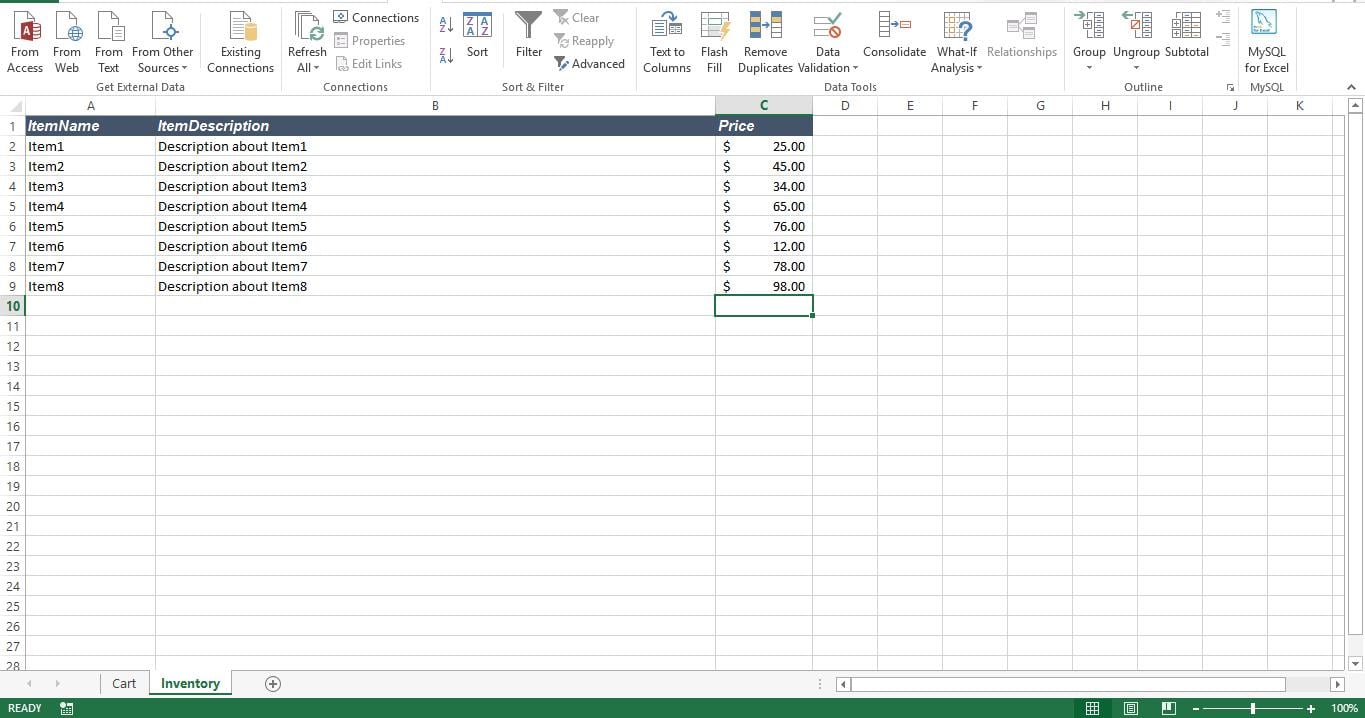
Nech je to funkčné
Teraz tento zošit prevedieme do nákupného košíka pomocou vzorcov a overenia údajov. Úplne prvým krokom je vytvorenie overenia údajov pre pole ItemName na hárku „Cart“. Vyberte pole „ItemName“. Vyberte kartu „Údaje“ a potom v rámci skupiny „Dátové nástroje“ vyberte položku „Overenie údajov“. Na karte „Nastavenia“ vyberte v poli „Povoliť“ možnosť „Zoznam“, čím povolíte vyskakovanie formulára. Do poľa „Zdroj“ pridajte adresu rozsahu, ktorý má hodnotu pre našu rozbaľovaciu ponuku. Údaje o tomto nástroji sa nachádzajú v hárku „Zásoby“. Adresa by teda bola „= Inventár! $ A $ 2: $ A $ 9„. Ak v poli ItemName nevyberáte všetky bunky, overenie údajov a rozbaľovacia ponuka sa použijú iba na vybratú bunku.
Teraz pridajte nasledujúci vzorec do prvej bunky v poli Popis položky.
=IF(D9<>"",VLOOKUP(D9,Inventory!A2:B9,2,FALSE),"")
Pridajte nasledujúci vzorec do prvej bunky v poli Cena za položku
=IF(D9<>"",VLOOKUP(D9,Inventory!A2:C9,3,FALSE),"")
Pridajte nasledujúci vzorec do prvej bunky v poli Celková cena
=IF(AND(F9<>"",G9<>""),F9*G9,"")
Ak chcete zobraziť celkový počet položiek v košíku, použite tento vzorec
=SUM(F9:F23)
Nakoniec, na zobrazenie celkovej ceny všetkých položiek v košíku použite tento vzorec
=SUM(H9:H23)
Pridajte skript do nového modulu a pripojte makro k tlačidlu, ktoré sme vytvorili na hárku „Košík“
Ako to funguje?
Pretože v poli „Názov položky“ máme overenie údajov, zákazníci si teraz môžu vybrať položku z rozbaľovacej ponuky. Hneď ako pomocou Vlookup vyberú položku, zošit identifikuje zodpovedajúci popis položky a cenu za položku z hárku „inventár“. Tieto informácie sa zobrazia na hárku „Košík“. Po aktualizácii poľa „Množstvo“ sa do celkovej ceny zaplnia správne hodnoty. Aby sme sa vyhli poliam zobrazujúcim „N / A“ alebo „0“, pridali sme príkazy IF.
Obnovte poškodené súbory programu Excel
Z času na čas sa môžu súbory programu Excel s nákupným košíkom uvedeným vyššie poškodiť. V takom prípade za normálnych okolností môžete zvážiť použitie tretej strany Excel zotavenie nástroj na obnovenie poškodených súborov a záchranu vašich údajov.
Úvod autora:
Nick Vipond je expert na obnovu dát v DataNumen, Inc., ktorá je svetovým lídrom v oblasti technológií obnovy dát, vrátane Obnova slov a výhľadové softvérové produkty na obnovenie. Pre viac informácií navštívte www.datanumen. S