
V tejto komplexnej príručke vám ukážeme, ako presne a flexibilne kopírovať štýly z jedného dokumentu do druhého vo Worde.
1. Úvod
Používanie konzistentných štýlov v dokumentoch programu Word je jedným z najúčinnejších spôsobov, ako zachovať profesionálne formátovanie a ušetriť drahocenný čas. V našom článku „…“ sme už predtým rozoberali, ako uložiť a znova použiť celé sady štýlov.Ako uložiť a znovu použiť štýl nastavený v dokumente Word".
Táto metóda však aplikuje všetky štýly z jedného dokumentu do druhého. Táto príručka sa zameriava na prepracovanejší prístup: ako selektívne kopírovať štýly z jedného dokumentu programu Word do druhého.
Táto metóda vám dáva úplnú kontrolu nad tým, ktoré konkrétne štýly chcete preniesť, čo je ideálne, keď potrebujete iba určité prvky formátovania zo zdrojového dokumentu. Tu sú podrobné kroky na kopírovanie štýlu z jedného dokumentu programu Word do druhého:
2. Kroky na kopírovanie štýlov z jedného dokumentu programu Word do druhého
- Začnite otvorením dokumentu programu Word, v ktorom chcete použiť nové štýly (váš cieľový dokument).
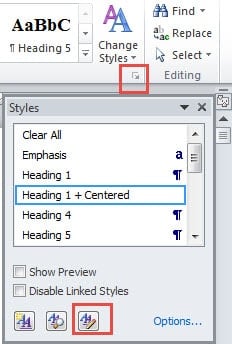
- Prejdite do priečinka Domov v ponuke na páse s nástrojmi.
- V Štýly skupinu, kliknite na malé tlačidlo so šípkou v pravom dolnom rohu a otvorte ju Štýly tabule.
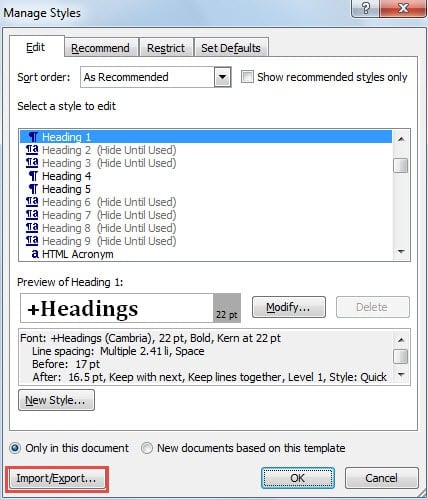
- Kliknite na tlačidlo Spravovať štýly tlačidlo v dolnej časti tably Štýly.

- V Spravovať štýly v zobrazenom dialógovom okne kliknite na tlačidlo Import / Export tlačidlo umiestnené v ľavom dolnom rohu.

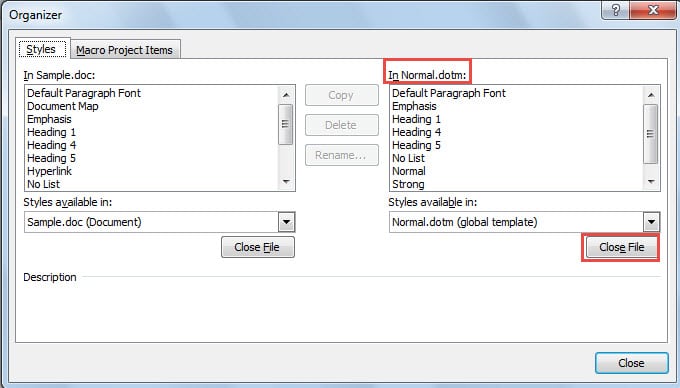
- Organizátor Otvorí sa okno. Na pravej strane uvidíte zoznam s označením V súbore Normal.dotm, Kliknite na tlačidlo Zatvorte súbor tlačidlo pod týmto zoznamom.

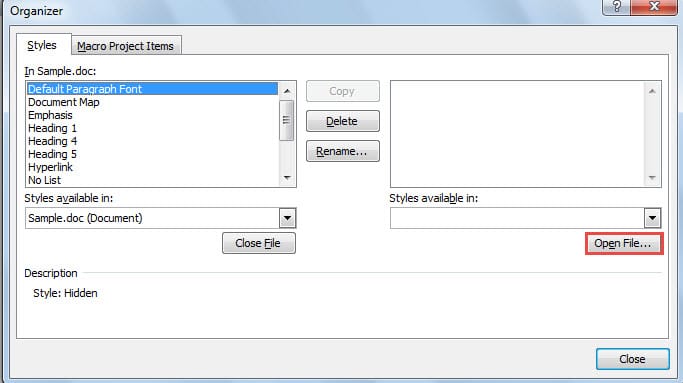
- po kliknutí Zatvorte súbor, tlačidlo sa zmení na Otvoriť súborKliknite na toto Otvoriť súbor tlačidlo.

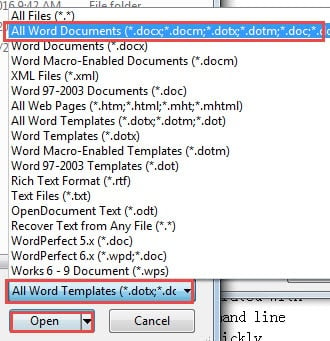
- V otvorenom prehliadači súborov zmeňte rozbaľovací zoznam typov súborov z Všetky šablóny programu Word na Všetky dokumenty Word v pravej dolnej časti.
- Prejdite na dokument programu Word, ktorý obsahuje štýly, ktoré chcete kopírovať, a vyberte ho.
- kliknite Otvorený načítať zdrojový dokument do Organizátora.

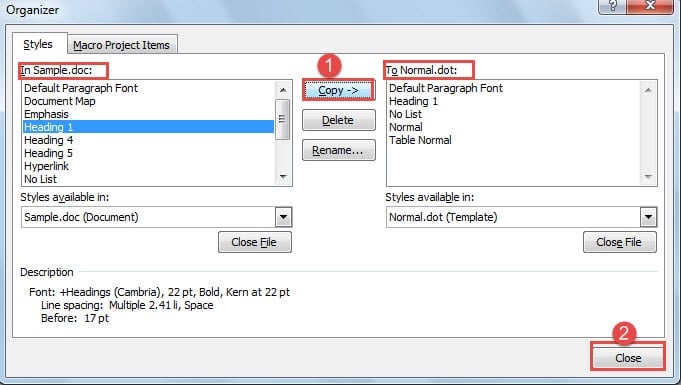
- Späť v Organizátor V okne sa teraz zobrazia dva zoznamy: štýly zdrojového dokumentu vpravo a štýly vášho aktuálneho dokumentu vľavo. V zozname vpravo vyberte požadované štýly.
- Kliknite na tlačidlo kópie v strede preneste vybratý štýl do cieľového dokumentu. Štýl sa zobrazí v zozname na ľavej strane, čím sa potvrdí prenos.
- Tento postup opakujte podľa potreby a importujte ďalšie štýly jeden po druhom.
- Keď dokončíte kopírovanie všetkých požadovaných štýlov, kliknite na Zavrieť ukončenie Organizátora.

3. Výhody tejto metódy
Tento prístup k selektívnemu kopírovaniu štýlov z jedného dokumentu do druhého ponúka oproti iným metódam niekoľko významných výhod. Hlavnou výhodou je presná kontrola, ktorú poskytuje – môžete si presne vybrať, ktoré štýly chcete importovať, pričom zachováte akékoľvek formátovanie, ktoré nepotrebujete.
Tento cielený prístup je obzvlášť cenný pri práci s dokumentmi, ktoré majú rozsiahle knižnice štýlov, pretože zabraňuje zahlteniu cieľového dokumentu nepotrebnými možnosťami formátovania.
Táto metóda vám navyše umožňuje kopírovať štýly z jedného dokumentu do druhého z viacerých zdrojových dokumentov, čo vám dáva flexibilitu kombinovať najlepšie formátovacie prvky z rôznych súborov do jedného, dokonale štylizovaného dokumentu.
Či už pracujete na rozsiahlom projekte, ktorý vyžaduje konzistentné formátovanie vo viacerých dokumentoch, alebo jednoducho chcete použiť špecifické dizajnové prvky z jedného súboru do druhého, táto metóda poskytuje presnosť a flexibilitu, ktorú profesionálni používatelia Wordu vyžadujú.
4. Časté otázky
Otázka: Môžem kopírovať viacero štýlov naraz namiesto toho, aby som ich vyberal jeden po druhom?
A: Áno, v okne Organizátor môžete vybrať viacero štýlov súčasne podržaním klávesu ctrl kláves pri klikaní na rôzne štýly. Keď vyberiete všetky potrebné štýly, kliknite na kópie tlačidlo na ich naraz presunutie do cieľového dokumentu.
Otázka: Čo sa stane, ak sa pokúsim skopírovať štýl, ktorý už v cieľovom dokumente existuje?
A: Word vás vyzve dialógovým oknom s otázkou, či chcete prepísať existujúci štýl. Môžete si vybrať, či chcete existujúci štýl nahradiť novým, alebo operáciu zrušiť a ponechať aktuálny štýl nezmenený. Tým sa zabráni náhodnému prepísaniu dôležitého formátovania.
Otázka: Môžem kopírovať štýly zo starších verzií dokumentov programu Word?
A: Rozhodne! Táto metóda funguje s dokumentmi vytvorenými v starších verziách programu Word vrátane súborov .doc. Proces kopírovania štýlov z jedného dokumentu do druhého zostáva rovnaký bez ohľadu na formát súboru, vďaka čomu je kompatibilný medzi rôznymi verziami programu Word.
Otázka: Zahŕňajú kopírované štýly všetky prvky formátovania, ako sú písma, farby a medzery?
A: Áno, keď kopírujete štýl z jedného dokumentu programu Word do druhého, prenesú sa všetky atribúty formátovania vrátane rodiny písma, veľkosti, farby, medziodsekového riadkovania, odsadenia, orámovania a všetkých ostatných vlastností štýlu. Kopírovaný štýl si v cieľovom dokumente zachová úplne rovnaký vzhľad.
Otázka: Môžem kopírovať štýly z dokumentu chráneného heslom alebo z dokumentu určeného len na čítanie?
A: Štýly môžete bez problémov kopírovať z dokumentov určených len na čítanie. V prípade dokumentov chránených heslom však budete musieť pri otváraní súboru prostredníctvom Organizátora zadať heslo. Po overení bude proces kopírovania štýlov fungovať normálne.
Otázka: Zvýši kopírovanie štýlov výrazne veľkosť súboru môjho dokumentu?
A: Definície štýlov majú minimálny vplyv na veľkosť súboru, pretože obsahujú iba pokyny na formátovanie, nie obsah. Aj kopírovanie viacerých štýlov pridá do dokumentu iba niekoľko kilobajtov. Zväčšenie veľkosti súboru je zanedbateľné v porovnaní s výhodami formátovania, ktoré získate.
Otázka: Môžem vrátiť späť operáciu kopírovania štýlu, ak urobím chybu?
A: Bohužiaľ, kopírovanie štýlu nie je možné vrátiť späť pomocou štandardného Ctrl + Z skratku, pretože sa vyskytuje mimo prostredia úpravy dokumentu. Nežiaduce štýly však môžete z Štýly panel kliknutím pravým tlačidlom myši na ne a výberom vymazať, za predpokladu, že sa momentálne nepoužívajú.
Otázka: Musím si pred kopírovaním štýlov uložiť zdrojový dokument?
A: Nie, zdrojový dokument nemusíte vopred ukladať. Organizátor načíta štýly priamo zo súboru tak, ako existuje na vašom pevnom disku. Ak ste však v zdrojovom dokumente nedávno vykonali zmeny štýlov, mali by ste ho najskôr uložiť, aby ste sa uistili, že kopírujete najaktuálnejšie verzie.
Otázka: Môžem kopírovať štýly medzi rôznymi formátmi súborov, napríklad z .docx do .doc?
A: Áno, funkcia kopírovania štýlov vo Worde funguje v rôznych formátoch súborov. Štýly môžete úspešne kopírovať z novších súborov .docx do starších formátov .doc a naopak. Word automaticky spracováva všetky úpravy kompatibility potrebné počas procesu prenosu.
Otázka: Aký je rozdiel medzi kopírovaním štýlov a použitím funkcie Kopírovať formát?
A: Kopírovač formátu kopíruje formátovanie z konkrétneho textu a dočasne ho používa, zatiaľ čo kopírovanie štýlov vytvára v dokumente trvalé definície štýlov. Keď vo Worde kopírujete štýly z jedného dokumentu do druhého, tieto štýly sa stanú súčasťou knižnice štýlov vášho dokumentu a možno ich opakovane použiť, zatiaľ čo Kopírovač formátu je jednorazová aplikácia na formátovanie.
Otázka: Môžem kopírovať štýly zo súborov šablón programu Word (.dotx alebo .dot)?
A: Áno, štýly môžete kopírovať zo súborov šablón. V okne Organizátor, keď kliknete na Otvoriť súbor, nezabudnite zmeniť rozbaľovací zoznam typov súborov na Všetky šablóny programu Word prehliadať a vyberať súbory šablón. Toto je obzvlášť užitočné pri začleňovaní firemných alebo značkových štandardov formátovania.
Otázka: Bude táto metóda fungovať s Wordom Online alebo iba s verziou pre počítače?
A: Táto konkrétna metóda pomocou okna Organizátor je k dispozícii iba v počítačovej verzii programu Word. Word Online má obmedzené možnosti správy štýlov. Ak chcete mať úplnú kontrolu nad kopírovaním štýlov z jedného dokumentu programu Word do druhého, budete musieť použiť počítačovú aplikáciu.
Otázka: Ako môžem overiť, či bol štýl úspešne skopírovaný do môjho dokumentu?
A: Po kopírovaní štýlov skontrolujte cieľový dokument Štýly tabla (prístupná z Domov Novo skopírované štýly by sa mali zobraziť v galérii štýlov. Môžete ich tiež otestovať výberom textu a použitím skopírovaných štýlov, aby ste sa uistili, že fungujú podľa očakávaní so správnym formátovaním.
Otázka: Môžem kopírovať vlastné štýly, ktoré som si sám vytvoril, alebo iba vstavané štýly programu Word?
A: Môžete kopírovať akýkoľvek typ štýlu vrátane vlastných štýlov, ktoré ste vytvorili, upravených vstavaných štýlov a úplne originálnych definícií formátovania. Organizátor zobrazuje všetky dostupné štýly v zdrojovom dokumente bez ohľadu na to, či ide o štandardné štýly programu Word alebo vlastné výtvory, čo vám poskytuje úplnú flexibilitu pri správe štýlov.
5. Záver
Naučiť sa kopírovať štýly z jedného dokumentu do druhého v programe Word je neoceniteľná zručnosť, ktorá môže výrazne zefektívniť pracovný postup formátovania dokumentov. Táto metóda selektívneho kopírovania ponúka oveľa väčšiu kontrolu ako jednoduchý import celých sád štýlov, čo vám umožňuje vybrať presne tie prvky formátovania, ktoré potrebujete.
Dodržiavaním podrobného postupu uvedeného v tejto príručke môžete efektívne prenášať špecifické štýly medzi dokumentmi a zároveň zachovať čisté a usporiadané formátovanie. Možnosť kopírovať štýl z jedného dokumentu programu Word do druhého s takou presnosťou robí túto techniku nevyhnutnou pre každého, kto pracuje s viacerými dokumentmi, ktoré vyžadujú konzistentné štandardy brandingu alebo formátovania.
Pamätajte, že táto metóda funguje s akýmkoľvek formátom dokumentu programu Word a môžete ju opakovať toľkokrát, koľkokrát je potrebné, aby ste si vytvorili dokonalú kolekciu štýlov. Či už ste obchodný profesionál, študent alebo tvorca obsahu, zvládnutie tejto techniky vám ušetrí nespočetné hodiny manuálneho formátovania a zabezpečí, že vaše dokumenty si zachovajú profesionálny a ucelený vzhľad vo všetkých vašich projektoch.
Pri práci s viacerými dokumentmi programu Word a prenose štýlov medzi nimi sa občas môžete stretnúť s poškodenými súbormi, ktoré bránia správnemu kopírovaniu štýlov. V takýchto prípadoch je potrebné mať prístup k spoľahlivému nástroj na opravu dokumentov môže pomôcť obnoviť poškodené dokumenty a zabezpečiť, aby vaše cenné formátovanie a štýly zostali neporušené. Toto je obzvlášť dôležité pri práci s dôležitými obchodnými dokumentmi alebo šablónami, ktoré obsahujú vlastné štýly.