
Dnešný článok sa zameriava na poskytnutie spôsobu, ako úplne skryť alebo zakázať záznamy posledných dokumentov vo vašom Word.
Pozor na únik súkromia
Rastúci počet únikov údajov nás núti neustále premýšľať o bezpečnosti na internete a byť opatrní. Únik súkromia môže byť pre firmy fatálny a pre jednotlivcov trápny. Keďže sa dnes toľko obmedzujeme na počítače a všetky druhy digitálnych zariadení, je najvyšší čas, aby sme sa začali učiť, ako chrániť svoje súkromie.
Tento článok začne vymazaním histórie prehliadania v dokumentoch programu Word, aby sa chránilo vaše súkromie.
V skutočnosti existujú dva spôsoby odstránenia zoznamu naposledy zobrazených dokumentov Word. Jedným zo spôsobov je zmena zobrazovaného čísla a druhým je deaktivácia záznamov uložených v počítači.
Upravte zobrazovaný počet posledných dokumentov
- V prvom rade otvorte Word.
- Kliknite na „Súbor“.
- A kliknite na tlačidlo „Nedávne“. Môžete si pozrieť zoznam všetkých dokumentov, ktoré ste si nedávno prezerali.
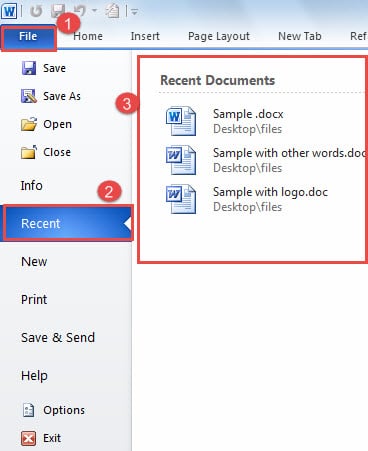
- Potom kliknite na „Možnosti“, aby sa otvorilo okno „Možnosti programu Word“.

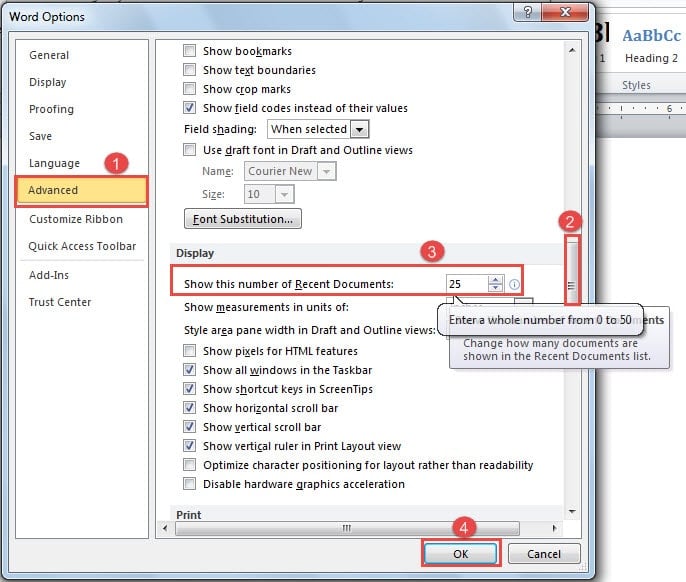
- Ďalej kliknite na možnosť „Rozšírené“ na ľavej strane.
- Teraz posuňte zobrazenie nadol na časť „Zobraziť“.
- Zmeňte číslo na nulu v číselníku „Zobraziť tento počet posledných dokumentov“.
- V neposlednom rade kliknite na „OK“.

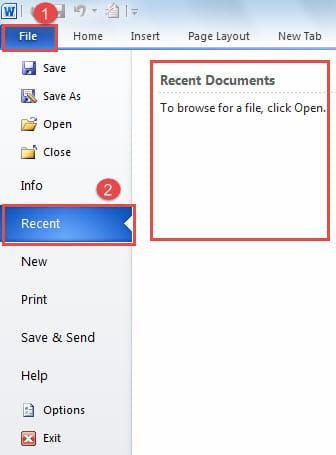
- Teraz znova kliknite na „Súbor“.
- A kliknite na tlačidlo „Nedávne“. Tentokrát všetky záznamy zmizli.

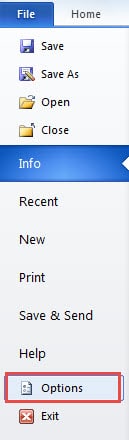
Použitím tejto metódy môžete záznamy odstrániť v programe Word, ale počítač ich stále uchováva, takže naším ďalším spôsobom je predstaviť vám, ako ich odstrániť.
Upravte kľúče databázy Registry
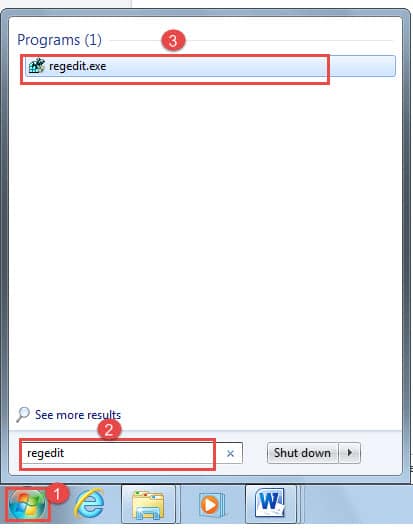
- Najprv kliknite na ponuku „Štart“.
- Do vyhľadávacieho poľa zadajte výraz „regedit“.

- Teraz sa zobrazí okno „Kontrola používateľských účtov“. Stačí kliknúť na „Áno“ a pokračovať v ďalšom kroku.
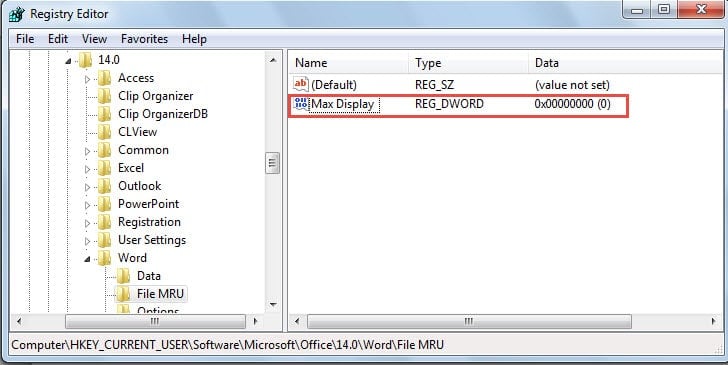
- A teraz v okne „Editor databázy Registry“ vyhľadajte nasledujúce klávesy v ľavom stromovom prehľade, ak používate program Word 2010:
HKEY_CURRENT_USER \ Software \ Microsoft \ Office \ 14.0 \ word \ File MRU
Ak používate iné verzie programu Word, mali by ste zodpovedajúcim spôsobom použiť rôzne kľúče databázy registry.
- Potom na pravej strane okna nájdite „Max Display“.

- Dvakrát kliknite na „Mac Display“.
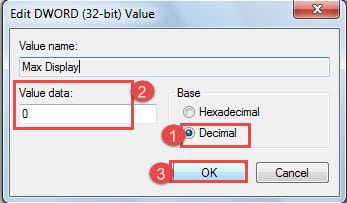
- Teraz v dialógovom okne „Hodnota editora DWORD“ zvoľte „Desatinné“.
- Potom do textového poľa „Údaje o hodnote“ zadajte „0“.
- Nezabudnite kliknúť na „OK“.

Zálohy - váš záchranca
Bez ohľadu na to, aké silné môže byť Slovo, stále sa z času na čas vzdá nesprávnym operáciám alebo útokom. A čo je ešte horšie, nikto nedokáže predvídať smolu. Keď teda dôjde k zlyhaniu aplikácie Word, môže to byť skutočne sklamaním a môžete mať tiež veľkú možnosť straty svojich súborov.
Takže tu je náš návrh: zálohujte si súbory. Nie je to zložitá úloha, pravdepodobne vás to bude stáť len pár minút, ale môže to zohrať kľúčovú úlohu v... oprava dok.
Úvod autora:
Vera Chen je expertka na obnovu dát v DataNumen, Inc., ktorá je svetovým lídrom v oblasti technológií obnovy dát, vrátane Excel zotavenie a pdf oprava softvérových produktov. Pre viac informácií navštívte www.datanumen. S