
V pracovnom hárku programu Excel narazíte na chybové hodnoty pri použití vzorca alebo v iných aspektoch. A v tomto článku si ukážeme, ako rýchlo vyčistiť všetky chybové hodnoty v pracovnom hárku programu Excel.
Excel je špeciálne navrhnutý na výpočet a analýzu údajov a informácií. Ale niekedy zistíte, že v bunkách budú chyby. Dôvody môžu byť rôzne, napríklad že vzorec obsahuje nesprávne prvky. Preto musíte vymazať chybové hodnoty vo svojom hárku. Niekedy však existuje veľa chybových buniek a je namáhavý proces ich vyberať a potom vymazávať po jednom. Preto je rýchle vymazanie všetkých chybových hodnôt nevyhnutnosťou pre vašu prácu.
Na tomto obrázku vidíte, že v niektorých nesusediacich bunkách je niekoľko chýb.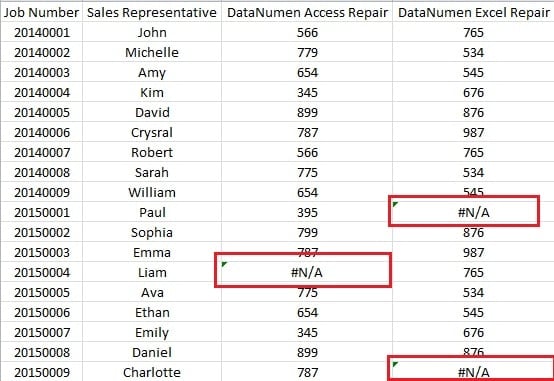
Ak ich vymažete jeden po druhom, musíte ich všetky vybrať a potom odstrániť. Nasledujúca časť teda môže byť pre vás vhodná.
Rýchlo vymažte všetky chybové hodnoty
Nasledujú kroky, pomocou ktorých môžete rýchlo vymazať všetky chybové hodnoty.
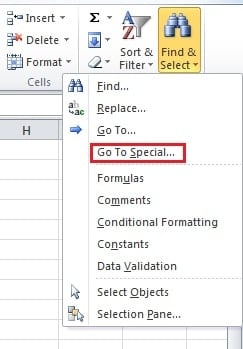
- Kliknite na tlačidlo „Nájsť a vybrať“ na páse s nástrojmi.
- V rozbaľovacej ponuke zvoľte možnosť „Prejsť na špeciálnu“.

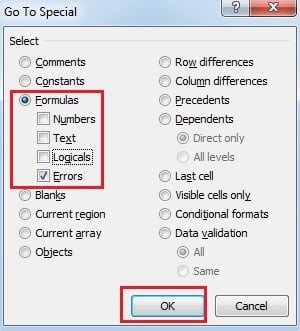
- Potom uvidíte okno „Go To Special“. V tomto okne vyberte možnosť „Vzorce“.
- A v časti „Vzorce“ sú predvolene začiarknuté všetky možnosti. Tu však musíte zrušiť začiarknutie ďalších možností a začiarknuť políčko „Chyby“.

- Teraz môžete kliknúť na tlačidlo „OK“.
A po všetkých predchádzajúcich krokoch zistíte, že v pracovnom hárku sú vybrané všetky bunky s chybami.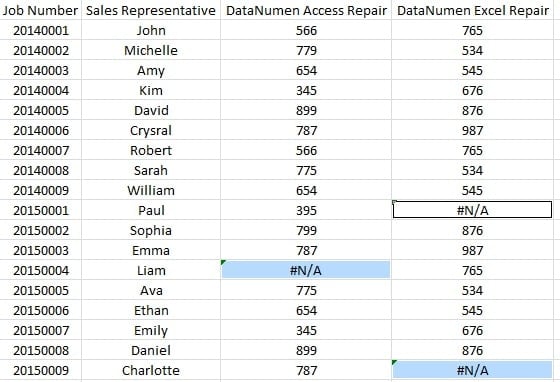
- Tu je posledný krok. Teraz môžete stlačiť tlačidlo „Odstrániť“ na klávesnici a vymazať tak všetky chybové hodnoty v pracovnom hárku.
Vidíte teda, že použitie tejto funkcie v programe Excel vám môže ušetriť veľa času.
Možné príčiny, že program Excel je v podozrivej situácii
Existuje mnoho rôznych dôvodov, ktoré môžu spôsobiť poškodenie súborov programu Excel, ako napríklad vírusy, malware, výpadok napájania, zlomyseľní hackeri, ľudské chyby atď. Spomedzi všetkých chýb je väčšina z nich nevyhnutná. Preto, ak utrpíte katastrofu údajov, je to v skutočnosti úplne bežná vec. Dôsledok však môže byť katastrofálny. Okrem toho môže nástroj tretej strany napraviť problém. Vďaka svojmu dokonalému algoritmu môžete opraviť Excel súbory a získať späť takmer všetky údaje a informácie v poškodených súboroch.
Úvod autora:
Anna Ma je expertkou na obnovu dát v DataNumen, Inc., ktorá je svetovým lídrom v oblasti technológií obnovy dát, vrátane zotavenie slov a výhľadové softvérové produkty na opravu. Pre viac informácií navštívte www.datanumen. S