
V tomto článku sa dozviete, ako umožniť viacerým osobám upravovať rovnaký súbor Wordu súčasne s Microsoft OneDrive.
Z času na čas, keď ste mimo mesta, aby ste mali schôdzku, je potrebné spoločne s mnohými ďalšími získať prístup k súboru programu Word a dokonca na ňom pracovať súčasne. Na základe tejto požiadavky vám teraz Microsoft OneDrive môže ponúknuť východisko. Čítajte ďalej a dozviete sa to.
Kroky na prípravu zdieľania súborov
V tomto článku si vezmeme príklad úpravy zdieľaného súboru na Microsoft OneDrive s dvoma e-mailovými účtami A a B súčasne.
- Najskôr sa pomocou svojho účtu, povedzme účtu A, prihláste do služby Microsoft OneDrive.
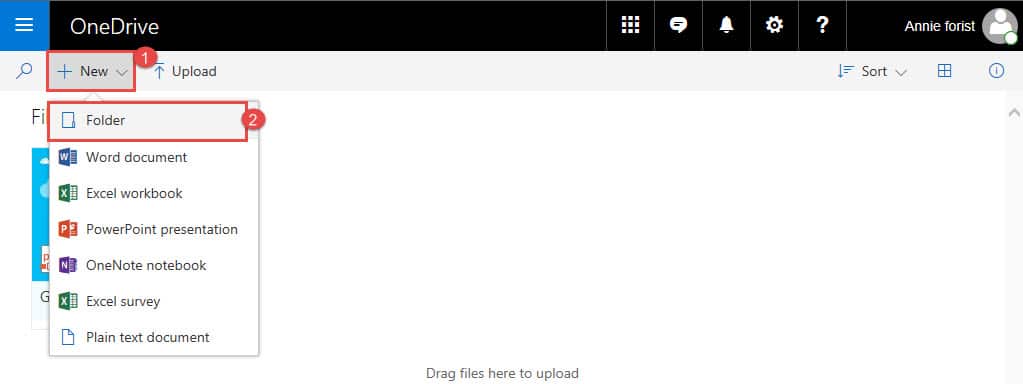
- Potom kliknite na „Nové“ v ľavom hornom rohu webovej stránky.
- Ďalej v zozname zvoľte „Priečinok“.
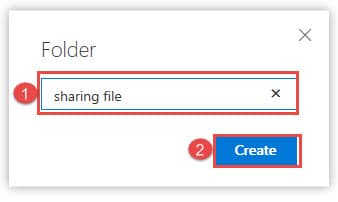
- Potom zadajte názov priečinka do textového poľa „Priečinok“.
- Kliknite na „Vytvoriť“.

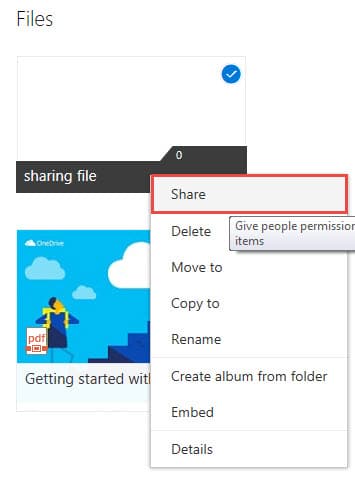
- Teraz kliknite pravým tlačidlom myši na novovytvorený priečinok.
- V ponuke vyberte možnosť Zdieľať.

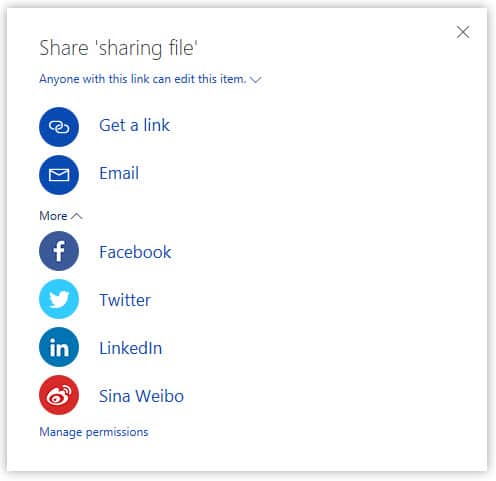
- Môžete vidieť, že existuje veľa spôsobov, ako tento súbor zdieľať. Stačí si len vybrať jeden podľa vašich potrieb. Tu pôjdeme „e-mailom“.

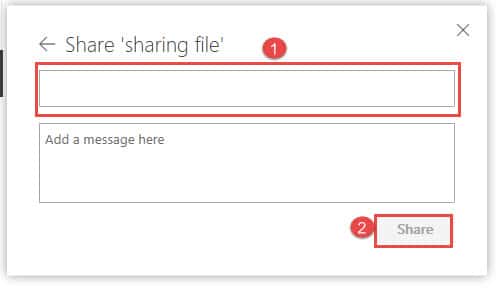
- Teraz zadajte e-mailový účet do textového poľa. Sem by sme mali napísať účet B, čo je účet, ktorý má povolenie na úpravy tohto súboru. Sem môžete určite napísať viac ako jeden účet.
- Kliknite na tlačidlo „Zdieľať“.

Kroky na odovzdanie zdieľaného súboru
- Najskôr otvorte súbor, ktorý chcete zdieľať.
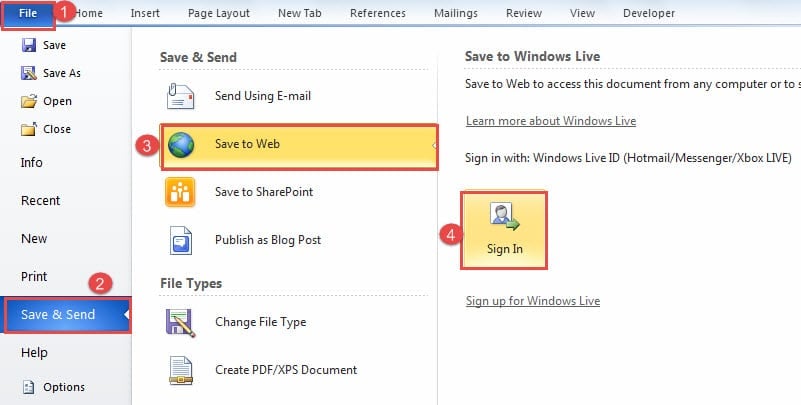
- Potom kliknite na kartu „Súbor“.
- Ďalej kliknite na možnosť „Uložiť a odoslať“.
- Vyberte možnosť „Uložiť na web“.
- Potom na pravej strane kliknite na ikonu „Prihlásiť sa“.

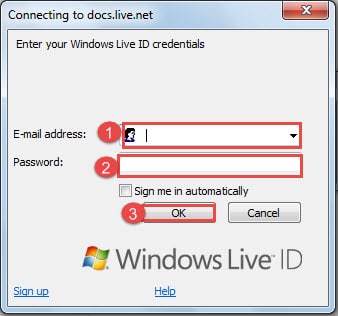
- Teraz sa zobrazí prihlasovacie pole. Zadajte e-mailovú adresu účtu A.
- Potom zadajte heslo.
- Ďalej kliknite na „OK“.

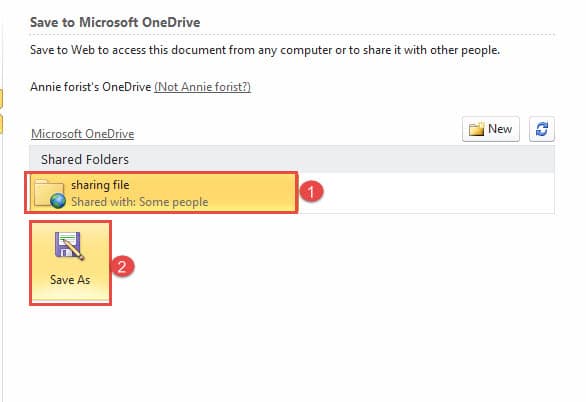
- Teraz môžete vidieť priečinok „zdieľanie súboru“. Kliknite na ňu.
- Potom kliknite na ikonu „Uložiť ako“ nižšie.

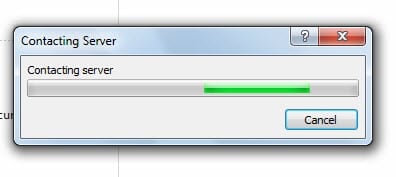
- Teraz sa zobrazí dialógové okno „Kontaktovanie servera“. Počkajte pár sekúnd.

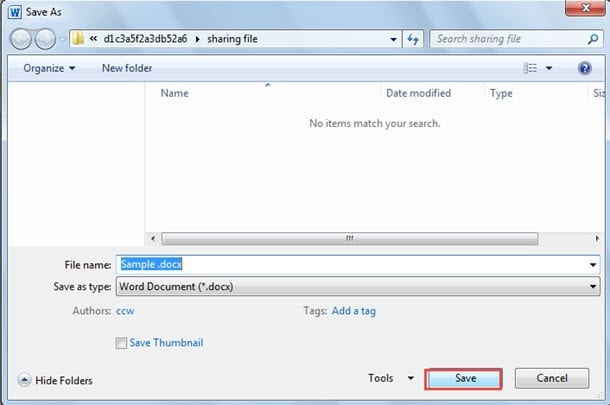
- A teraz tu bude okno „Uložiť ako“. Kliknite na „Uložiť“.

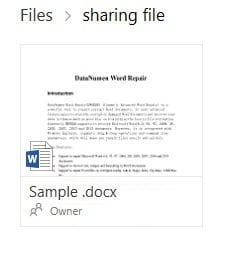
- Teraz ste úspešne nahrali súbor do priečinka „zdieľanie súboru“, napríklad nižšie:

Pracujte na zdieľanom súbore súčasne
- Ak sa iná osoba prihlási na Microsoft OneDrive pomocou účtu B, kliknutím môže otvoriť priečinok „zdieľaný súbor“.
- Potom kliknite pravým tlačidlom myši na súbor.
- A zvoľte „Open in Word Online“ alebo „Open in Word“.

- Ak vyberiete možnosť „Otvoriť v aplikácii Word Online“, A aj B môžu vedieť, kto na danom súbore momentálne pracuje a kde práve upravuje, napríklad nižšie:

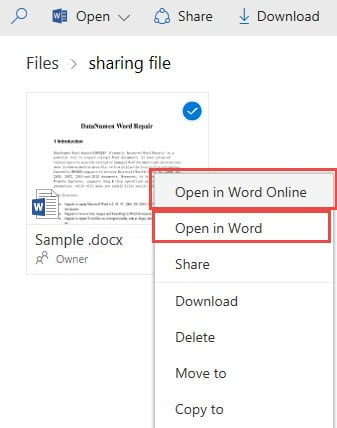
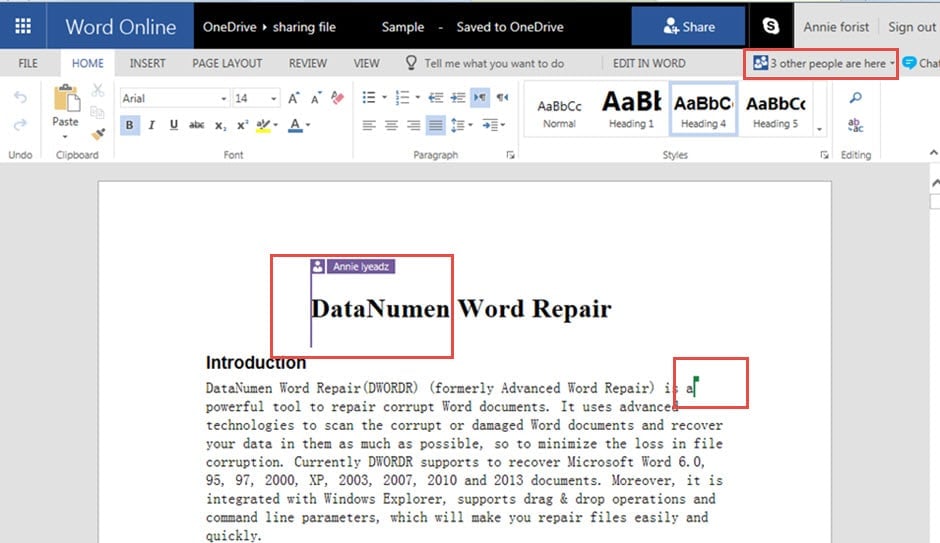
V pravej hornej časti webovej stránky vidíte počet ľudí, ktorí upravujú tento súbor. A v súbore sú farebné vlajky, ktoré ukazujú, že určité miesta nie sú k dispozícii na úpravy, pretože tu pracuje iná osoba.
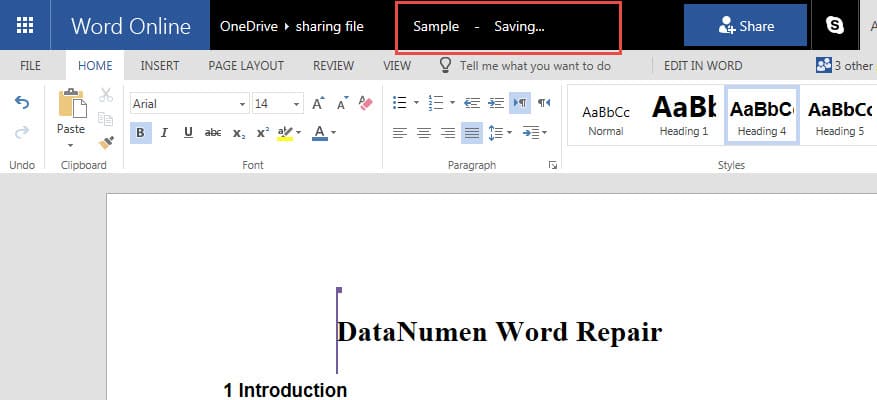
- Ďalšia vec, ktorú musíte vedieť, je, že systém automaticky uloží všetky zmeny. Aby ste uľahčili svoje obavy. Môžete kliknúť na kartu „Súbor“.

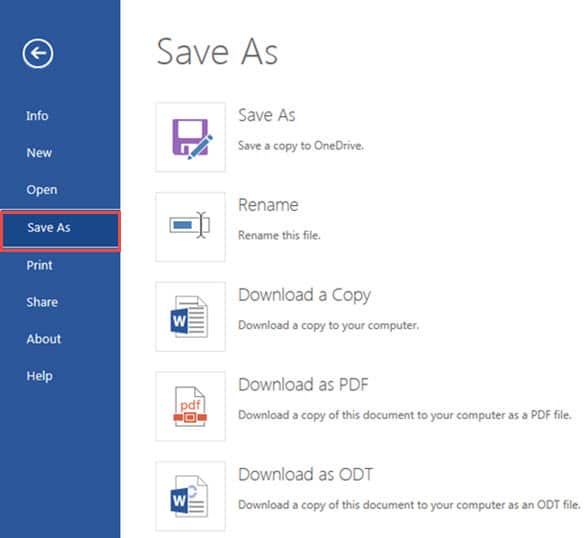
- Potom kliknite na „Uložiť ako“.
- Vyberte jeden spôsob uloženia súboru.

- Ak vyberiete možnosť „Otvoriť v programe Word“, na tlačidle „Uložiť“ a tiež v upravenej oblasti sa zobrazia značky aktualizácie. Kliknite na „Uložiť“.

- O niekoľko sekúnd neskôr sa zobrazí dialógové okno „Microsoft Word“. Kliknite na „OK“.

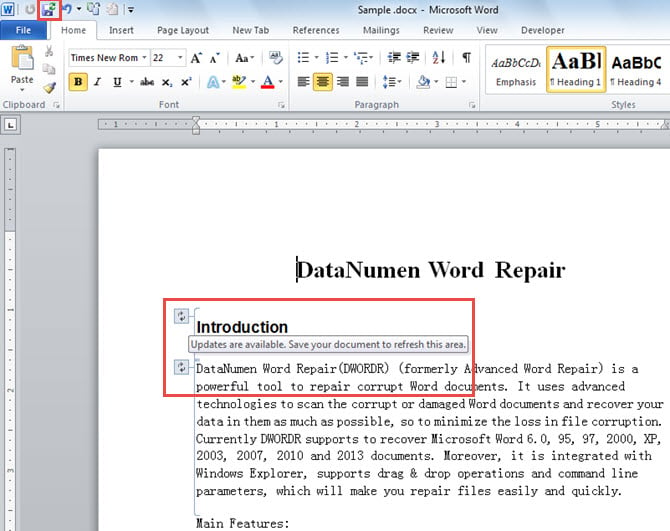
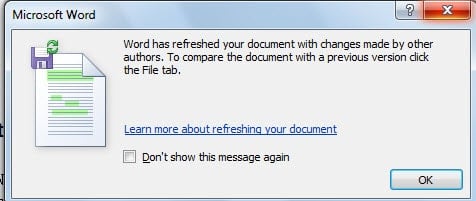
Teraz môžete vidieť zvýraznenú upravenú časť.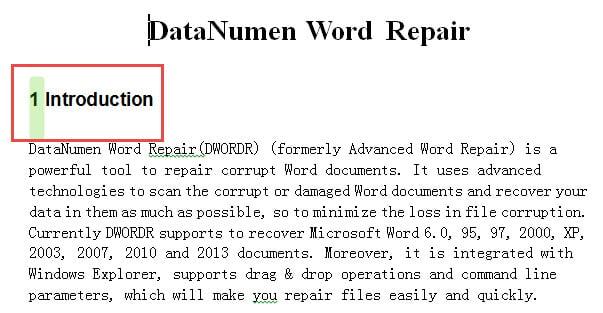
Majte na pamäti nebezpečenstvo poškodenia súborov
Metóda, ktorú tu vysvetľujeme, nám ponúka veľa pohodlia. Napriek tomu nemôžete poprieť potenciálne riziko poškodenia súboru. V takom prípade budete určite potrebovať zálohu. Na druhej strane musíte vedieť, ako na to obnoviť slovo keď sa vypne.
Úvod autora:
Vera Chen je expertka na obnovu dát v DataNumen, Inc., ktorá je svetovým lídrom v oblasti technológií obnovy dát, vrátane Excel zotavenie a pdf oprava softvérových produktov. Pre viac informácií navštívte www.datanumen. S