
Z niektorých dôvodov môžete do Outlooku uložiť veľa konceptov e-mailov. Tento článok vás naučí, ako hromadne odosielať všetky alebo iba vybrané všetky jedným kliknutím, ktoré sa vytvorí pomocou aplikácie Outlook VBA.
Niekedy možno nebudete dúfať, že práve teraz pošlete e-maily. Preto ich uložíte do priečinka Koncepty pošty a budete ich chcieť poslať neskôr. Ako obvykle, keď chcete rozposlať koncepty, musíte ich otvoriť jednotlivo a postupne stlačiť tlačidlo „Odoslať“. Ak je potrebné odoslať veľké množstvo konceptov, bude to dosť náročné na čas. Mnoho používateľov preto dúfa, že program Outlook im umožní povoliť rozposielanie všetkých konceptov iba kliknutím na jedno tlačidlo. V predvolenom nastavení však také tlačidlo neexistuje. Na jeho vytvorenie však môžete použiť aplikáciu Outlook VBA. Tu sú prepracované kroky a kódy VBA.
Dávkové odosielanie všetkých konceptov e-mailov
- Najskôr spustite aplikáciu Outlook a stlačte skratky „Alt + F11“.
- Potom otvoríte okno editora VBA, v ktorom by ste mali otvoriť nový modul.
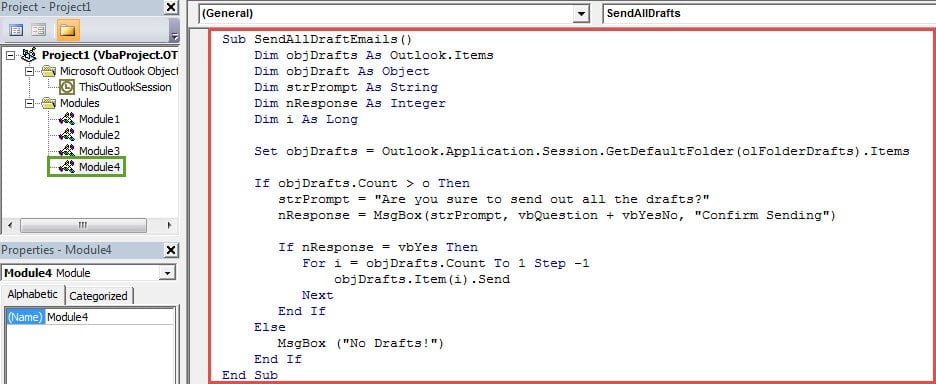
- Následne do nej skopírujte a vložte nasledujúce kódy VBA.
Sub SendAllDraftEmails()
    Dim objDrafts As Outlook.Items
    Dim objDraft As Object
    Dim strPrompt As String
    Dim nResponse As Integer
    Dim i As Long

    Set objDrafts = Outlook.Application.Session.GetDefaultFolder(olFolderDrafts).Items

    If objDrafts.Count > o Then
       strPrompt = "Are you sure to send out all the drafts?"
       nResponse = MsgBox(strPrompt, vbQuestion + vbYesNo, "Confirm Sending")

       If nResponse = vbYes Then
          For i = objDrafts.Count To 1 Step -1
              objDrafts.Item(i).Send
          Next
       End If
    Else
       MsgBox ("No Drafts!")
    End If
End Sub
- Potom môžete ukončiť editor VBA a pridať projekt VBA na panel s nástrojmi alebo na pásku s nástrojmi Rýchly prístup. Tu si vezmeme ako príklad panel s nástrojmi Rýchly prístup.
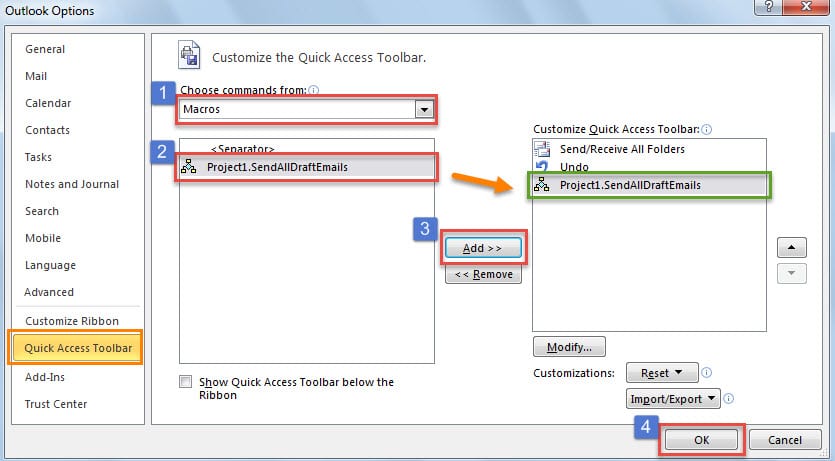
- Najskôr prejdite na kartu „Súbor“> „Možnosti“> „Panel nástrojov Rýchly prístup“.
- Potom podľa pokynov na obrázku nižšie pridajte nové makro na panel s nástrojmi Rýchly prístup.

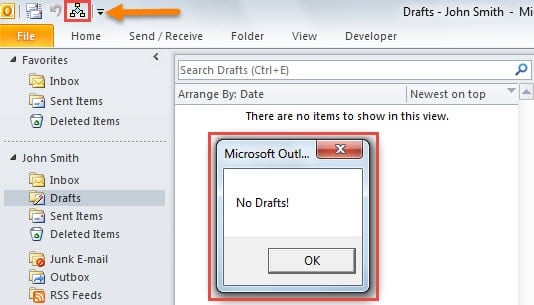
- Nakoniec sa môžete vrátiť do hlavného okna programu Outlook. Nové tlačidlo uvidíte na paneli s nástrojmi Rýchly prístup.
- Ak v priečinku Koncepty nie je žiadna položka, po kliknutí na tlačidlo sa zobrazí správa ako na nasledujúcom obrázku.

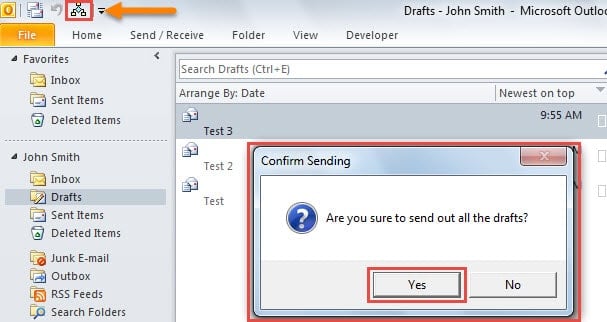
- Ale ak sú v priečinku Koncepty položky, dostanete výzvu, napríklad obrázok nižšie. Hneď ako vyberiete možnosť „Áno“, program Outlook začne odosielať všetky koncepty.

Hromadné odoslanie vybraných konceptov e-mailov
Ak chcete odoslať iba vybrané koncepty, vyššie uvedené kódy sú nevhodné. Namiesto toho môžete použiť nasledujúce kódy.
- Najskôr ich skopírujte do nového modulu.
Sub SendSelectedDraftEmails()
    Dim objSelection As Selection
    Dim strPrompt As String
    Dim nResponse As Integer
    Dim i As Long

    Set objSelection = Outlook.Application.ActiveExplorer.Selection

    If objSelection.Count > 0 Then
       strPrompt = "Are you sure to send out the selected " & objSelection.Count & " draft item(s)?"
       nResponse = MsgBox(strPrompt, vbQuestion + vbYesNo, "Confirm Sending")

       If nResponse = vbYes Then
          For i = objSelection.Count To 1 Step -1
              objSelection.Item(i).Send
          Next
       End If
    Else
       MsgBox ("No items selected!")
    End If
End Sub
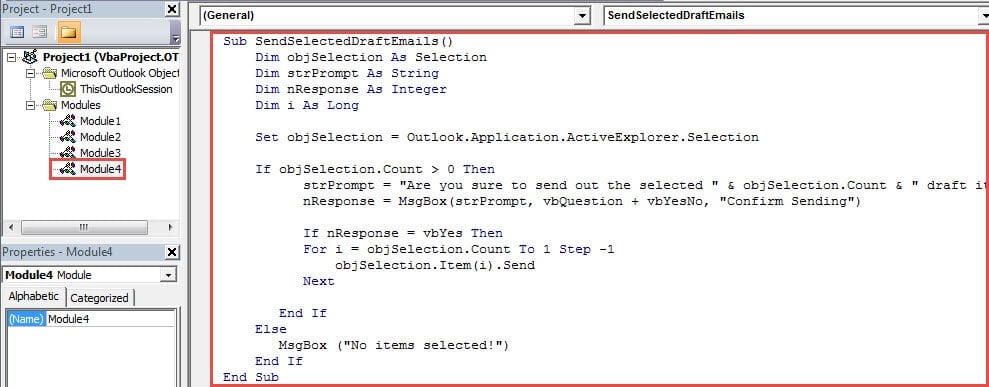
- Potom pridajte nové makro na panel s nástrojmi Rýchly prístup ako obvykle.
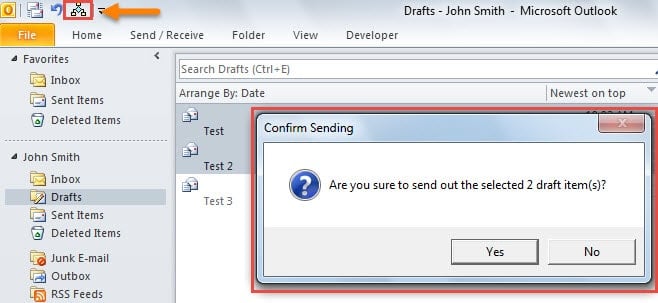
- Následne si môžete vybrať cieľové koncepty e-mailov a stlačiť tlačidlo. Zobrazí sa vám výzva podobná obrázku:

- Nakoniec, pokiaľ kliknete na „Áno“, vybrané koncepty e-mailov sa odošlú.
Zlikvidujte nepríjemné problémy s programom Outlook
Možno ste sa už stretli s mnohými nepríjemnými problémami s programom Outlook. Ako sa ich môžete zbaviť? Ako obvykle môžete vyskúšať jeho vstavaný nástroj na opravu Scanpst.exe. Je schopný opraviť malé problémy so súbormi PST v Outlooku. Ale ak sa bohužiaľ stretnete s vážnymi problémami, ako napr Poškodenie e-mailom PST, nástroj na doručenú poštu nebude mať účinky. V tom okamihu vám nezostáva nič iné, ako použiť vynikajúci nástroj, ako je DataNumen Outlook Repair.
Úvod autora:
Shirley Zhang je expertkou na obnovu dát v DataNumen, Inc., ktorá je svetovým lídrom v oblasti technológií obnovy dát, vrátane oprava chyby mdf a výhľadové softvérové produkty na opravu. Pre viac informácií navštívte www.datanumen. S