
Možno ste vytvorili niekoľko konceptov e-mailov a dúfate, že ich znova použijete veľa krát. Ak je to tak, prečo ich hromadne neuložíte ako šablóny programu Outlook? Tento článok vás naučí, ako to dosiahnuť naraz prostredníctvom VBA.
V predvolenom nastavení umožňuje Outlook používateľom ukladať iba jeden e-mail ako šablónu naraz. Inými slovami, nemôžete hromadne uložiť viac konceptov e-mailov ako šablóny. Ako vidíte, keď vyberiete viac ako jednu poštu a prejdete do sekcie „Súbor“> „Uložiť ako“, nenájdete formát „Šablóna programu Outlook“ v zozname „Uložiť ako typ“, k dispozícii je iba možnosť „Iba text“. V nasledujúcich bodoch vám však predstavíme, ako si to hromadne uvedomiť.
Dávkové ukladanie viacerých konceptov e-mailov ako šablón programu Outlook
- Hneď na začiatku spustite editor Outlook VBA.
- V novom okne „Microsoft Visual Basic for Applications“ skopírujte a prilepte nižšie uvedený kód VBA.
Sub SaveMultipleDraftsAsTemplates()
    Dim objSelection As Outlook.Selection
    Dim i As Long
    Dim strTemplateFolder As String
    Dim objMail As Outlook.MailItem
    Dim strSubject As String

    'Get all selected mails
    Set objSelection = Outlook.Application.ActiveExplorer.Selection

    If Not (objSelection Is Nothing) Then
       'Get the default folder for saving Outlook Templates
       strTemplateFolder = CStr(Environ("USERPROFILE")) & "\Documents\UserTemplates\"

       'Save each mail as template
       For i = objSelection.Count To 1 Step -1
           If objSelection(i).Class = olMail Then
              Set objMail = objSelection(i)
              If objMail.Subject <> "" Then

                 'Remove unsupported characters
                 strSubject = objMail.Subject
                 strSubject = Replace(strSubject, "/", " ")
                 strSubject = Replace(strSubject, "\", " ")
                 strSubject = Replace(strSubject, ":", "")
                 strSubject = Replace(strSubject, "?", " ")
                 strSubject = Replace(strSubject, Chr(34), " ")

                 objMail.SaveAs strTemplateFolder & strSubject & ".oft", olTemplate
              Else
                 objMail.SaveAs strTemplateFolder & "Template" & i & ".oft", olTemplate
              End If
           End If
       Next

       'Open the folder of Templates
       Shell "Explorer.exe" & " " & strTemplateFolder, vbNormalFocus
    End If
End Sub
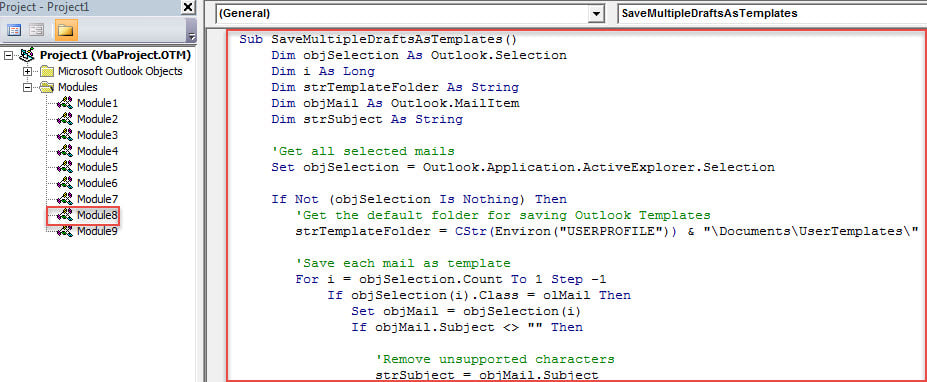
- Pre ďalšie pohodlie sa potom navrhuje pripojiť toto makro na panel nástrojov Rýchly prístup (QAT). O podrobných krokoch si môžete prečítať „Ako spustiť kód VBA v programe Outlook"
- Nakoniec môžete urobiť snímku podľa pokynov uvedených nižšie.
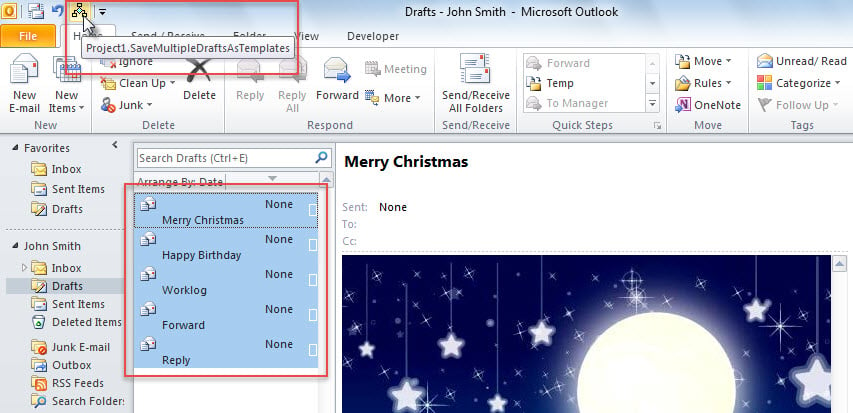
- Najskôr vyberte koncepty e-mailov, ktoré sa majú uložiť ako šablóny.
- Potom kliknite na tlačidlo makra v QAT.

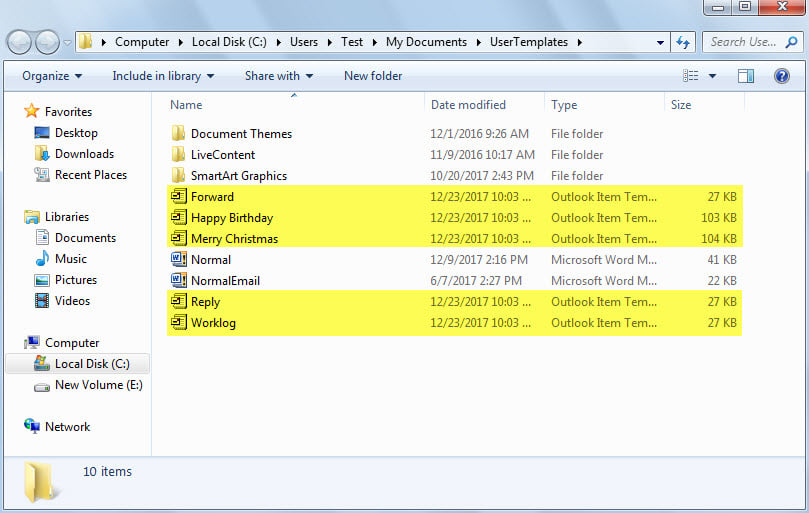
- Po dokončení makra sa zobrazí priečinok Windows na ukladanie predvolených šablón programu Outlook. Vidíte, že tam sú šablóny z vybratých konceptov e-mailov.

Nástroj na opravu doručenej pošty stále môže zlyhať
Pokiaľ ide o interný nástroj na opravu Outlooku - Scanpst, ocení ho veľké množstvo používateľov. Tento nástroj je nepochybne schopný vyriešiť väčšinu malých problémov v programe Outlook. Napriek tomu to nie je úplne bezchybné. Stále môže zlyhať a spôsobiť veľa chýb. Napríklad v prípade závažných Výhľadová korupcia, nie je schopný opraviť napadnutý súbor PST. V takom scenári nemáte inú možnosť, ako použiť výkonnejší a špičkový nástroj tretej strany, ako je napr DataNumen Outlook Repair.
Úvod autora:
Shirley Zhang je expertkou na obnovu dát v DataNumen, Inc., ktorá je svetovým lídrom v oblasti technológií obnovy dát, vrátane zotavenie sql a výhľadové softvérové produkty na opravu. Pre viac informácií navštívte www.datanumen. S