
Aby ste si overili, či si príjemcovia váš e-mail prečítali, môžete pri písaní e-mailu požiadať o potvrdenie o prečítaní. V takejto situácii môže byť vaša poštová schránka plná takýchto potvrdení o prečítaní. V tomto príspevku sa dozviete, ako ich hromadne a natrvalo odstrániť.
Po prečítaní článku „Ako je možné hromadne odstrániť všetky potvrdenky o doručení v programe Outlook“, možno sa zamyslíte nad prístupom k hromadnému vymazaniu všetkých potvrdení o prečítaní. V skutočnosti je zjavným rozdielom medzi týmito dvoma druhmi príjmov ich predmety. Potvrdenie o doručení obsahuje v predmete „Doručené“, ale namiesto toho potvrdenie o prečítaní obsahuje „Prečítané“. Preto môžete použiť rovnaký spôsob na hromadné vymazanie všetkých potvrdení o prečítaní. V nasledujúcom texte vás podrobne naučíme konkrétne kroky.
Dávkové odstránenie všetkých potvrdení o prečítaní
- Na začiatku spustite Outlook.
- Potom prejdite do editora Outlook VBA pomocou „Alt + F11“ podľa „Ako spustiť kód VBA v programe Outlook".
- Ďalej v novom okne otvorte prázdny modul a vložte do neho nasledujúci kód.
Dim objOutlookFile As Outlook.Folder

Sub BatchDeleteAllReadReceipts()
    Dim objStore As Outlook.Store
    Dim objFolder As Outlook.Folder
    Dim lTotalCount As Long

    lTotalCount = 0
   'Process all Outlook files
    For Each objStore In Outlook.Application.Session.Stores
        Set objOutlookFile = objStore.GetRootFolder
        For Each objFolder In objOutlookFile.Folders
            If objFolder.DefaultItemType = olMailItem Then
               Call ProcessFolders(objFolder, lTotalCount)
            End If
        Next
    Next

    'Prompt you of the results
    MsgBox lTotalCount & " read receipts are deleted!", vbInformation + vbOKOnly
End Sub

Sub ProcessFolders(ByVal objCurrentFolder As Outlook.Folder, lCount As Long)
    Dim i As Long
    Dim objDeliveryReceipt As Outlook.ReportItem
    Dim objSubfolder As Outlook.Folder
    Dim objDeletedItems As Outlook.Items
    Dim objItem As Object

    For i = objCurrentFolder.Items.Count To 1 Step -1
        'Find read receipts
        If (TypeOf objCurrentFolder.Items(i) Is ReportItem) And (Left(objCurrentFolder.Items(i).Subject, 5) = "Read:") Then
           Set objDeliveryReceipt = objCurrentFolder.Items.Item(i)
           objDeliveryReceipt.Delete

           lCount = lCount + 1

           'Permanently delete them
           Set objDeletedItems = objOutlookFile.Folders("Deleted Items").Items
           For Each objItem In objDeletedItems
               If (TypeOf objItem Is ReportItem) And (Left(objItem.Subject, 5) = "Read:") Then
                  objItem.Delete
               End If
           Next
         End If
    Next

    'Loop subfolders recursively
    If objCurrentFolder.Folders.Count > 0 Then
       For Each objSubfolder In objCurrentFolder.Folders
           Call ProcessFolders(objSubfolder, lCount)
       Next
    End If
End Sub
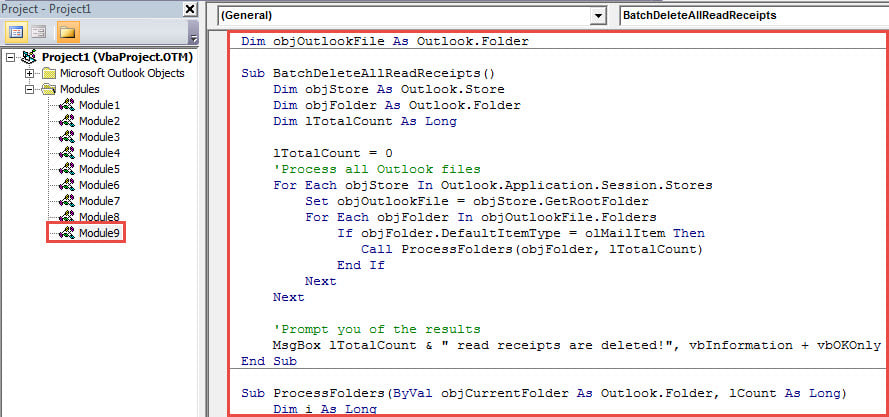
- Potom kliknite na prvý podprogram.
- Nakoniec stlačte klávesovú skratku „F5“.
- Makro bude okamžite fungovať na odstránenie všetkých potvrdení o prečítaní z vášho Outlooku.
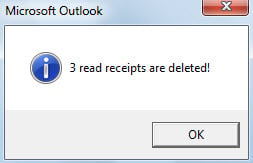
- Keď skončí, dostanete výzvu na výsledok, ako je snímka obrazovky nižšie.

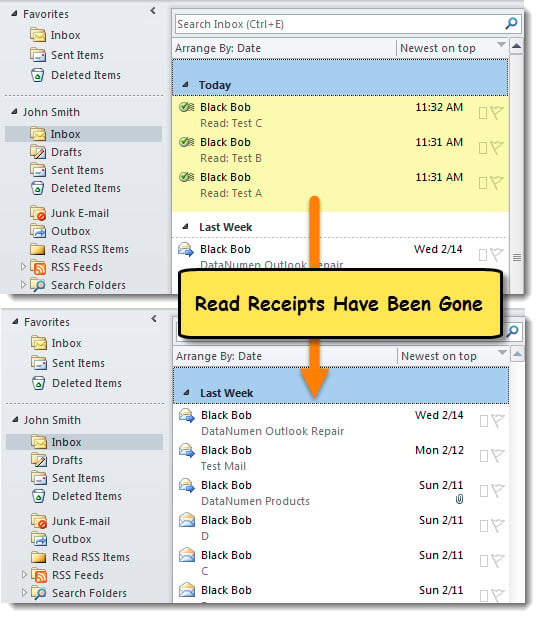
- V súčasnosti môžete kontrolovať svoje poštové priečinky. Všetky potvrdenia o prečítaní sú preč.

Chráňte údaje programu Outlook
Hoci súbor programu Outlook je nepochybne náchylný na poškodenie, môžeme podniknúť kroky na jeho ochranu. Mali by sme napríklad uchovávať súbor programu Outlook v malej veľkosti, chrániť ho pred škodlivými faktormi a pravidelne ho zálohovať. V neposlednom rade si radšej pripravte výkonný externý nástroj na opravu PST, napr DataNumen Outlook Repair. Bude to mať veľký vplyv na opravu poškodený Outlook súbor.
Úvod autora:
Shirley Zhang je expertkou na obnovu dát v DataNumen, Inc., ktorá je svetovým lídrom v oblasti technológií obnovy dát, vrátane oprava sql a výhľadové softvérové produkty na opravu. Pre viac informácií navštívte www.datanumen. S