
Ak chcete hromadne odstrániť všetky prázdne podpriečinky v programe Outlook, môžete použiť metódu uvedenú v tomto článku. Naučí vás, ako používať Outlook VBA na hromadné mazanie podpriečinkov.
Aby ste lepšie klasifikovali a spravovali svoje e-maily v programe Outlook, musíte mať v predvolených priečinkoch, či už ide o priečinok Doručená pošta, Odoslaná pošta alebo Koncepty atď., vytvorené množstvo vlastných podpriečinkov. Niekedy sa však môže stať, že niektoré podpriečinky sa nepoužívajú často. Preto sú väčšinou prázdne a neobsahujú žiadne položky. V takom prípade budete musieť odstrániť všetky prázdne podpriečinky.
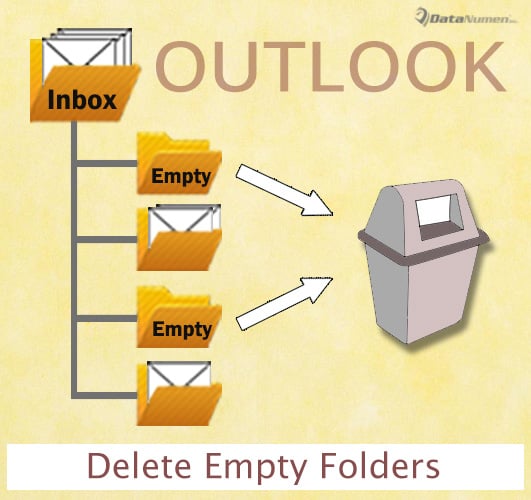
Všeobecne môžete na takýto podpriečinok kliknúť pravým tlačidlom myši a potom v ponuke na kliknutie pravým tlačidlom myši zvoliť možnosť Odstrániť priečinok. Ak je však veľa prázdnych podpriečinkov, bude ich mazanie jeden po druhom dosť problematické. Preto musíte túžiť po tipe, aby ste všetky odstránili hromadne. Aj keď program Outlook neposkytuje takúto funkciu, stále môžete využiť kód VBA na jeho rýchle uskutočnenie. V nasledujúcich častiach si ukážeme prepracované kroky a kódy.
Dávkové odstránenie všetkých prázdnych podpriečinkov
- V prvom rade spustite program Outlook.
- Potom stlačte klávesy „Alt + F11“ v hlavnom okne programu Outlook.
- Ďalej v okne „Microsoft Visual Basic for Applications“ otvorte modul, ktorý sa nepoužíva.
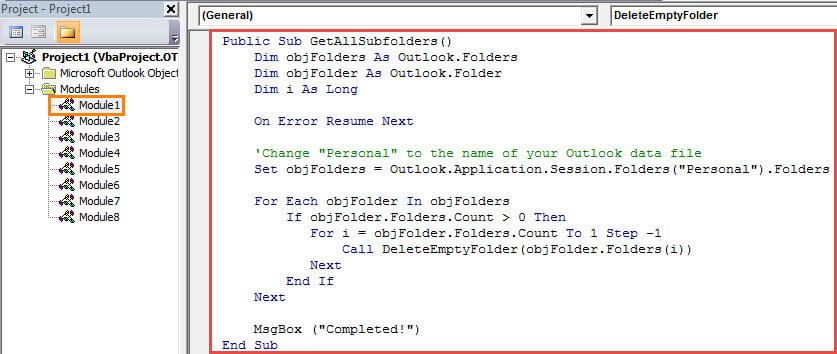
- Následne skopírujte a prilepte nasledujúce kódy VBA do tohto modulu.
Public Sub GetAllSubfolders()
    Dim objFolders As Outlook.Folders
    Dim objFolder As Outlook.Folder
    Dim i As Long

    On Error Resume Next

    'Change "Personal" to the name of your Outlook data file
    Set objFolders = Outlook.Application.Session.Folders("Personal").Folders

    For Each objFolder In objFolders
        If objFolder.Folders.Count > 0 Then
           For i = objFolder.Folders.Count To 1 Step -1
               Call DeleteEmptyFolder(objFolder.Folders(i))
           Next
        End If
    Next

    MsgBox ("Completed!")
End Sub

Public Sub DeleteEmptyFolder(objCurrentFolder As Outlook.Folder)
    Dim objSubFolder As Outlook.Folder
    Dim n As Long

    If objCurrentFolder.Items.Count = 0 Then
       objCurrentFolder.Delete
    End If

    'Process the subfolders recursively
    If objCurrentFolder.Folders.Count > 0 Then
       For n = objCurrentFolder.Folders.Count To 1 Step -1
           Set objSubFolder = objCurrentFolder.Folders(n)
           Call DeleteEmptyFolder(objSubFolder)
       Next
    End If
End Sub
- Potom zmeňte úroveň zabezpečenia makra programu Outlook na nízku.
- Nakoniec môžete toto makro spustiť stlačením klávesu „F5“ v aktuálnom okne makra.
- Okamžite zistíte, že všetky prázdne podpriečinky budú odstránené.
Načítanie poškodených údajov PST programu Outlook
Vzhľadom na to, že program Outlook je náchylný na chyby a poškodenia, mali by ste venovať pozornosť zabezpečeniu svojho súboru Outlook PST. Mali by ste napríklad pravidelne zálohovať svoje údaje PST. Navyše, aby opraviť Outlook problémy čo najskôr, musíte si pripraviť renomovaný a výkonný opravný nástroj, ako je DataNumen Outlook Repair.
Úvod autora:
Shirley Zhang je expertkou na obnovu dát v DataNumen, Inc., ktorá je svetovým lídrom v oblasti technológií obnovy dát, vrátane SQL Server korupcie a výhľadové softvérové produkty na opravu. Pre viac informácií navštívte www.datanumen. S