
V tomto článku nižšie by sme vám chceli predstaviť spôsob hromadného pridávania alebo odstraňovania viacerých položiek automatických opráv vo vašom Word.
V programe Word je zabudovaná funkcia s názvom automatické opravy. Mnoho používateľov to už pozná. Mnoho z nás to v skutočnosti používa na opravu ľahko nesprávne napísaných slov. Aj keď môžete importovať toľko položiek, koľko potrebujete, musíte to robiť jeden po druhom. Spravidla to budeme musieť znášať. Pokiaľ však ide o makro, budete môcť ušetriť veľa času vytvorením zoznamu položiek s automatickými opravami a ich následným importom jediným kliknutím.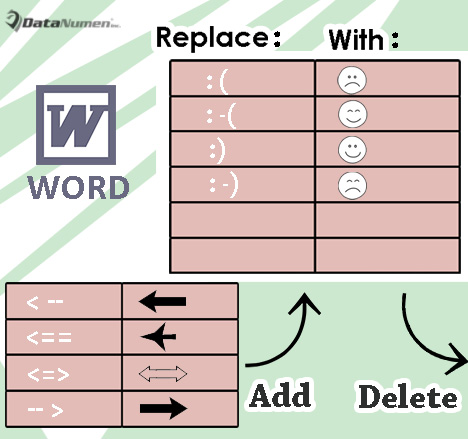
Nasledujú podrobnosti, ktoré vám ukazujú, ako to dosiahnuť:
Dávkové pridávanie viacerých záznamov automatických opráv
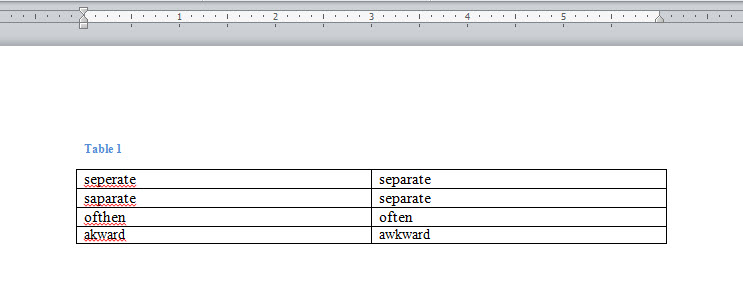
- V prvom rade otvorte prázdny dokument v programe Word a vložte doň tabuľku s dvoma stĺpcami a viacerými riadkami.
- V tabuľke zadajte všetky nesprávne napísané slová do prvého stĺpca.
- A do druhého stĺpca zadajte všetky správne slová.

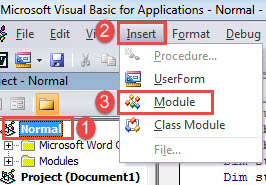
- Potom stlačte kombináciu klávesov „Alt + F11“ a vyvolajte editor VBA v programe Word.
- Potom kliknite na kartu „Normálne“ a „Vložiť“.
- V rozbaľovacej ponuke zvoľte možnosť „Modul“.

- Ďalej dvojitým kliknutím ako otvoríte nový modul na pravej strane.
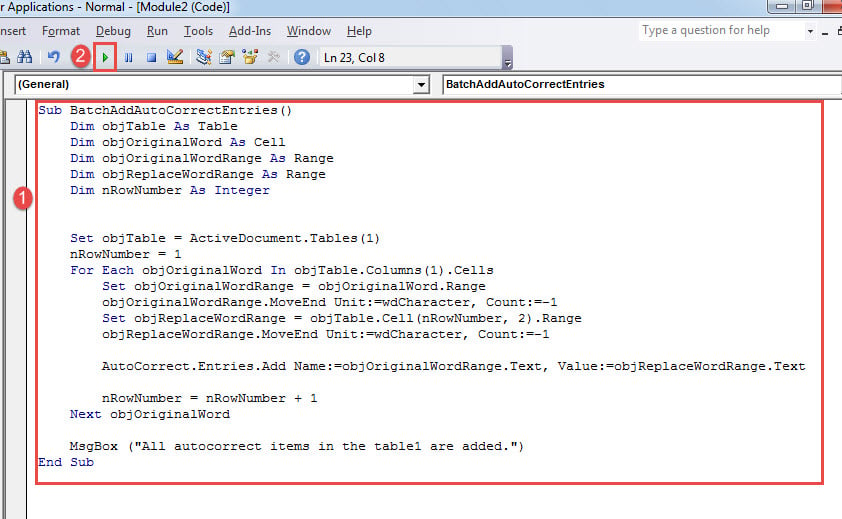
- Teraz tam vložte nasledujúce kódy:
Sub BatchAddAutoCorrectEntries()
  Dim objTable As Table
  Dim objOriginalWord As Cell
  Dim objOriginalWordRange As Range
  Dim objReplaceWordRange As Range
  Dim nRowNumber As Integer

  Set objTable = ActiveDocument.Tables(1)
  nRowNumber = 1
  For Each objOriginalWord In objTable.Columns(1).Cells
    Set objOriginalWordRange = objOriginalWord.Range
    objOriginalWordRange.MoveEnd Unit:=wdCharacter, Count:=-1
    Set objReplaceWordRange = objTable.Cell(nRowNumber, 2).Range
    objReplaceWordRange.MoveEnd Unit:=wdCharacter, Count:=-1

    AutoCorrect.Entries.Add Name:=objOriginalWordRange.Text, Value:=objReplaceWordRange.Text

    nRowNumber = nRowNumber + 1
  Next objOriginalWord

  Msgbox("All autocorrect items in the table1 are added.")
End Sub
- V neposlednom rade spustíte makro kliknutím na tlačidlo „Spustiť“ alebo na kláves „F5“.

Poznámky:
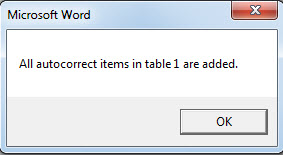
- Spustenie makra vyvolá okno s výsledkami, ktoré označuje, že sú importované všetky položky v tabuľke.

- Za položkou v bunke tabuľky nesmie byť žiadny zadný priestor. V opačnom prípade makro zlyhá.
Dávkové mazanie viacerých záznamov automatických opráv
Tu je opačná potreba hromadne mazať viac položiek automatických opráv v priebehu niekoľkých sekúnd. Našťastie by to s makrom malo byť jednoduché.
- Najskôr vytvorte nový prázdny dokument v programe Word podobne.
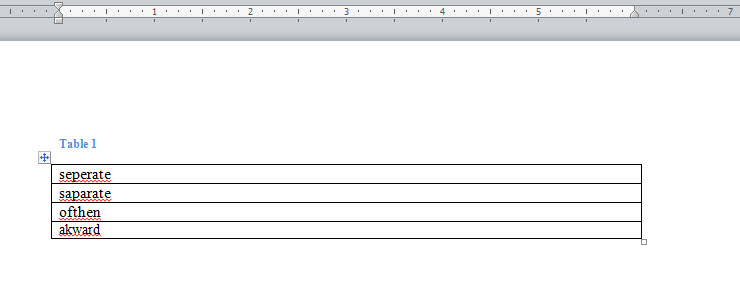
- Potom vložte tabuľku do 1 stĺpca s viacerými riadkami.
- Do tabuľky zadajte všetky nesprávne napísané slová, ktoré musíte odstrániť.

- Ďalej nainštalujte a spustite makro podľa pokynov uvedených vyššie.
- Nahraďte však makro týmto:
Sub BatchDeleteAutoCorrectEntries()
  Dim objTable As Table
  Dim objOriginalWord As Cell
  Dim objOriginalWordRange As Range
  Dim nRowNumber As Integer

  Set objTable = ActiveDocument.Tables(1)
  nRowNumber = 1
  For Each objOriginalWord In objTable.Columns(1).Cells
    Set objOriginalWordRange = objOriginalWord.Range
    objOriginalWordRange.MoveEnd Unit:=wdCharacter, Count:=-1

    On Error Resume Next
    AutoCorrect.Entries.Item(objOriginalWordRange.Text).Delete

    nRowNumber = nRowNumber + 1
  Next objOriginalWord

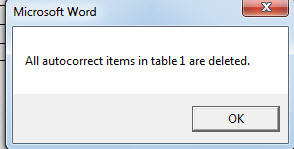
  Msgbox("All autocorrect items in the table1 are deleted.")
End Sub
- Rovnako je tu aj výsledkový box uvedený nižšie:

Zbraň na boj s korupciou dokumentov
Len si predstavte, že celý deň pracujete na správe. A zrazu Word prestane reagovať. O niekoľko sekúnd neskôr už správu na počítači nenájdete nikde. Zdá sa, že práve zmizli! Aké zúfalé musíte byť! Napriek tomu namiesto kríženia srdca a modlitby za šťastie potrebujete skutočnú zbraň obnoviť docx.
Úvod autora:
Vera Chen je expertka na obnovu dát v DataNumen, Inc., ktorá je svetovým lídrom v oblasti technológií obnovy dát, vrátane poškodené xls a pdf oprava softvérových produktov. Pre viac informácií navštívte www.datanumen. S