
Outlook umožňuje používateľom označovať e-maily ako bežné, súkromné, osobné alebo dôverné podľa ľubovôle. Niektorí používatelia by chceli automaticky nastaviť citlivosť e-mailu na základe jeho príjemcov. V tomto článku teda budeme zdieľať metódu jej realizácie.
Nastavením citlivosti e-mailu vlastne navrhujete príjemcom, ako majú nakladať s obsahom e-mailu. Napríklad ak označíte e-mail ako „Dôverný“, príjemcovia dostanú na informačnom paneli výzvu - „Považujte to prosím za dôverné“. Mnoho používateľov si teda túto funkciu veľmi obľúbilo. Pretože však často zabúdajú na nastavenie citlivosti e-mailu, dúfajú, že Outlook to dokáže automaticky na základe príjemcov. Preto tu predstavíme prístup, ako to dosiahnuť.
Automaticky nastaviť citlivosť e-mailu na základe jeho príjemcov
- Najprv spustite program Outlook.
- Potom, čo sa dostanete do hlavného okna Outlooku, musíte stlačiť klávesové skratky „Alt + F11“.
- Ďalej vstúpite do editora VBA. V novom okne by ste mali vstúpiť do projektu „ThisOutlookSession“.
- Následne skopírujte a prilepte nasledujúci kód VBA do tohto projektu.
Private Sub Application_ItemSend(ByVal Item As Object, Cancel As Boolean)
    Dim objMail As Outlook.MailItem
    Dim objRecipients As Outlook.Recipients
    Dim objRecipient As Outlook.recipient

    If TypeOf Item Is MailItem Then
       Set objMail = Item
       Set objRecipients = objMail.Recipients

       If objRecipients.count = 1 Then
          Set objRecipient = objRecipients.Item(1)

          'Change the recipient as per your needs
          Select Case objRecipient.Address
                 Case "kim@datanumen.com", "abby@datanumen.com"
                      objMail.Sensitivity = olPersonal
                 Case "coral@datanumen.com", "amy@datanumen.com", "shelly@datanumen.com"
                      objMail.Sensitivity = olPrivate
                 Case "boss@datanumen.com"
                      objMail.Sensitivity = olConfidential
                 Case Else
                      objMail.Sensitivity = olNormal
          End Select
          objMail.Save
       End If
    End If
End Sub
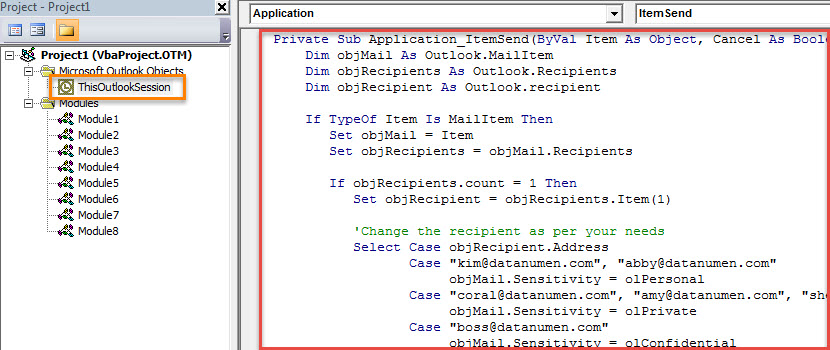
- Po vložení kódu musíte manuálne zmeniť vopred určených príjemcov podľa vášho vlastného prípadu.
- Potom by ste mali podpísať tento kód. Kliknite na „Nástroje“> „Digitálny podpis“ a postupujte podľa pokynov na obrazovke v novom dialógovom okne.
- Ďalej môžete zavrieť aktuálne okno.
- Neskôr prejdite na „Nastavenia makra“ a povoľte digitálne podpísané makra.
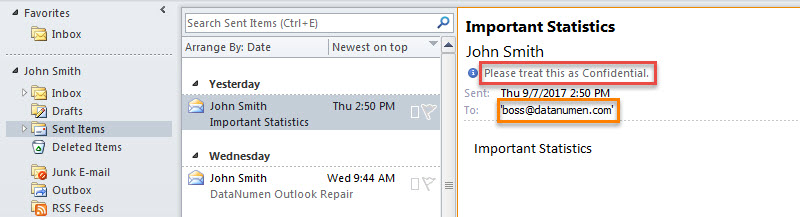
- Nakoniec môžete urobiť záber. Stačí napísať a poslať e-mail konkrétnemu príjemcovi. Po odoslaní e-mailu môžete prejsť do priečinka „Odoslané položky“ a skontrolovať ho. Jeho citlivosť sa nastaví na základe makra, ako napríklad nasledujúca snímka obrazovky:

Využite užitočný nástroj na obnovenie
Outlook je dodávaný s vstavaným nástrojom na opravu - Scanpst.exe. V prípade vážnych problémov vám však tento nástroj veľmi nepomôže. Preto vždy odporúčame pripraviť ďalší výkonný a spoľahlivý Oprava Outlook užitočnosť, ako napr DataNumen Outlook Repair. S ním budete môcť zachrániť poškodený súbor programu Outlook, aj keď interný nástroj zlyhá. Tiež sa preukázalo s vysokou mierou obnovy PST.
Úvod autora:
Shirley Zhang je expertkou na obnovu dát v DataNumen, Inc., ktorá je svetovým lídrom v oblasti technológií obnovy dát, vrátane mdf opraviť a výhľadové softvérové produkty na opravu. Pre viac informácií navštívte www.datanumen. S