
Chcete posielať opakujúce sa e-maily v pevne stanovených intervaloch, napríklad každý utorok? Tento článok sa zameriava na túto problematiku a naučí vás, ako to dosiahnuť pomocou opakujúcej sa úlohy a aplikácie Outlook VBA.
Možno ste vedeli, ako naplánovať odosielanie opakujúcich sa e-mailov v tom, že Outlook má natívnu podporu pre odloženie doručenia. Ale táto funkcia vám jednoducho umožní určiť čas na odoslanie e-mailu. Nemôže vám umožniť, aby program Outlook automaticky odosielal opakujúce sa e-maily pravidelne, napríklad 3rd Pondelok každého mesiaca atď. Preto, ak chcete pravidelne posielať konkrétny e-mail, musíte vynaložiť ďalšie úsilie. Toto je rýchla metóda, ktorá bude vyžadovať, aby ste vytvorili opakovanú položku úlohy a skopírovali nasledujúce kódy VBA do projektu „ThisOutlookSession“.
Automatické periodické odosielanie opakujúcich sa e-mailov
- Na prvom mieste spustite program Outlook a potom prepnite na tablu Úlohy.
- Potom na páse s nástrojmi kliknite na tlačidlo „Nová úloha“.
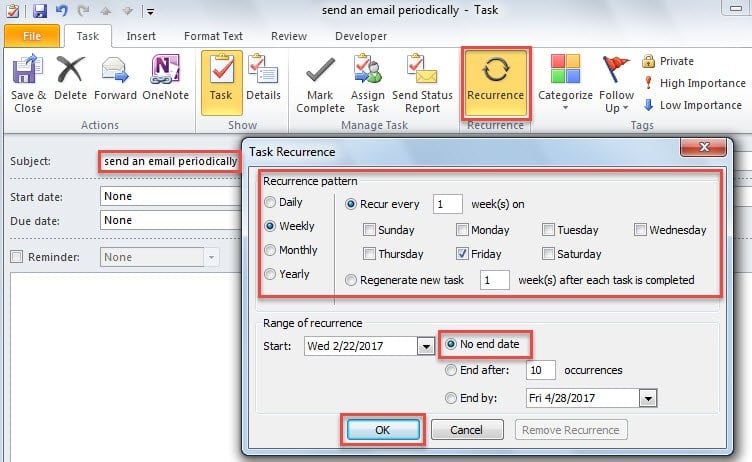
- V nasledujúcom okne „Nová úloha“ musíte vytvoriť opakujúcu sa úlohu:
- Najskôr do riadku predmetu úlohy napíšte „pravidelne zasielať e-maily“.
- Potom kliknite na tlačidlo „Opakovanie“ na karte „Úloha“,
- Ďalej nastavte opakovanie úlohy podľa svojich potrieb.
- Potom kliknite na „OK“ a uložte opakovanie.
- Nakoniec nastavte čas pripomienky a kliknite na tlačidlo „Uložiť a zavrieť“.
- Potom sa obráťte na kartu „Vývojár“ a stlačte tlačidlo „Visual Basic“, čím získate prístup do okna editora VBA.
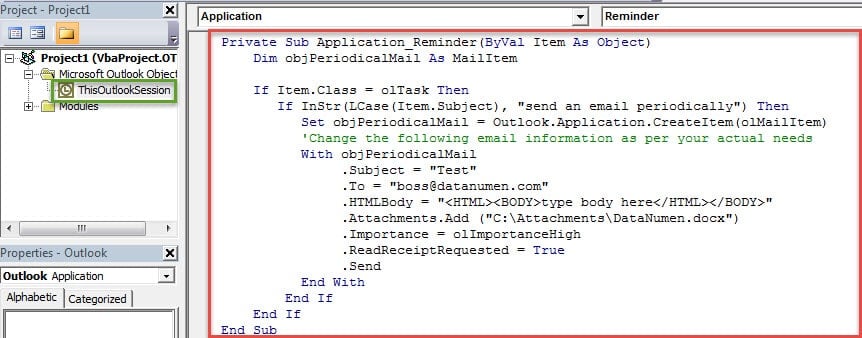
- Neskôr by ste mali skopírovať nasledujúce kódy VBA do projektu „ThisOutlookSession“.
Private Sub Application_Reminder(ByVal Item As Object)
    Dim objPeriodicalMail As MailItem

    If Item.Class = olTask Then
       If InStr(LCase(Item.Subject), "send an email periodically") Then
          Set objPeriodicalMail = Outlook.Application.CreateItem(olMailItem)
          'Change the following email information as per your actual needs
          With objPeriodicalMail
               .Subject = "Test"
               .To = "boss@datanumen.com"
               .HTMLBody = "<HTML><BODY>type body here</HTML></BODY>"
               .Attachments.Add ("C:\Attachments\DataNumen.docx")
               .Importance = olImportanceHigh
               .ReadReceiptRequested = True
               .Send
          End With
       End If
    End If
End Sub
- Následne by ste mali podpísať tento kód a zmeniť svoje nastavenie makra tak, aby bolo povolené digitálne podpísané makro.
- Odteraz bude program Outlook vždy, keď sa zobrazí pripomienka novej opakujúcej sa úlohy, automaticky vytvoriť a odoslať e-mail.
Poznámka: Po odoslaní opakovaného e-mailu by ste mali nezabudnúť označiť aktuálnu položku úlohy ako dokončenú.
Riešte problémy s programom Outlook efektívne
Pretože je Outlook citlivý na rôzne faktory, musíte sa neustále pripravovať na najhoršie. Mali by ste si napríklad udržiavať renomovaného a osvedčeného Obnova programu Outlook úžitkové v blízkom okolí, ako napr DataNumen Outlook RepairVďaka tomu, aj keď narazíte na poškodenie údajov PST, môžete tieto napadnuté údaje s maximálnou ľahkosťou získať späť.
Úvod autora:
Shirley Zhang je expertkou na obnovu dát v DataNumen, Inc., ktorá je svetovým lídrom v oblasti technológií obnovy dát, vrátane oprava SQL Server a výhľadové softvérové produkty na opravu. Pre viac informácií navštívte www.datanumen. S