
Používateľ môže chcieť ukladať e-maily na pevný disk, aby si ich mohol prezerať nezávisle od programu Outlook alebo ich zdieľať s niekým iným. V tomto článku vám predstavíme, ako to urobiť automaticky cez VBA.
Exportujte e-maily z programu Outlook
 Nie každý používateľ internetu používa Outlook ako e-mailového klienta a môže používať alternatívneho klienta. Môže nastať aj situácia, keď je potrebné s niekým zdieľať e-mail bez toho, aby sa odoslal skutočný e-mail. Aj na účely dokumentácie a kontroly sa e-maily často predkladajú ako dôkaz. Pre takéto scenáre ponúka Outlook metódu na nezávislý export e-mailu ako súboru .msg alebo .html. Nasledujúci skript VBA ukladá každý prichádzajúci e-mail automaticky na preddefinované miesto na pevnom disku bez zásahu používateľa vo formáte html. Po uložení je možné e-mail zobraziť v akomkoľvek internetovom prehliadači bez potreby e-mailového klienta.
Outlook VBA skript
Nižšie je uvedený kompletný skript Outlook VBA:
Private WithEvents Items As Outlook.Items

Private Count As Integer

Private Sub Application_Startup()
         Dim objApp As Outlook.Application
         Dim objNameSpace As Outlook.NameSpace

         '        Get the items in the Inbox folder
         Set objApp = Outlook.Application
         Set objNameSpace = objApp.GetNamespace("MAPI")
         Set Items = objNameSpace.GetDefaultFolder(olFolderInbox).Items
         '        Initialize count
         Count = 1
End Sub

Private Sub Items_ItemAdd(ByVal objItem As Object)
         On Error GoTo ShowError

         Dim objMail As Outlook.MailItem

         '        Check if the item is a mail. If yes, then save it as a HTML file and update Count
         If TypeName(objItem) = "MailItem" Then
                   Set objMail = objItem
                   objMail.SaveAs "C:\MyEmails\MyEmail" & CStr(Count), olHTML
                   Count = Count + 1
         End If

         Exit Sub

ShowError:
         MsgBox Err.Number & " - " & Err.Description
End Sub
Ako spustiť skript
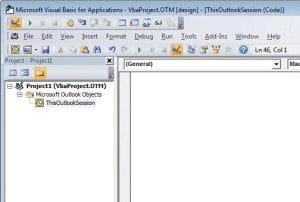 Pre médiá Alt + F11 Otvorte editor VBA v programe Outlook a vložte vyššie uvedený kód do priečinka „ThisOutlookSession“. Pred spustením tohto skriptu sa uistite, že priečinok „C:\MyEmails“ existuje a používateľ má doňho povolenie na zápis. Okrem toho je dôležité vedieť, že pred spustením tohto skriptu by mala byť do referencií projektu z ponuky „Nástroje“ pridaná knižnica objektov Microsoft Outlook XX, kde XX je verzia knižnice.
Pochopte skript
V skripte sa rutina „Items_ItemAdd“ spustí pri každej prichádzajúcej položke do priečinka Doručená pošta. Funkcia „TypeName“ slúži na zabezpečenie toho, aby rutina pokračovala iba v prípade, že položka je e-mail a nie iný typ objektu Outlooku. Ak presuniete e-mail z ľubovoľného iného priečinka, napríklad „Odoslané položky“, do priečinka Doručená pošta, rutina bude stále fungovať a vykonávať svoju úlohu. Je dôležité si uvedomiť, že „Items_ItemAdd“ sa spustí iba v prípade, že sa e-mail pridá do hlavného priečinka Doručená pošta. Ak sa v hlavnom priečinku Doručená pošta nachádzajú vnorené priečinky, kód nebude fungovať, ak sa e-mail pridá do niektorého z nich. Aby to fungovalo pre akékoľvek iné priečinky, „Items_ItemAdd“ by malo byť prepojené s daným priečinkom v rutine „Application_Startup“. Vo vyššie uvedenom skripte je možné formát olHTML nahradiť formátmi olMSG, olRTF, olDoc alebo olTxt. Predvolený formát pomenovania pre každý uložený e-mail je „MôjEmail##“, kde ## je počet začínajúci od 1 a postupne narastajúci. Napríklad dvanásty prichádzajúci e-mail po spustení tohto skriptu sa uloží ako „MôjEmail12“.
Obnova dát po zlyhaní programu Outlook
Nie je to veľmi nezvyčajný scenár, že sa Outlook rozpadne a používatelia nakoniec stratia veľké množstvo údajov. Zotavovanie sa z takýchto situácií môže byť veľmi náročná a časovo náročná úloha. Aby ste si v takýchto prípadoch uľahčili život, môžete použiť an Obnova dát z Outlooku nástroj na efektívnu obnovu bez chýb.
Úvod autora:
Mary Underwood je expertkou na obnovu dát v DataNumen, Inc., ktorá je svetovým lídrom v oblasti technológií obnovy dát, vrátane obnova súborov DWG a rar softvérové produkty na obnovenie. Pre viac informácií navštívte www.datanumen. S