
E-maily, ktoré obsahujú špeciálne znaky, bývajú blokované ako spamy. Preto by ste sa mali vyhnúť špeciálnym znakom v predmetoch odchádzajúcich e-mailov. Teraz vás v tomto článku naučíme nechať Outlook automaticky odstrániť špeciálne znaky z predmetu e-mailu.
Môj predchádzajúci článok “Ako dostať varovanie pri pokuse o zadanie špeciálnych znakov do predmetu e-mailu programu Outlook“ predstavil spôsob, ako sa vyhnúť špeciálnym znakom pri písaní e-mailu. Niektorí používatelia však chcú, aby Outlook automaticky odstránil špeciálne znaky z predmetu, keď kliknú na tlačidlo „Odoslať“ na odoslanie e-mailu. Zamerané na túto požiadavku, tu odhalíme ďalší kúsok kódu VBA. Dokáže to realizovať s ľahkosťou.
Automatické odstránenie špeciálnych znakov v predmete e-mailu
- Najprv spustite program Outlook.
- Potom prejdite do editora VBA podľa „Ako spustiť kód VBA v programe Outlook".
- Ďalej v editore VBA povoľte „Microsoft VBScript Regular Expressions“ s odkazom na „Ako pridať odkaz na knižnicu objektov vo VBA".
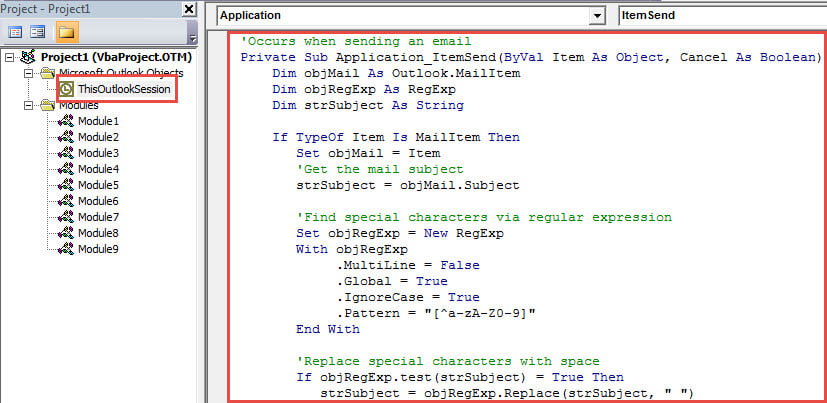
- Potom vložte nasledujúci kód do projektu „ThisOutlookSession“.
'Occurs when sending an email
Private Sub Application_ItemSend(ByVal Item As Object, Cancel As Boolean)
    Dim objMail As Outlook.MailItem
    Dim objRegExp As RegExp
    Dim strSubject As String

    If TypeOf Item Is MailItem Then
       Set objMail = Item
       'Get the mail subject
       strSubject = objMail.Subject

       'Find special characters via regular expression
       Set objRegExp = New RegExp
       With objRegExp
            .MultiLine = False
            .Global = True
            .IgnoreCase = True
            .Pattern = "[^a-zA-Z0-9]"
       End With

      'Replace special characters with space
      If objRegExp.test(strSubject) = True Then
         strSubject = objRegExp.Replace(strSubject, " ")
         objMail.Subject = strSubject
      End If
    End If
End Sub
- Následne zatvorte editor VBA.
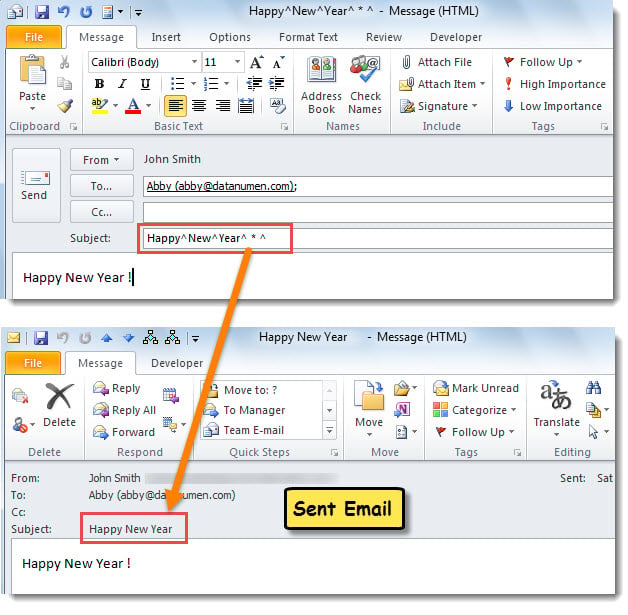
- Odvtedy vždy, keď sa pokúsite odoslať e-mail, ktorého predmet obsahuje špeciálne znaky, Outlook ich automaticky odstráni, ako je znázornené na nasledujúcej snímke obrazovky.

Ponechajte si niekoľko kópií súborov programu Outlook
Ako riešite svoj Outlook v každodennej práci? V skutočnosti sa dôrazne odporúča ponechať si niekoľko kópií súborov programu Outlook. Jeho cieľom je pomôcť vám zbaviť sa bolestivej straty údajov programu Outlook. Len si predstavte nasledujúci scenár. Napríklad váš Outlook náhle zlyhá a otvorené súbory sa stanú nedostupnými. V tomto prípade, ak ste si ponechali ďalšie kópie, nemusíte sa obávať. Ak však nemáte, musíte to urobiť opraviť Outlook a obnoviť poškodené údaje programu Outlook v čo najväčšej možnej miere. V tomto bode si to vyžaduje, aby ste si pomohli s nejakým nástrojom, ako napríklad DataNumen Outlook Repair.
Úvod autora:
Shirley Zhang je expertkou na obnovu dát v DataNumen, Inc., ktorá je svetovým lídrom v oblasti technológií obnovy dát, vrátane zotavenie sql a výhľadové softvérové produkty na opravu. Pre viac informácií navštívte www.datanumen. S