
Keď v programe Outlook preposielate e-mail, e-mailové adresy pôvodného odosielateľa a príjemcov budú zahrnuté v tele správy. V súčasnosti je z bezpečnostných dôvodov lepšie tieto adresy odstrániť. Tento príspevok vás naučí, ako povoliť Outlooku, aby to urobil automaticky.
V mnohých prípadoch budete musieť preposlať niektoré e-maily niekomu inému. V predvolenom nastavení sa v tele preposielaného e-mailu zobrazí hlavička pôvodného e-mailu. A hlavička bude obsahovať e-mailové adresy pôvodného odosielateľa a príjemcov. V tejto chvíli budete možno chcieť z dôvodu bezpečnosti alebo ochrany osobných údajov tieto e-mailové adresy odstrániť. Napriek tomu je príliš zdĺhavé ručne ich odstraňovať. Preto vás tu budeme sprevádzať, aby váš Outlook automaticky splnil túto úlohu za vás.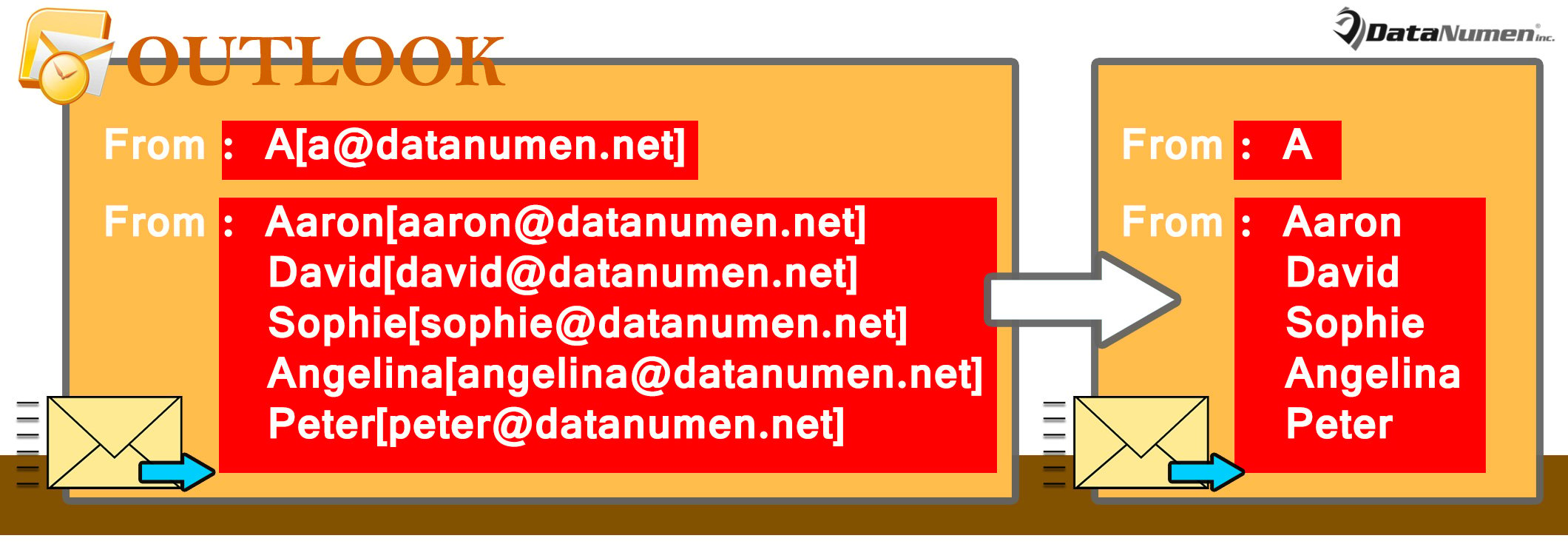
Automaticky odstrániť e-mailové adresy pôvodných odosielateľov a príjemcov pri preposielaní e-mailov
- Pre začiatok spustite Outlook.
- Potom stlačte klávesovú skratku „Alt + F11“, aby ste sa dostali do editora VBA.
- Ďalej skopírujte nasledujúci kód VBA do projektu „ThisOutlookSession“.
Public WithEvents objExplorer As Outlook.Explorer
Public WithEvents objInspectors As Outlook.Inspectors
Public WithEvents objMail As Outlook.MailItem

Private Sub Application_Startup()
    Set objExplorer = Outlook.Application.ActiveExplorer
    Set objInspectors = Outlook.Application.Inspectors
End Sub

Private Sub objExplorer_Activate()
    On Error Resume Next
    If objExplorer.Selection.Item(1).Class = olMail Then
       Set objMail = objExplorer.Selection.Item(1)
    End If
End Sub

Private Sub objInspectors_NewInspector(ByVal Inspector As Inspector)
    If Inspector.CurrentItem.Class = olMail Then
       Set objMail = Inspector.CurrentItem
    End If
End Sub

Private Sub objMail_Forward(ByVal Forward As Object, Cancel As Boolean)
    Dim objRegExp As Object
    Dim strHTMLBody As String

    Forward.Display
    strHTMLBody = Forward.HTMLBody

    'Find email addresses in the body via Regular Expression
    Set objRegExp = CreateObject("vbscript.RegExp")
    With objRegExp
        .Pattern = "(?:[a-z0-9!#$%&'*+/=?^_`{|}~-]+(?:\.[a-z0-9!#$%&'*+/=?^_`{|}~-]+)*|""(?:[\x01-\x08\x0b\x0c\x0e-\x1f\x21\x23-\x5b\x5d-\x7f]|\\[\x01-\x09\x0b\x0c\x0e-\x7f])*"")@(?:(?:[a-z0-9](?:[a-z0-9-]*[a-z0-9])?\.)+[a-z0-9](?:[a-z0-9-]*[a-z0-9])?|\[(?:(?:25[0-5]|2[0-4][0-9]|[01]?[0-9][0-9]?)\.){3}(?:25[0-5]|2[0-4][0-9]|[01]?[0-9][0-9]?|[a-z0-9-]*[a-z0-9]:(?:[\x01-\x08\x0b\x0c\x0e-\x1f\x21-\x5a\x53-\x7f]|\\[\x01-\x09\x0b\x0c\x0e-\x7f])+)\])"
        .IgnoreCase = True
        .Global = True
    End With

    'Remove email addresses
    If objRegExp.Test(strHTMLBody) Then
       Set objFoundResults = objRegExp.Execute(strHTMLBody)
       For i = 1 To objFoundResults.Count
           Forward.HTMLBody = Replace(Forward.HTMLBody, objFoundResults.Item(i - 1).Value, "")
       Next
    End If

    'Remove useless characters
    Forward.HTMLBody = Replace(Forward.HTMLBody, "[mailto:]", "")
    Forward.HTMLBody = Replace(Forward.HTMLBody, "()", "")
End Sub
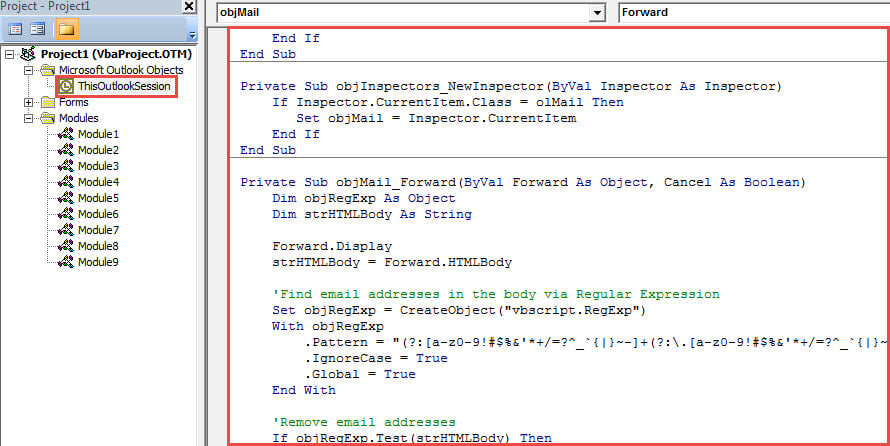
- Potom reštartujte program Outlook, aby ste aktivovali toto nové makro.
- Nakoniec môžete urobiť snímku:
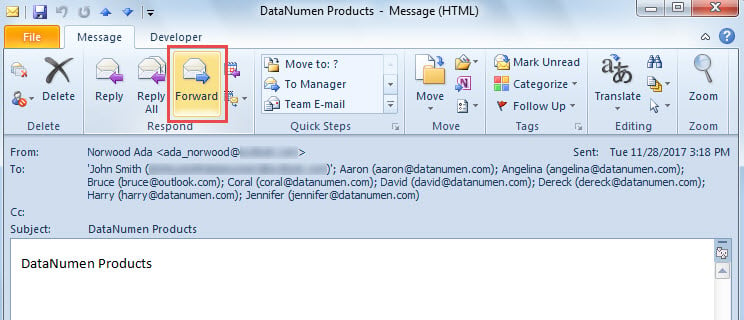
- Vyberte alebo otvorte e-mail.
- Potom kliknite na tlačidlo „Poslať ďalej“ v skupine „Odpovedať“.

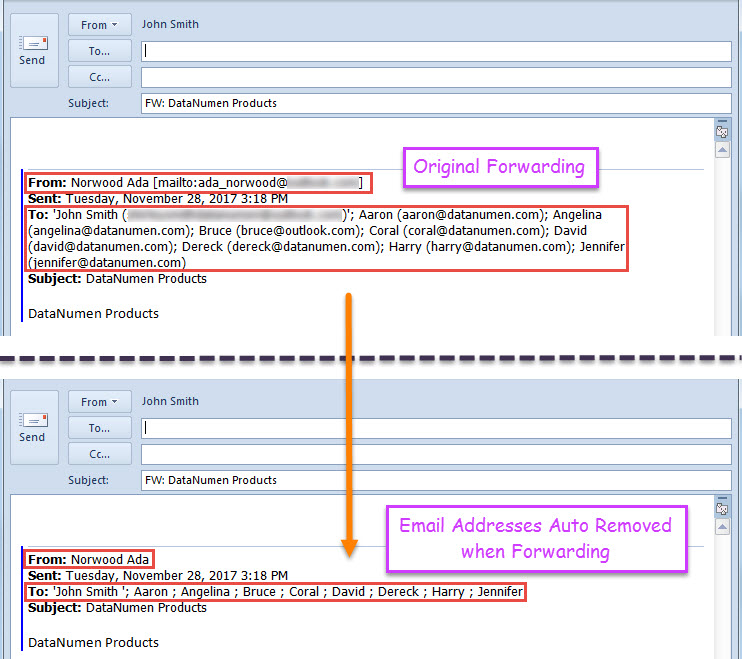
- Na záver sa zobrazí nový e-mail na preposielanie, v ktorom boli odstránené e-mailové adresy pôvodného odosielateľa a príjemcov.

Upokojte sa v prípade korupcie v programe Outlook
Ak v aplikácii Outlook narazíte na problémy, môžete mať strach, že z toho budete mať paniku Výhľadová korupcia. Úprimne, v zhone a v obavách môže obyčajne dôjsť k mnohým ďalším problémom s vaším Outlookom. Preto neprepadajte panike, ale v príslušných prípadoch zachovajte pokoj. A čo viac, ak ste si nechali napríklad robustný nástroj na opravu PST DataNumen Outlook Repair, môžete ho jednoducho použiť na riešenie problémov s programom Outlook.
Úvod autora:
Shirley Zhang je expertkou na obnovu dát v DataNumen, Inc., ktorá je svetovým lídrom v oblasti technológií obnovy dát, vrátane opraviť sql a výhľadové softvérové produkty na opravu. Pre viac informácií navštívte www.datanumen. S