
Mnoho používateľov túži po metódach konfigurácie Outlooku na automatické presunutie odoslaných pozvánok na schôdzu do konkrétneho priečinka. V tomto článku budeme zdieľať jednoduchú metódu, ako si to uvedomiť.
Program Outlook vždy ukladá všetky typy odoslaných položiek bez ohľadu na e-maily, požiadavky na úlohy alebo pozvánky na schôdzu do priečinka „Odoslané položky“. Týmto spôsobom zistíte, že priečinok „Odoslané položky“ je značne chaotický. Týmto si môžete želať, aby sa váš Outlook automaticky presunul a uložil pozvánky na schôdzku do iného priečinka.

Pri vytváraní e-mailu nájdete na karte „Možnosti“ položku „Uložiť odoslanú položku do iného priečinka“. Umožňuje používateľom zmeniť priečinok a uložiť e-maily pred odoslaním. Pre pozvánku na schôdzku ešte nie je k dispozícii taká funkcia. Čo môžete urobiť, je presunúť odoslané pozvánky na schôdzku po odoslaní. Ďalej vás naučíme, ako dosiahnuť taký „automatický presun“ pomocou kódu VBA.
Automaticky presunúť odoslané pozvánky na schôdzku do konkrétneho priečinka
- Na samom začiatku stlačte v programe Outlook tlačidlá „Alt + F11“.
- Potom, čo sa dostanete do editora VBA, otvorte projekt „ThisOutlookSession“
- Ďalej skopírujte a prilepte nasledujúci kód VBA do tohto projektu.
'As Meeting will be auto saved in Sent Items folder
'Here we will monitor the new item in this folder
Public WithEvents objSentFolder As Outlook.Folder
Public WithEvents objSentItems As Outlook.Items

Private Sub Application_Startup()
    Set objSentFolder = Outlook.Application.Session.GetDefaultFolder(olFolderSentMail)
    Set objSentItems = objSentFolder.Items
End Sub

Private Sub objSentItems_ItemAdd(ByVal Item As Object)
    Dim objMeetingInvitation As Outlook.MeetingItem
    Dim objTargetFolder As Outlook.Folder

    'If the new item is meeting item
    If TypeOf Item Is MeetingItem Then
       Set objMeetingInvitation = Item

       'Get the target folder
       On Error Resume Next
       Set objTargetFolder = objSentFolder.Folders("Meeting Requests")
       If objTargetFolder Is Nothing Then
          Set objTargetFolder = objSentFolder.Folders.Add("Meeting Requests")
       End If

       'Move it
       objMeetingInvitation.Move objTargetFolder
    End If
End Sub
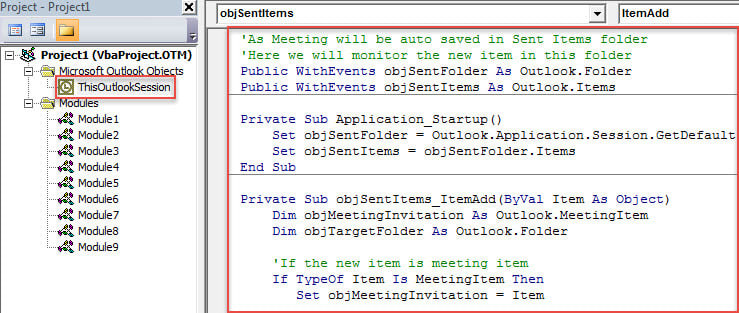
- Následne umiestnite kurzor do podprogramu „Application_Startup“ a stlačte kláves „F5“, čím aktivujete toto nové makro.
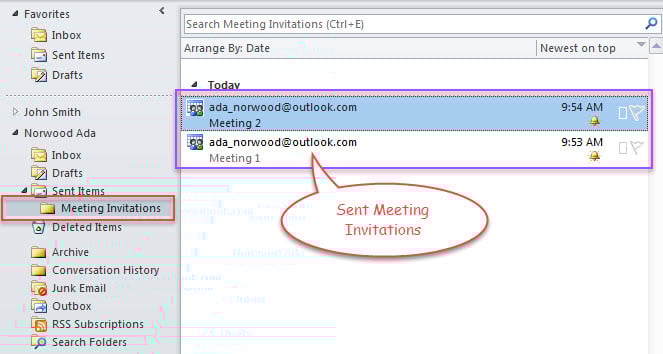
- Odvtedy sa vždy po odoslaní pozvánky na schôdzku automaticky presunie do cieľového priečinka preddefinovaného vo vyššie uvedenom kóde, ako je to na obrázku nižšie.

Záležitosti nevyhnutnosti pri obnovovaní údajov programu Outlook
Ako všetci vieme, Outlook môže občas zlyhať. Preto je bežné, že používatelia narazia na neprístupnosť súborov programu Outlook. V tom čase musíte vykonať obnovenie údajov programu Outlook. Ak ste v tomto smere úplným nováčikom, musíte sa pripraviť, vrátane kontroly zálohovania údajov, nástroja na opravu doručenej pošty - Scanpst a dôveryhodného externého nástroja na opravu Outlooku, ako napríklad DataNumen Outlook Repair. S nimi môžete opraviť Outlook pilník bez toho, aby ste sa zapotili.
Úvod autora:
Shirley Zhang je expertkou na obnovu dát v DataNumen, Inc., ktorá je svetovým lídrom v oblasti technológií obnovy dát, vrátane SQL Server korupcie a výhľadové softvérové produkty na opravu. Pre viac informácií navštívte www.datanumen. S