
Niektorí používatelia pri použití aplikácie „Odpovedať všetkým“ v programe Outlook vždy presunú všetkých príjemcov okrem pôvodného odosielateľa do poľa „CC“. Tento článok predstaví metódu automatizácie pohybu pomocou aplikácie Outlook VBA.
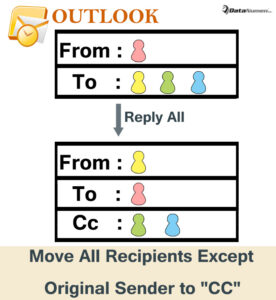 V predvolenom nastavení, keď vyberiete možnosť „Odpovedať všetkým“, aby ste odpovedali na e-mail, budú všetci príjemcovia, ktorí sa pôvodne nachádzali v poli „Komu“, stále uvedení v poli „Komu“ v odpovedajúcej pošte. Mnoho používateľov by však chcelo presunúť všetkých príjemcov do poľa „CC“, iba s pôvodným odosielateľom v poli „To“. V reakcii na túto požiadavku tu vystavíme časť kódu VBA, ktorá ju môže automaticky realizovať.
Automaticky presunúť všetkých príjemcov okrem pôvodného odosielateľa do poľa „CC“ v položke „Odpovedať všetkým“
- V prvom rade spustite program Outlook.
- Potom v hlavnom okne programu Outlook stlačte klávesové skratky „Alt + F11“.
- Ďalej vstúpite do editora Outlook VBA.
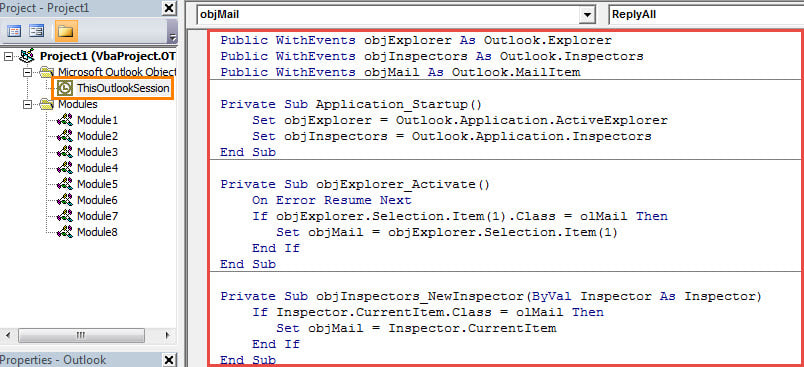
- Následne by ste mali nájsť a otvoriť projekt „ThisOutlookSession“.
- Neskôr budete musieť skopírovať a vložiť nasledujúce kódy VBA do tohto okna projektu.
Public WithEvents objExplorer As Outlook.Explorer
Public WithEvents objInspectors As Outlook.Inspectors
Public WithEvents objMail As Outlook.MailItem

Private Sub Application_Startup()
    Set objExplorer = Outlook.Application.ActiveExplorer
    Set objInspectors = Outlook.Application.Inspectors
End Sub

Private Sub objExplorer_Activate()
    On Error Resume Next
    If objExplorer.Selection.Item(1).Class = olMail Then
       Set objMail = objExplorer.Selection.Item(1)
    End If
End Sub

Private Sub objInspectors_NewInspector(ByVal Inspector As Inspector)
    If Inspector.CurrentItem.Class = olMail Then
       Set objMail = Inspector.CurrentItem
    End If
End Sub

Private Sub objMail_ReplyAll(ByVal Response As Object, Cancel As Boolean)
    Dim objReplyAll As Outlook.MailItem
    Dim objRecipient As Outlook.recipient
    Dim objCCRecipient As Outlook.recipient
    Dim strSender As String

    Set objReplyAll = objMail.ReplyAll

    strSender = objMail.SenderEmailAddress

    For Each objRecipient In objMail.Recipients
        'Exclude yourself
        If objRecipient.Address <> "youremail@datanumen.com" Then
           'Add the recipients as CC recipients
           Set objCCRecipient = objReply.Recipients.Add(objRecipient.Address)
           objCCRecipient.Type = olCC
        End If
    Next

    'Keep original sender in To field
    objReplyAll.To = strSender
    objReplyAll.Display

    Cancel = True
End Sub
- Potom by ste mali podpísať toto makro a potom zmeniť nastavenie makra programu Outlook tak, aby umožňovalo digitálne podpísané makrá.
- Nakoniec môžete reštartovať Outlook, aby ste aktivovali nový projekt VBA.
- Odteraz zakaždým, keď odpoviete na e-maily pomocou príkazu „Odpovedať všetkým“, uvidíte, že všetci príjemcovia boli presunutí do poľa „CC“ a v poli „Komu“ bol iba pôvodný odosielateľ.
V prípade PST korupcie neprepadajte panike
Ak váš súbor PST obsahuje veľa vašich cenných údajov, ako sú napríklad informácie o klientoch a podobne, po poškodení súboru PST sa musíte obávať. Ak ste však súbor nedávno zálohovali, nikdy nebudete panikáriť. Zálohy vám umožnia získať späť vaše poškodený Outlook údaje bez námahy. Ak ale takáto záloha neexistuje, stále môžete použiť účinný nástroj na obnovenie, ako napr DataNumen Outlook Repair.
Úvod autora:
Shirley Zhang je expertkou na obnovu dát v DataNumen, Inc., ktorá je svetovým lídrom v oblasti technológií obnovy dát, vrátane oprava sql a výhľadové softvérové produkty na opravu. Pre viac informácií navštívte www.datanumen. S