
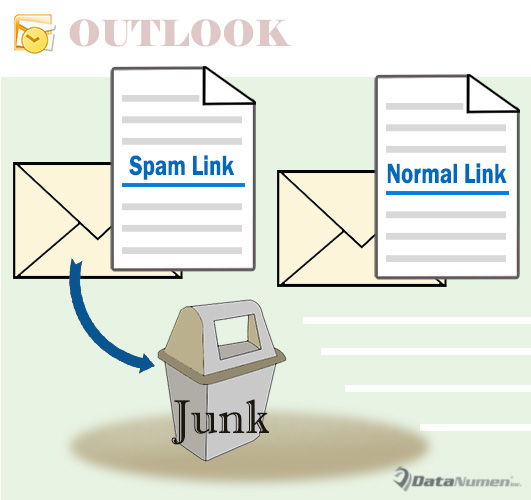
Ak chcete automaticky presunúť prichádzajúce e-maily so špecifickými hypertextovými odkazmi v tele správy do priečinka Nevyžiadaná pošta vo vašom Outlooku, môžete použiť metódu uvedenú v tomto článku.
Filter nevyžiadanej pošty v Outlooku niekedy nesprávne označí originálne e-maily ako nevyžiadané. Preto môžete radšej nastaviť nízku úroveň ochrany pred nevyžiadanou poštou v Outlooku. V takom prípade však nemusí filter nevyžiadanej pošty v Outlooku rozpoznať veľa nevyžiadaných e-mailov, napríklad e-mailové adresy s rizikovými hypertextovými odkazmi. Nielenže vám zahltí priečinok doručenej pošty, ale po kliknutí na odkazy môže infikovať aj vaše údaje programu Outlook. Okrem toho, ak sa vám nepáči prijímanie e-mailov, ktoré obsahujú konkrétne hypertextové odkazy, môžete ich tiež presunúť do priečinka Nevyžiadaná pošta. Preto sa tu zameriame na tento problém a poradíme vám, ako využiť VBA na automatické presunutie prichádzajúcich e-mailov so špecifickými hypertextovými odkazmi do priečinka Nevyžiadaná pošta.
Automaticky presuňte e-mailové adresy pomocou špecifických hypertextových odkazov do priečinka nevyžiadanej pošty
- Hneď na začiatku spustite aplikáciu Outlook.
- Potom v hlavnom okne programu Outlook stlačte klávesové skratky „Alt + F11“.
- Následne v rozbaľovacom okne „Microsoft Visual Basic for Applications“ otvorte projekt „ThisOutlookSession“.
- Ďalej skopírujte a vložte nasledujúci kód VBA do tohto okna projektu.
Public WithEvents objIncomingItems As Outlook.Items

Private Sub Application_Startup()
    Set objIncomingItems = Outlook.Application.Session.GetDefaultFolder(olFolderInbox).Items
End Sub

Private Sub objIncomingItems_ItemAdd(ByVal objItem As Object)
    Dim objMail As Outlook.MailItem
    Dim objWordDocument As Word.Document
    Dim objHyperlinks As Word.Hyperlinks
    Dim i As Long
    Dim strURL As String
    Dim objJunkMailFolder As Outlook.Folder

    Set objJunkMailFolder = Application.Session.GetDefaultFolder(olFolderJunk)

    If TypeOf objItem Is MailItem Then
       Set objMail = objItem
       Set objWordDocument = objMail.GetInspector.WordEditor
       Set objHyperlinks = objWordDocument.Hyperlinks

       If objHyperlinks.Count > 0 Then
          For i = objHyperlinks.Count To 1 Step -1
              strURL = objHyperlinks.Item(i).Address
              'Check if the hyperlink addresses contain specific words
              'You can change the condition as per your needs
              If InStr(LCase(strURL), "www.test.com") > 0 Or InStr(LCase(strURL), "www.sales.com") > 0 Then
                 objMail.Move objJunkMailFolder
              End If
          Next i
       End If
    End If
End Sub
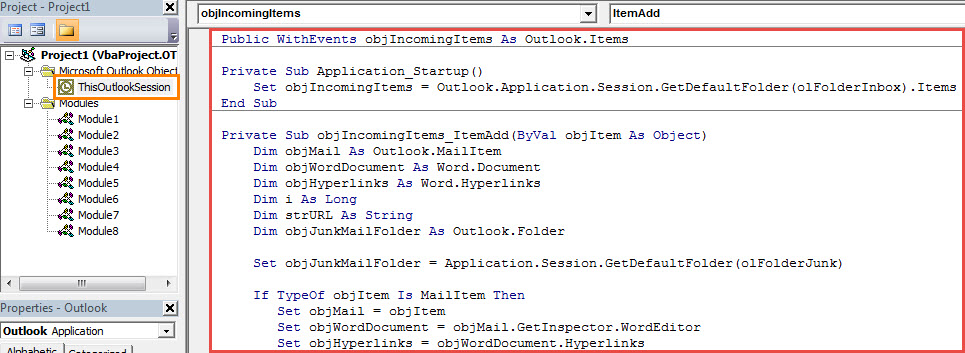
- Potom podpíšte tento kód ako obvykle.
- Neskôr zmeňte nastavenie makier Outlooku, aby ste povolili podpísané makrá.
- Nakoniec reštartujte Outlook, aby ste povolili novo pridaný projekt VBA.
- Odteraz sa všetky prichádzajúce e-maily, ktoré obsahujú konkrétne hypertextové odkazy, automaticky presunú do priečinka Nevyžiadaná pošta.
Chyby PST sa môžu vyskytnúť občas
Napriek tomu, že sa môže pochváliť rôznymi výkonnými funkciami, Outlook stále nedokáže odstrániť chyby PST. Preto je pre používateľov Outlooku náročná, zdĺhavá, ale životne dôležitá úloha chrániť svoje PST dáta pred stratou. Jedným z najúčinnejších spôsobov je pravidelné zálohovanie súboru PST, čo výrazne prispeje k budúcnosti. Obnova PST po neočakávanej korupcii PST.
Úvod autora:
Shirley Zhang je expertkou na obnovu dát v DataNumen, Inc., ktorá je svetovým lídrom v oblasti technológií obnovy dát, vrátane fixné SQL Server a výhľadové softvérové produkty na opravu. Pre viac informácií navštívte www.datanumen. S