
Aby ste udržali svoju poštovú schránku v poriadku, môžete si zvyknúť ukladať konkrétne e-maily do konkrétneho priečinka. V tomto článku sa dozviete, ako používať Outlook VBA na automatické presúvanie e-mailu po jeho preposlaní.
Ukladanie podobných e-mailov do konkrétneho poštového priečinka je dobrý tip na spravovanie veľkého množstva e-mailov. Je isté, že rôzni používatelia musia mať svoje vlastné kritériá na klasifikáciu a správu pošty. Môžete napríklad uprednostňovať klasifikáciu svojich e-mailov podľa vašich následných akcií, ako je odpoveď, preposlanie alebo iné. Ak by ste chceli e-mail automaticky presunúť do konkrétneho priečinka, napríklad „Preposlané“, keď ho prepošlete, môžete použiť nasledujúce operácie a kódy VBA, aby ste ho dostali rýchlo.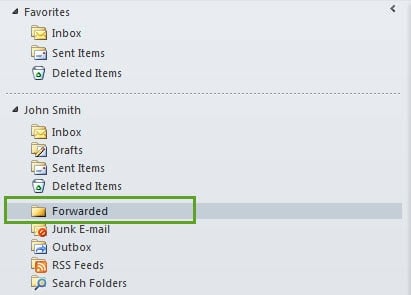
Automaticky presunúť e-mail do konkrétneho priečinka po jeho preposlaní
- V prvom rade spustite program Outlook.
- Potom prejdite na kartu „Vývojár“.
Poznámka: Ak túto kartu nemôžete nájsť, najprv by ste ju mali povoliť v časti „Súbor“ > „Možnosti“ > „Prispôsobiť pás s nástrojmi“.
- Keď je táto karta viditeľná, môžete nájsť a kliknúť na tlačidlo „Visual Basic“ pod ňou.
- Následne sa zobrazí nové okno „Microsoft Visual Basic for Applications“. V ňom by ste mali dvakrát kliknúť na projekt „ThisOutlookSession“ na ľavej strane, aby ste ho otvorili.
- Potom do nej môžete skopírovať a vložiť nasledujúce kódy VBA.
Public WithEvents objExplorer As Outlook.Explorer
Public WithEvents objMail As Outlook.MailItem

Private Sub Application_Startup()
    Set objExplorer = Outlook.Application.ActiveExplorer
End Sub

Private Sub objExplorer_SelectionChange()
    On Error Resume Next
    Set objMail = objExplorer.Selection.Item(1)
End Sub

Private Sub objMail_Forward(ByVal Response As Object, Cancel As Boolean)
    Dim objInboxFolder As Folder
    Dim objTargetFolder As Folder

    Set objInboxFolder = Outlook.Application.Session.GetDefaultFolder(olFolderInbox)

    On Error Resume Next
    Set objTargetFolder = objInboxFolder.parent.Folders("Forwarded")
    If objTargetFolder Is Nothing Then
       Set objTargetFolder = objInboxFolder.parent.Folders.Add("Forwarded")
    End If
    objMail.Categories = "Forwarded"
    objMail.Move objTargetFolder
End Sub
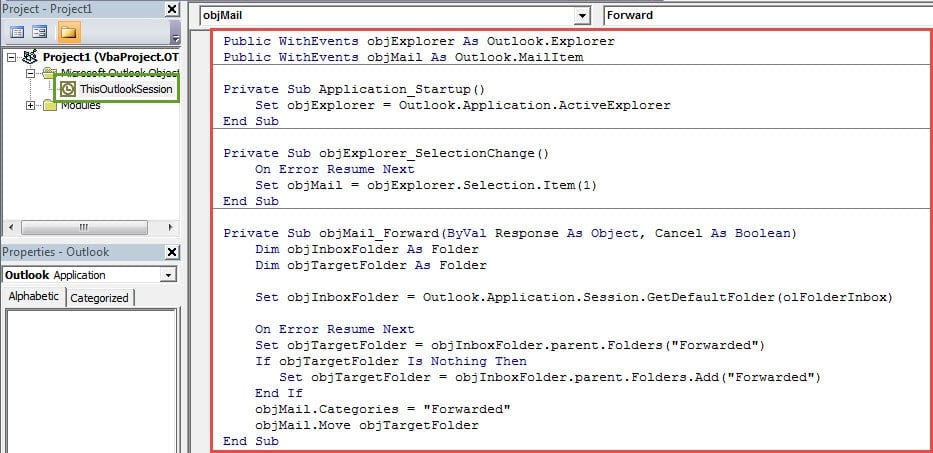
- Neskôr budete musieť podpísať nový projekt VBA.
- Najprv použite vstavaný nástroj „Digitálne certifikáty pre projekty VBA“ na vytvorenie digitálneho certifikátu.
- Potom priraďte certifikát k tomuto makru, ako je nasledujúca snímka obrazovky:

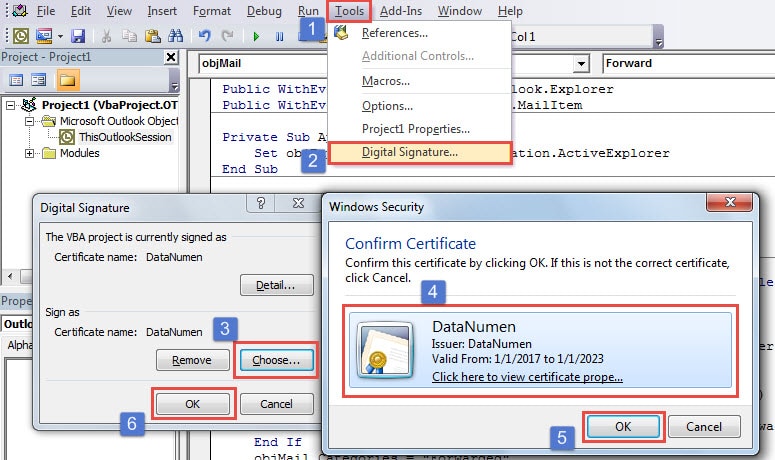
- Neskôr môžete zmeniť nastavenia makier, aby ste povolili digitálne podpísané makrá.
- Nakoniec reštartujte Outlook, aby sa nové makro aktivovalo. Odteraz, keď vyberiete e-mail a kliknete na tlačidlo „Preposlať“, e-mail sa okamžite presunie do priečinka „Preposlané“.
Vyhnite sa nežiaducemu poškodeniu údajov PST programu Outlook
Jedným z najväčších problémov, ktoré dlhodobo trápia používateľov Outlooku, je jeho náchylnosť na poškodenie. To znamená, že trpí... Poškodenie PST je bežná záležitosť. Preto, aby ste predišli strate údajov programu Outlook, mali by ste si vytvoriť konzistentnú a aktuálnu zálohu údajov PST.
Úvod autora:
Shirley Zhang je expertkou na obnovu dát v DataNumen, Inc., ktorá je svetovým lídrom v oblasti technológií obnovy dát, vrátane skazený SQL Server a výhľadové softvérové produkty na opravu. Pre viac informácií navštívte www.datanumen. S