
Niektorí používatelia dúfajú, že program Outlook môže pri ukončení programu Outlook automaticky vyprázdniť priečinok „Nevyžiadaná pošta“. Aj keď v Outlooku taká funkcia nie je, stále sa dá realizovať prostredníctvom VBA.
Možno ste vedeli, že program Outlook má vstavanú funkciu, ktorá je schopná po ukončení programu Outlook automaticky vyprázdniť priečinky „Odstránené položky“. Rovnako si môžete želať získať podobnú funkciu, a to automatické vyprázdňovanie priečinka „Nevyžiadaná pošta“ pri ukončení programu Outlook. Aj keď Outlook neposkytuje takúto kapacitu, stále ju môžete vygenerovať pomocou VBA. Tu vás prevedieme, aby ste si to podrobne uvedomili.
Automatické vyprázdnenie priečinka „Nevyžiadaná pošta“ pri ukončení programu Outlook
- Na začiatok spustite program Outlook.
- Potom stlačte klávesovú skratku „Alt + F11“, aby ste sa dostali do editora Outlook VBA.
- V objavujúcom sa okne „Microsoft Visual Basic for Applications“ by ste mali nájsť a otvoriť projekt „ThisOutlookSession“.
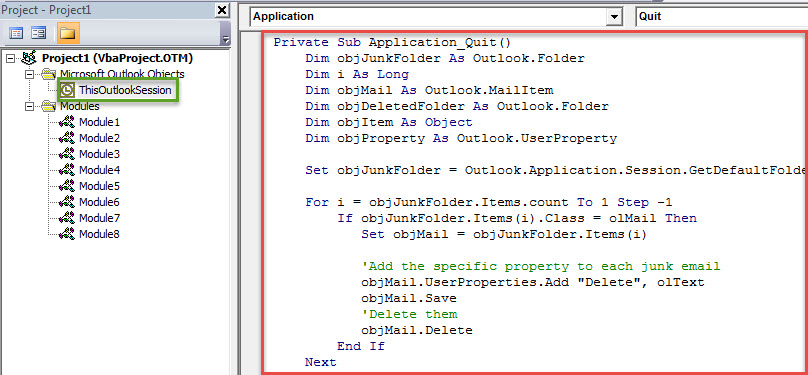
- Následne je potrebné do tohto projektu skopírovať nasledujúci kód VBA.
Private Sub Application_Quit()
    Dim objJunkFolder As Outlook.Folder
    Dim i As Long
    Dim objMail As Outlook.MailItem
    Dim objDeletedFolder As Outlook.Folder
    Dim objItem As Object
    Dim objProperty As Outlook.UserProperty

    Set objJunkFolder = Outlook.Application.Session.GetDefaultFolder(olFolderJunk)

    For i = objJunkFolder.Items.count To 1 Step -1
        If objJunkFolder.Items(i).Class = olMail Then
           Set objMail = objJunkFolder.Items(i)

           'Add the specific property to each junk email
           objMail.UserProperties.Add "Delete", olText
           objMail.Save
           'Delete them
           objMail.Delete
        End If
    Next

    Set objDeletedFolder = Application.Session.GetDefaultFolder(olFolderDeletedItems)

    For Each objItem In objDeletedFolder.Items
        'Find out the junk emails in the "Deleted Items" folder
        Set objProperty = objItem.UserProperties.Find("Delete")
        If TypeName(objProperty) <> "Nothing" Then
           'Permanently delete them
           objItem.Delete
        End If
    Next

    'Prompt You
    MsgBox Chr(34) & "Junk Email" & Chr(34) & " Folder Emptied!", vbExclamation + vbOKOnly
End Sub
- Potom musíte tomuto novému makru priradiť digitálny certifikát.
- Najskôr stlačte tlačidlo „Nástroje“.
- Potom z rozbaľovacej ponuky vyberte možnosť „Digitálne podpisy“.
- Ďalej postupujte podľa pokynov na obrazovke.
- Neskôr zmeňte nastavenia makra Outlooku, aby ste povolili podpísané projekty VBA.
- Nakoniec reštartujte Outlook, aby ste aktivovali toto nové makro.
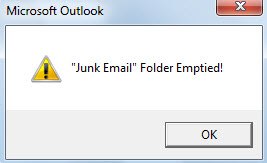
- Odteraz sa pri každom ukončení programu Outlook automaticky vyprázdni priečinok „Nevyžiadaná pošta“. Zobrazí sa správa ako na obrázku nižšie:

Efektívne opatrenia na predchádzanie zlyhaniam programu Outlook
Ak ste Outlook používali už celé desaťročia, určite ste sa už niekedy stretli s rôznymi chybami. V priebehu času bude mať váš program Outlook tendenciu zlyhávať a dátový súbor programu Outlook bude náchylný na poškodenie. Preto, aby ste zabránili strate údajov v Outlooku, radšej urobte určité preventívne opatrenia, vrátane zálohovania súboru PST, zmocnenia sa silného nástroja na opravu Outlooku, ako napríklad DataNumen Outlook Repair. Je vysoko odporúčaný kvôli jeho odborným znalostiam v Oprava PST.
Úvod autora:
Shirley Zhang je expertkou na obnovu dát v DataNumen, Inc., ktorá je svetovým lídrom v oblasti technológií obnovy dát, vrátane mdf opraviť a výhľadové softvérové produkty na opravu. Pre viac informácií navštívte www.datanumen. S