
Tu chápeme kroky použitia vlastnej pásky na formulár alebo zostavu v programe MS Access.
Správy alebo formuláre, ktoré používame v programe MS Access, sú do veľkej miery prispôsobené tak, aby fungovali dobre s typom databázy, ktorú máme. A aby boli tieto objekty pre vašu databázu ešte relevantnejšie, môžete k nim pridať aj prispôsobené pásky. Tieto pásky využívajú deklaratívne značenie XML, ktoré je založené na texte a slúži na zjednodušenie procesu vytvárania a pridávania prispôsobení na pásku. Na vytvorenie užívateľsky prívetivého rozhrania potrebujete iba pár riadkov XML, pretože existuje priestor pre flexibilitu pri prispôsobovaní rozhrania pásky v aplikácii MS Access. Tieto značky prispôsobenia možno potom uložiť do databázy Accessu, do tabuľky, prepojiť s hárkom programu Excel alebo vložiť pomocou postupu VBA.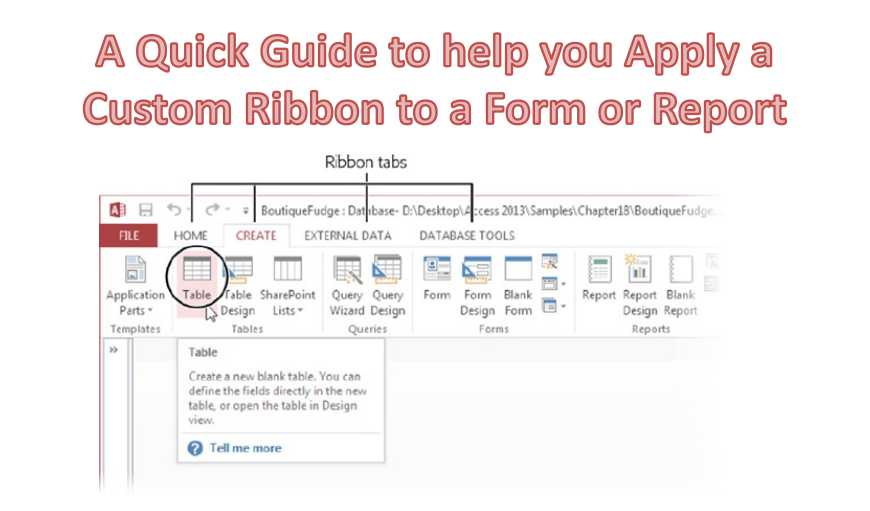
Tu vysvetlíme postup pridávania prispôsobených pások do prístupových formulárov alebo správ pri ich načítaní.
Zaistenie dostupnosti prispôsobiteľnosti pásky XML
Používanie tabuľky USysRibbons na ukladanie XML rozšíriteľnosti pásky
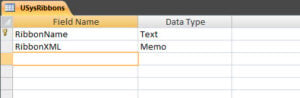 Na sprístupnenie prispôsobenia pásky je možné použiť rôzne metódy, jednou z nich je použitie tabuľky USysRibbons. Toto vám umožní implementovať tieto prispôsobenia bez použitia kódu VBA alebo makra.
USysRibbons je systémová tabuľka, ktorú si vytvára sám užívateľ. Pri vytváraní tejto tabuľky však musíte mať na pamäti určité podmienky.
- Mal by mať konkrétne názvy stĺpcov, napríklad „RibbonName“ a „Ribbon XML“, aby sa zabezpečilo, že prispôsobenia sú na páse s nástrojmi implementované hladko.
- Tieto stĺpce by mali mať definovaný dátový typ a mali by obsahovať iba platné a relevantné informácie.
Použitie metódy LoadCustomUI na načítanie XML rozšíriteľnosti pásky
Môžete sa tiež rozhodnúť pre programové načítanie rozšíriteľnosti pásky XML pomocou metódy LoadCustomUI. To si bude vyžadovať, aby ste najskôr mali vo svojej databáze modul, ktorý využíva metódu LoadCustomUI na zadanie názvu, ako aj značku prispôsobenia XML pre pás s nástrojmi.
Značky XML môžete získať z objektu Recordset, ktorý bol vytvorený pomocou tabuľky, alebo z externého zdroja, ako je napríklad súbor XML analyzovaný v reťazci. Môžete tiež použiť označenie XML, ktoré bolo vložené priamo do postupu. Po dokončení sa môžete rozhodnúť pre vytvorenie niekoľkých stúh rovnakou metódou. Len sa uistite, že každá stuha má jedinečný názov a atribúty ID všetkých kariet, ktoré sa používajú na vytvorenie pásky, sú tiež jedinečné.
Po dokončení tohto postupu si môžete zvoliť vytvorenie makra AutoExec, ktoré implementuje postup prostredníctvom akcie RunCode. Vďaka tomu sa metóda LoadCustomUI automaticky použije pri spustení aplikácie, čím sa aplikácii sprístupnia všetky pásy s nástrojmi.
Aplikácia vlastných stúh na prístup k formulárom a správam
- Uistite sa, že je prispôsobená stuha k dispozícii v Accesse.
- Otvorte objekt v návrhovom zobrazení
- Na karte Dizajn vyberte hárok Vlastnosti.
- Na karte Všetko v okne Vlastnosti vyberte zoznam Názov pásky a vyberte ľubovoľnú pásku.
- Pred zatvorením súbor uložte a potom objekt znova otvorte.
Stretnutie s poškodenou databázou Accessu je pre bežného používateľa Accessu veľmi pravdepodobná udalosť. Môžete však efektívne ukladať svoje dáta aj napriek incidentu s poškodením prístupu, ak máte výkonný nástroj, ako je DataNumen Access Repair na opraviť mdb databázové súbory.
Úvod autora:
Vivian Stevens je expertkou na obnovu dát v DataNumen, Inc., ktorá je svetovým lídrom v oblasti technológií obnovy dát, vrátane oprava sql a vynikajúce softvérové produkty na obnovenie. Pre viac informácií navštívte www.datanumen. S