
Outlook neponúka priamu funkciu na vždy otvorenie e-mailu v maximalizovanom okne. Ak to chcete dosiahnuť, musíte sa uchýliť k aplikácii Outlook VBA. V tomto článku vám vysvetlíme podrobné kódy a kroky VBA.
Ak chcete otvoriť e-mail, dvakrát na neho kliknite. Za normálnych okolností sa e-mail otvorí v malom okne. Väčšina používateľov v skutočnosti uprednostňuje čítanie e-mailov na celej obrazovke, konkrétne v maximalizovanom okne. V takom prípade teda musíte manuálne maximalizovať okno Správa kliknutím na tlačidlo „Maximalizovať“ v pravom hornom rohu. Zoči-voči tak nepríjemnej a opakujúcej sa operácii musíte túžiť po metóde, ktorá vám umožní vždy otvárať e-maily v maximalizovanom okne. Aj keď Outlook nemá takúto priamu funkciu, našťastie si to môžete uvedomiť pomocou kódov VBA. Nasledujú podrobné kroky a kódy VBA.
Svoj e-mail vždy otvárajte v maximalizovanom okne
- Hneď na začiatku by ste mali správne spustiť program Outlook.
- Potom stlačte klávesovú skratku „Alt + F11“, aby ste sa dostali do editora Outlook VBA.
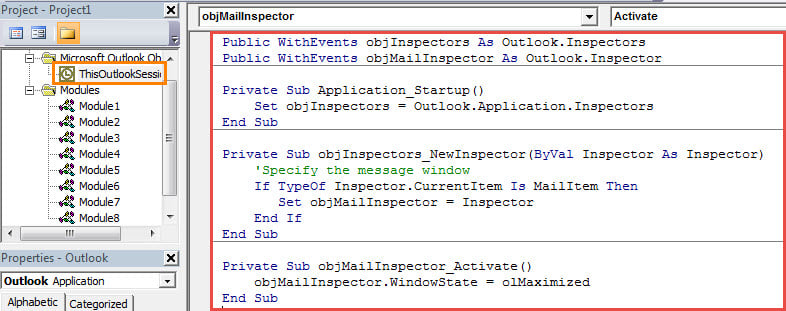
- V nasledujúcom vyskakovacom okne vyhľadajte a kliknite na projekt „ThisOutlookSession“.
- Následne skopírujte nasledujúce kódy VBA do tohto okna projektu.
Public WithEvents objInspectors As Outlook.Inspectors
Public WithEvents objMailInspector As Outlook.Inspector

Private Sub Application_Startup()
    Set objInspectors = Outlook.Application.Inspectors
End Sub

Private Sub objInspectors_NewInspector(ByVal Inspector As Inspector)
    'Specify the message window
    If TypeOf Inspector.CurrentItem Is MailItem Then
       Set objMailInspector = Inspector
    End If
End Sub

Private Sub objMailInspector_Activate()
    objMailInspector.WindowState = olMaximized
End Sub
- Potom musíte novému projektu VBA priradiť digitálny certifikát. Kliknite na „Nástroje“> „Digitálny podpis“ a potom postupujte podľa pokynov v rozbaľovacom dialógovom okne na podpísanie tohto makra.
- Neskôr by ste mali zmeniť nastavenie makier programu Outlook tak, aby umožňovali digitálne podpísané makrá.
- Nakoniec reštartujte Outlook, aby ste aktivovali nové makro.
- Odteraz, keď dvakrát kliknete na e-mail a otvorí sa, e-mail sa automaticky otvorí v maximalizovanom okne.
Odhoďte nepríjemné problémy s PST
Ak plánujete používať program Outlook alebo ho využívate po celé desaťročia, mali by ste sa pripraviť na zabezpečenie svojich údajov v programe Outlook. Je to preto, že Outlook je náchylný na chyby a poškodenia. Znamená to, že vaše údaje programu Outlook môžu byť kedykoľvek poškodené, a to aj bez akýchkoľvek znamení. V tom okamihu do opraviť Outlook údaje budú dosť ťažkopádne. Preto radšej urobte pravidelné zálohy svojich údajov z Outlooku, aby ste ich mohli v prípade poškodenia údajov z Outlooku ľahko získať späť.
Úvod autora:
Shirley Zhang je expertkou na obnovu dát v DataNumen, Inc., ktorá je svetovým lídrom v oblasti technológií obnovy dát, vrátane opraviť mdf a výhľadové softvérové produkty na opravu. Pre viac informácií navštívte www.datanumen. S