
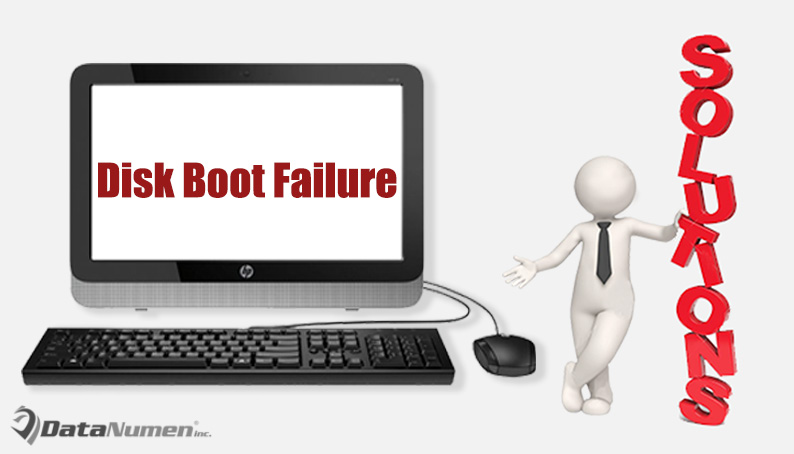
Mnoho používateľov systému Windows sa mohlo stretnúť s chybovým hlásením „Zlyhanie spustenia disku“ pri spustení počítača. Mnohí sa tiež sťažovali, že v dôsledku tohto problému utrpeli vážnu stratu údajov. Tento článok sa mu preto bude venovať podrobnejšie.
Keď je počítač zavedený, systém BIOS sa pokúsi nájsť spustiteľný hardwarový ponor. Ak však systém BIOS nemôže nájsť takúto jednotku, z ktorej sa má bootovať, na obrazovke sa vám určite zobrazí chybové hlásenie „zlyhanie pri zavedení disku“. Taktiež sa ukončí proces zavádzania. V takom prípade už samozrejme tiež nebudete mať prístup k svojim počítačovým údajom. Ak teda chcete tento problém napraviť, musíte v prvom rade zistiť skutočné dôvody. Tu sa zameriame na túto chybu, aby sme odhalili 7 hlavných príčin a ponúkli zodpovedajúce riešenia.
1. Nesprávna postupnosť zavádzania systému BIOS
BIOS je program, ktorý pri spustení počítača vyhľadáva bootovací pevný disk na základe poradia bootovacích zariadení. Ak je teda bootovacia sekvencia v BIOSe nesprávna, systém bootovací disk samozrejme nenájde.
Riešenie: V tomto prípade môžete zmeniť poradie zavádzania v systéme BIOS. Po reštartovaní počítača otvorte systém BIOS a potom prejdite na kartu Zavádzanie. Potom zmeňte poradie, aby ste sa uistili, že interný pevný disk je prvou možnosťou zavádzania. Nakoniec uložte nastavenia a znova spustite počítač.
2. Vírusy zavádzacieho sektoru
Ako zvyčajne, väčšina vírusov dokáže poškodiť iba súbory na pevnom disku. V skutočnosti však existujú vírusy, ktoré môžu poškodiť bootovací sektor disku. Ak sa bootovací sektor infikuje, pevný disk sa samozrejme nespustí.
Riešenie: Táto situácia je dosť zauzlená. Ak chcete odstrániť vírusy z pevného disku, musíte nechať na kameni kamenu, čo tiež spôsobí veľa problémov s nastaveniami systému BIOS a systémami Windows. Je to dosť komplikované. Preto by ste mali robiť lepšie preventívne opatrenia každý deň, napríklad nainštalovať spoľahlivý antivírusový program a pravidelne ho inovovať.
3. Poškodený pevný disk alebo oddiel
Za predpokladu, že je pevný disk alebo oddiel poškodený, vyskytne sa tiež chyba „zlyhanie bootovania disku“. Ako všetci vieme, akonáhle dôjde k poškodeniu pevného disku, všetky dáta na ňom budú určite narušené, bez ohľadu na to, či je poškodený textový dokument alebo poškodený PST spis. Systém Windows sa teda určite nebude môcť zaviesť z jednotky.
Riešenie: Za týchto okolností by ste teraz mali lepšie vymeniť jednotku a preinštalovať operačný systém Windows.
4. Nesprávna konfigurácia nového pevného disku
Možno ste práve nainštalovali nový pevný disk do počítača. Ale aj keď sa pokúsite zaviesť systém Windows, stále sa zobrazuje „chyba zavedenia disku“. V takom prípade je pravdepodobné, že nový pevný disk je nakonfigurovaný nesprávne.
RiešeniePo nainštalovaní nového pevného disku musíte vložiť inštalačné CD systému a reštartovať počítač, aby sa systém spustil s týmto CD. Po úspešnom spustení môžete pevný disk nastaviť.
5. Pevný disk nie je správne zapojený
Ak nebude váš pevný disk správne zapojený, okrem nesprávnej konfigurácie sa nebude môcť úspešne pripojiť k vášmu počítaču, čo tiež spôsobí chybu „zlyhanie pri zavádzaní disku“.
Riešenie: V takom prípade môžete počítač vypnúť a skontrolovať pripojenie pevného disku a základnej dosky. Po potvrdení správnosti môžete skúsiť znova spustiť systém Windows.
6. Konflikty softvéru s nastaveniami systému
Okrem toho sa niekedy môže po nainštalovaní softvéru tretej strany a ďalšom reštartovaní počítača zobraziť podobná chyba. V takom prípade existuje veľká pravdepodobnosť, že softvér je v konflikte s vaším systémom.
Riešenie: V takýchto situáciách je jediný spôsob použitie disku na obnovenie systému alebo iba preinštalovanie operačného systému. V tomto procese sa však môžete stretnúť so stratou údajov.
7. Zlyhanie systému Windows
„Zlyhanie pri zavádzaní disku“ môže byť navyše spôsobené aj zlyhaniami systému Windows, napríklad poškodením systémových súborov atď.
Riešenie: Podobne ako v predchádzajúcom prípade sa vyžaduje, aby ste preinštalovali operačný systém Windows počítača.
Úvod autora:
Shirley Zhang je expertkou na obnovu dát v DataNumen, Inc., ktorá je svetovým lídrom v oblasti technológií obnovy dát, vrátane skorumpovaný sql a výhľadové softvérové produkty na opravu. Pre viac informácií navštívte www.datanumen. S