
V dnešnom článku je k dispozícii 6 užitočných tipov, ktoré vám pomôžu ľahko používať očíslované zoznamy alebo zoznamy s odrážkami vo vašom dokumente Word.
„Odrážky“ a „číslovanie“ sú dve užitočné funkcie v programe Word, ktoré zabezpečujú prehľadné usporiadanie položiek v dokumente Word. Pokiaľ však budeme naďalej využívať túto funkciu, existujú malé problémy, ktoré môžu byť niekedy nepríjemné a niekedy zničiť formátovanie našich dokumentov. Preto je tu 2 tipov, ktoré uľahčujú prácu so zoznamami s odrážkami alebo číslovanými zoznamami. Poďme sa pozrieť na rôzne prípady a potom sa pozrime na ich riešenia.
Prípad 1: Emisia veľkých písmen
Ak ste niekedy použili očíslovaný zoznam alebo zoznam s odrážkami, zistíte, že prvé slovo každej položky je vždy automaticky písané veľkými písmenami, napríklad nižšie: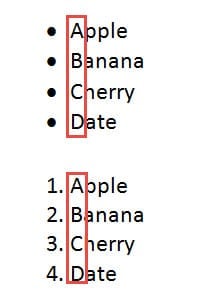
Je to tak preto, lebo Word považuje každú položku za vetu. Niekedy však takúto úvahu nepotrebujeme. Ďalej sú tu tipy, ktoré môžete využiť:
Tip 1: Zmeniť veľkosť písmen ručne
- Najskôr by ste mali zvoliť obsah zoznamu.
- Ďalej prejdite na skupinu „Písmo“ na karte „Domov“ a kliknite na „Zmeniť veľkosť písmen“.
- V rozbaľovacom zozname zvoľte možnosť „malé písmená“.

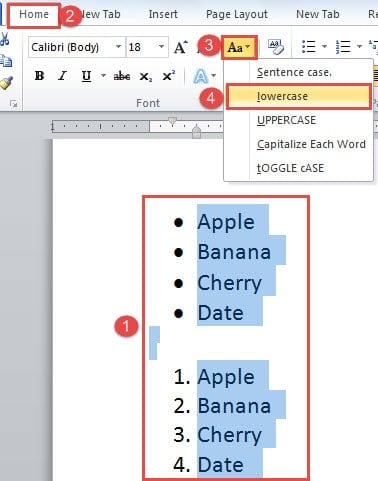
Alebo môžete zvoliť, aby ste v kroku 1 zvisle vybrali všetky prvé písmená všetkých položiek a potom zmenili ich veľké a malé písmená. Informácie o tom, ako vyberať texty zvisle, nájdete v tomto článku: 2 rýchle spôsoby výberu textu vo vertikálnom dokumente Word
Tip 2: Zmeňte možnosti aplikácie Word
Alternatívnym spôsobom je zmeniť možnosti programu Word pred vytvorením číslovaného zoznamu alebo zoznamu s odrážkami.
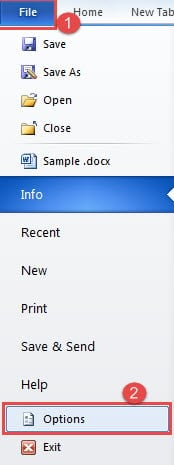
- Kliknite na „Súbor“ a potom na „Možnosti“, čím sa dostanete do dialógového okna „Možnosti programu Word“.

- Ďalej kliknite na „Korektúra“.
- Potom kliknite na „Možnosti automatických opráv“.
- Zobrazí sa dialógové okno „Automatické opravy“. Zrušte začiarknutie políčka „Veľké prvé písmeno viet“.
- Nakoniec kliknite na „OK“ v oboch otvorených dialógových oknách.

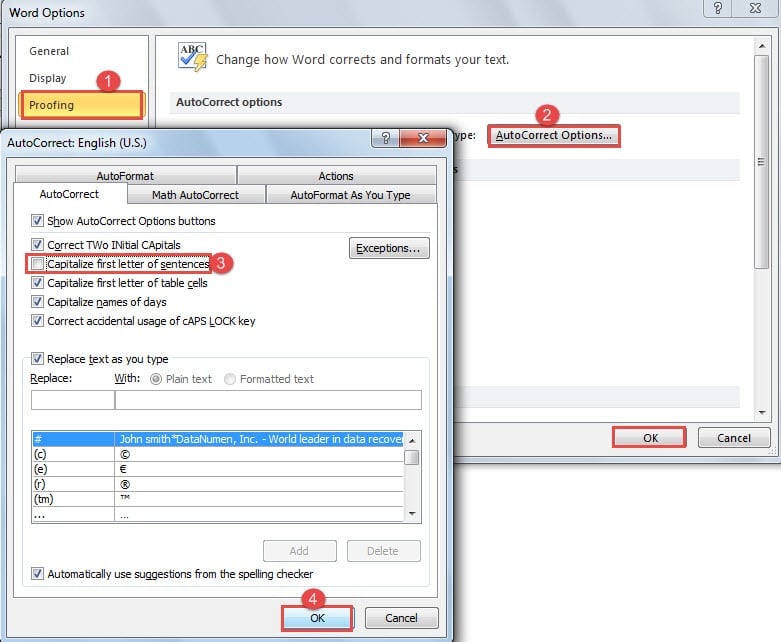
Potom budú ovplyvnené všetky nové zoznamy vytvorené v budúcnosti.
Prípad 2: Vydanie zarážok
Všimli ste si, že pred zoznamom s odrážkami alebo číslovanými zoznamami sú vždy zarážky? To je obzvlášť zrejmé, ak ukážeme hranice textu.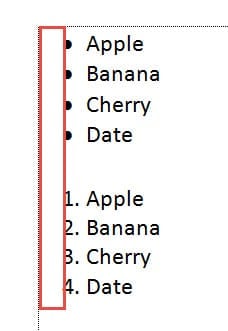
Ak ich chcete vylúčiť, môžete podniknúť nasledujúce kroky:
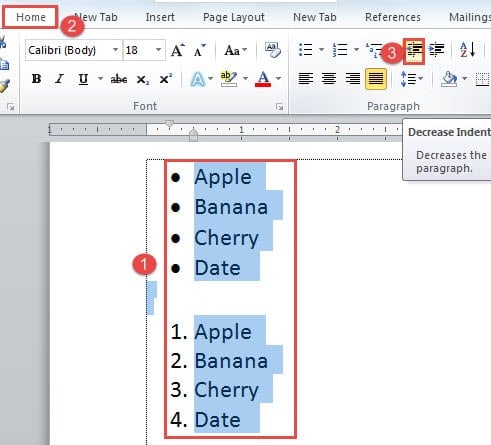
- Vyberte celý zoznam.
- Potom prejdite na skupinu Domov na karte Odsek. A kliknite na možnosť „Zmenšiť odsadenie“.

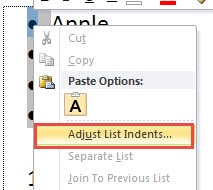
- Alebo môžete najskôr vybrať číslo zoznamu a potom naň kliknúť pravým tlačidlom myši.
- V ponuke zoznamu kliknite na položku „Upraviť zarážky zoznamu“.

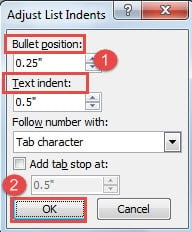
- V dialógovom okne s rovnakým názvom zvoľte, aby ste zodpovedajúcim spôsobom zmenili pozíciu odrážky alebo čísla a odsadenia.
- Potom kliknite na „OK“.

Musíte vedieť, že takáto zmena ovplyvní následne všetky zoznamy. Ak ale použijete prvé dva kroky na zabitie odsadenia, vplyv bude mať iba zoznam, ktorý ste vybrali.
Prípad 3: Zvyšné guľky alebo čísla
Aby sme dostali iba obsah očíslovaného zoznamu, často sa rozhodujeme vkladať pomocou možnosti „Ponechať iba text“. Pravdou je, že to nestačí. K textu budú pripojené aj čísla alebo odrážky. Z tohto dôvodu sú potrebné ďalšie nastavenia.
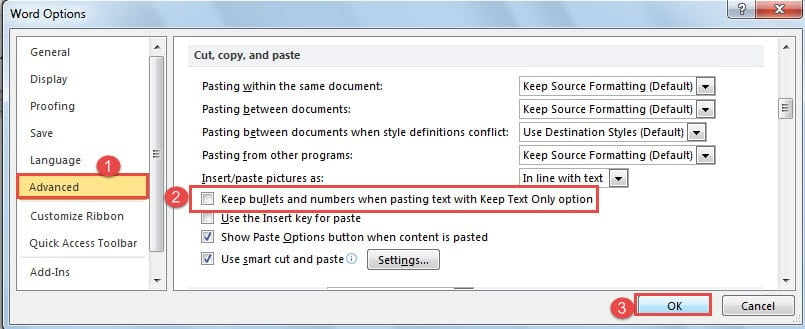
- Najskôr otvorte dialógové okno „Možnosti programu Word“.
- Potom kliknite tentokrát na „Advanced“.
- Ďalej prejdite do časti „Vystrihnúť, kopírovať a vložiť“. Zrušte začiarknutie políčka „Pri vkladaní textu ponechať odrážky a čísla s možnosťou Zachovať iba text“.
- Nakoniec kliknite na tlačidlo „OK“.

Toto je zmena navždy. Určite si môžete zvoliť odstránenie odrážok alebo čísel z jedného zoznamu. Potom takýmto spôsobom prilepíte zoznam s možnosťou „Ponechať iba text“ a vertikálne vyberiete čísla alebo odrážky a odstránite ich.
Prípad 4: Nešikovnosť s číslami pri zakladaní nových zoznamov
Keď chcete začať nový číslovaný zoznam pod existujúcim zoznamom, Word predvolene vygeneruje číslo nasledujúce po predchádzajúcom zozname. Tu sú 2 tipy, ako s tým vysporiadať:
Tip 1: Reštartujte od 1
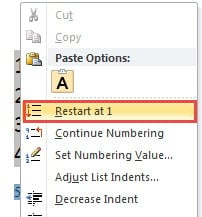
- Najskôr kliknite pravým tlačidlom myši na nové číslo zoznamu.
- Potom vyberte možnosť „Reštartovať od 1“ a všetko by malo byť v poriadku.

Tip 2: Nastavte hodnotu číslovania
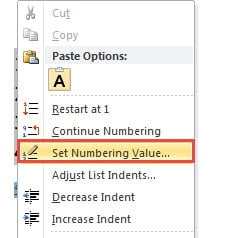
- Kliknite tiež pravým tlačidlom myši na nové číslo.
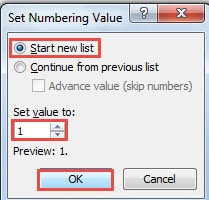
- Tentokrát zvoľte „Nastaviť hodnotu číslovania“, aby ste otvorili dialógové okno s rovnakým názvom.

- Uistite sa, že je vybratá možnosť „Vytvoriť nový zoznam“.
- Potom nastavte hodnotu na „1“.
- Nakoniec kliknite na tlačidlo „OK“.

Vypracujte problém s poškodením súboru
Pri každodennom spracovaní textu vo Worde je takmer nemožné vyhnúť sa strate súborov v dôsledku zlyhania programu Word alebo vírusových útokov. Väčšinou tieto súbory úplne nestratia, ale sú nejakým spôsobom napadnuté. Na extrahovanie dôležitých informácií potrebujete vynikajúci Nástroj na obnovenie poškodenia súboru programu Word.
Úvod autora:
Vera Chen je expertka na obnovu dát v DataNumen, Inc., ktorá je svetovým lídrom v oblasti technológií obnovy dát, vrátane nástroj na opravu problému so súborom xls a pdf oprava softvérových produktov. Pre viac informácií navštívte www.datanumen. S