
V tomto článku by sme vám chceli ponúknuť 5 spôsobov, ako rýchlo vložiť konce stránok do dokumentu Word.
Pri písaní textu v programe Word sa váš text pri zadávaní presunie na ďalšiu stránku. V skutočnosti Word vložil automatické prerušenie stránky, aby oddelil 2 stránky. Stáva sa to iba po naplnení prvej stránky. Tento článok vám ukáže, ako vložiť ručné prerušenie stránky, aby sa pripli bloky obsahu na rôzne stránky. Zabráni zlúčeniu textov na 2 stranách, aj keď na jednej z nich pridáte alebo odstránite obsah. 
Metóda 1: Vložte koniec stránky s príkazom na pás s nástrojmi
- Najskôr umiestnite ukazovateľ vloženia na miesto, kde dôjde na koniec stránky.
- Ďalej kliknite na páse kariet „Rozloženie stránky“.
- Potom kliknite na „Prestávky“.
- A v sekcii „Konce stránok“ vyberte „Stránka“.
Kliknutím na príkaz „Zobraziť / skryť“ na karte „Domov“ zobrazíte zlom stránky. Do dokumentu je vložený koniec stránky: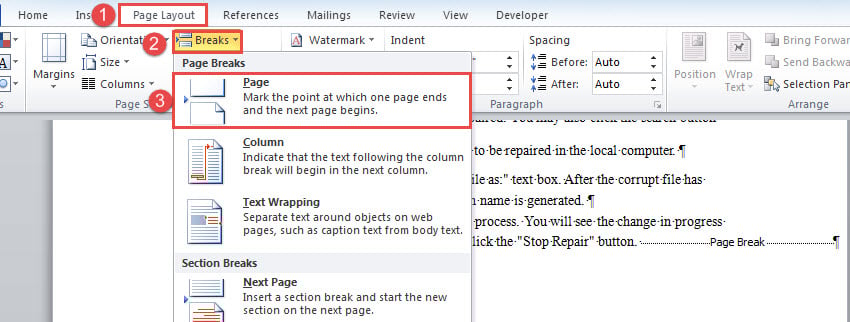
Metóda 2: Vložte koniec stránky pomocou odkazu
- Podobne správne umiestnite kurzor.
- Potom stlačte „Ctrl + Enter“.
Metóda 3: Vložte koniec stránky pred sekciu so špecifickým štýlom
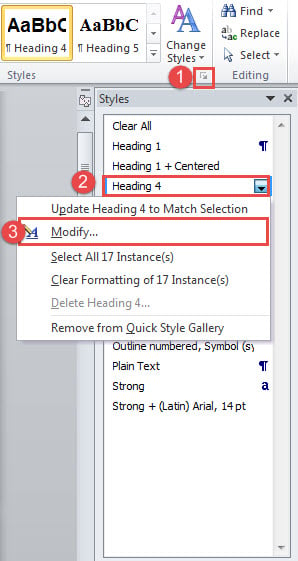
- Najskôr kliknite na tlačidlo so šípkou v skupine „Štýly“ na karte „Domov“.
- V otvorenom okne „Štýly“ kliknite pravým tlačidlom myši na štýl.
- Potom v jeho ponuke vyberte možnosť „Upraviť“.

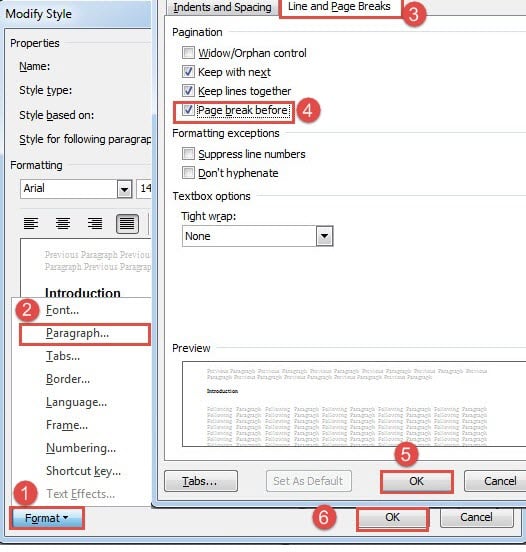
- V okne „Upraviť štýl“ kliknite na kartu „Formátovať“.
- Potom kliknite na „Odsek“ a otvorí sa okno s rovnakým menom.
- Ďalej kliknite na kartu Zlomenie čiary a strany.
- Začiarknite políčko Pred zlomom stránky a kliknite na tlačidlo OK.
- Teraz sa vráťte späť na „Upraviť štýl“ a kliknite tiež na „OK“.


Metóda 4: Vložte koniec stránky na konkrétnu stránku
Ak máte dlhý dokument, môžete tento prístup použiť na rýchle vloženie zalomenia strany na konkrétnu stranu bez posúvania hore a dole na cieľové miesto.
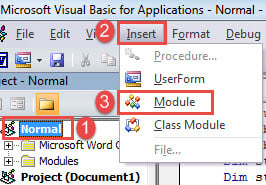
- Najprv a predovšetkým stlačte klávesy „Alt + F11“ na spustenie editora VBA.
- Ďalej kliknite na „Normálny“ projekt a na paneli s ponukami kliknite na kartu „Vložiť“.
- Potom zvoľte „Modul“.

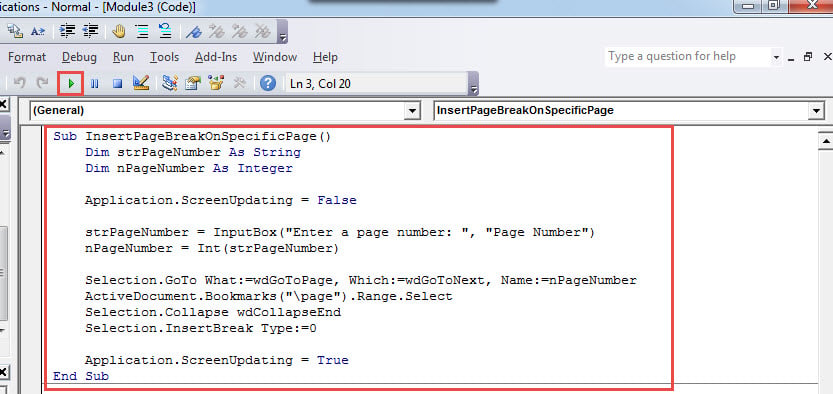
- Otvorte nový modul dvojitým kliknutím a vložte tam nasledujúce kódy:
Sub InsertPageBreakOnSpecificPage()
  Dim strPageNumber As String
  Dim nPageNumber As Integer

  Application.ScreenUpdating = False

  strPageNumber = InputBox("Enter a page number: ", "Page Number")
  nPageNumber = Int(strPageNumber)

  Selection.GoTo What:=wdGoToPage, Which:=wdGoToNext, Name:=nPageNumber
  ActiveDocument.Bookmarks("\page").Range.Select
  Selection.Collapse wdCollapseEnd
  Selection.InsertBreak Type:=wdPageBreak

  Application.ScreenUpdating = True
End Sub
- Teraz kliknite na tlačidlo „Spustiť“ alebo stlačte „F5“.

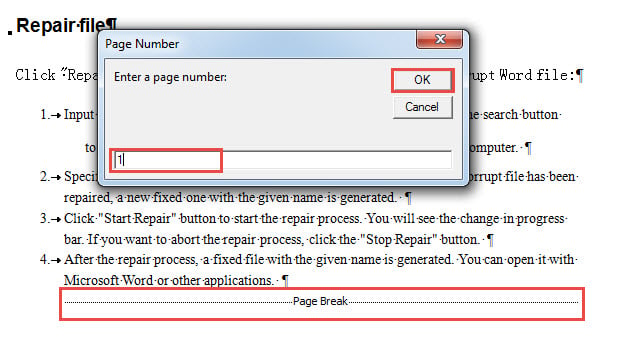
- Do otvoreného vstupného poľa zadajte číslo stránky a pokračujte kliknutím na „OK“.

Metóda 5: Vložte koniec stránky na každú stránku v dokumente
Ak ste práve dokončili knihu a potrebujete každý kúsok textu presne tam, kde sú, môžete pomocou tejto metódy vložiť koniec stránky na každú stránku.
- Podľa pokynov v metóde 4 nainštalujte a spustite makro.
- Nezabudnite nahradiť makro týmto:
Sub InsertPageBreakOnEachPageInDoc()
  Dim objPageRange As Range
  Dim nTotalPageNumber As Integer
  Dim nPageNumber As Integer

  Application.ScreenUpdating = False

  nTotalPageNumber = ActiveDocument.ComputeStatistics(wdStatisticPages)

  For nPageNumber = nTotalPageNumber To 1 Step -1
    Set objPageRange = ActiveDocument.GoTo(wdGoToPage, wdGoToAbsolute, nPageNumber)
    objPageRange.InsertBreak WdBreakType.wdPageBreak
  Next nPageNumber

  Selection.HomeKey Unit:=wdStory
  Selection.TypeBackspace
  Selection.Delete

  Application.ScreenUpdating = True
End Sub
Minimalizujte dopad straty dát
Ak dôjde k strate údajov, môže nám to priniesť veľa nepríjemností. A niekedy je jeho dôsledok taký ohromujúci, že obchodná kariéra môže byť na rade. Preto, aby sa minimalizovalo Poškodenie slov, na obnovenie stratených údajov budete potrebovať skúsený nástroj tretej strany.
Úvod autora:
Vera Chen je expertka na obnovu dát v DataNumen, Inc., ktorá je svetovým lídrom v oblasti technológií obnovy dát, vrátane opraviť xlsx a pdf oprava softvérových produktov. Pre viac informácií navštívte www.datanumen. S