
Tento článok sa zameria hlavne na to, ako vám vložiť obrázok, ktorý sa môže automaticky aktualizovať v dokumente Word.
Vloženie obrázka do dokumentu Word bolo bežným tipom pre používateľov, ako zatraktívniť svoj súbor. Keď však upravíte obrázok, ten, ktorý vložíte do súboru Word, sa nebude primerane aktualizovať. Možno budete musieť odstrániť pôvodný obrázok a vložiť nový do svojho súboru Word znova. Toto určite nie je potešujúci spôsob vykonávania vašej práce. Preto vám ponúkneme účinné spôsoby vloženia obrázka do dokumentu Word a jeho automatickej aktualizácie.
Vložte obrázok obvyklými spôsobmi
Najskôr sa pozrime na spôsoby obvyklého vloženia obrázka do súboru Word.
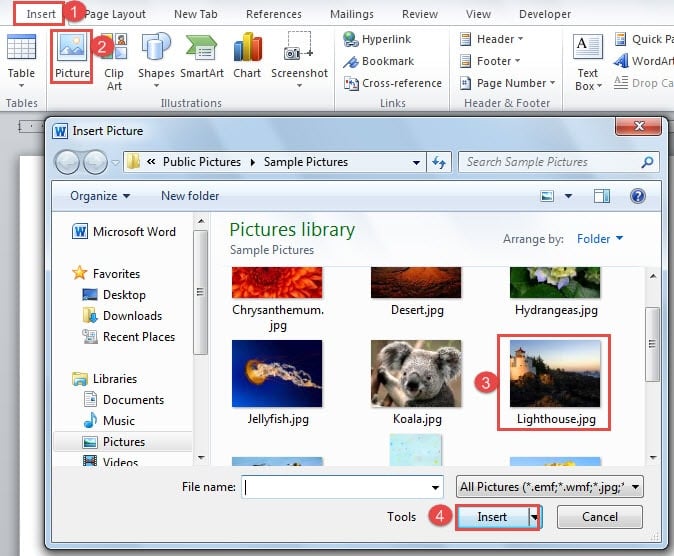
Metóda 1: Použite kartu „Vložiť“
- Najskôr umiestnite kurzor na miesto, kde sa nachádza obrázok.
- Potom kliknite na kartu „Vložiť“.
- Ďalej kliknite na obrázok v skupine Ilustrácie.
- Teraz vyberte obrázok v okne „Vložiť obrázok“.
- Dokončite úlohu kliknutím na tlačidlo „Vložiť“.
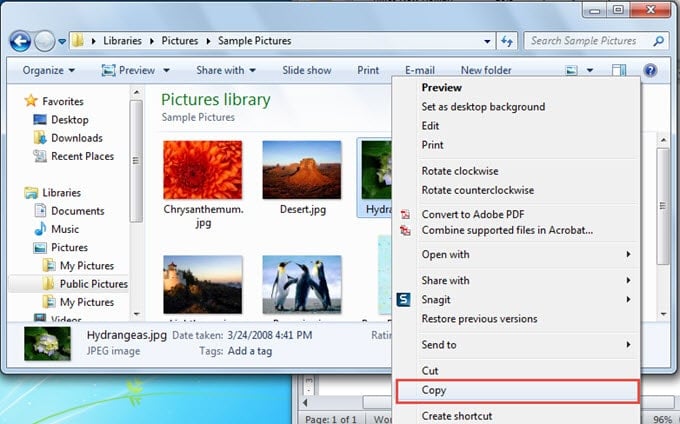
Metóda 2: Prilepenie obrázka
- Najskôr vyhľadajte požadovaný obrázok.
- Potom na ňu kliknite pravým tlačidlom myši.
- Vyberte „Kopírovať“.

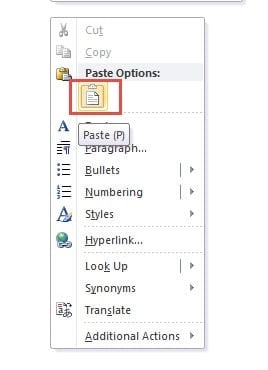
- Ďalej kliknite pravým tlačidlom myši na svoj dokument Word.
- Vyberte možnosť „Prilepiť (P)“.

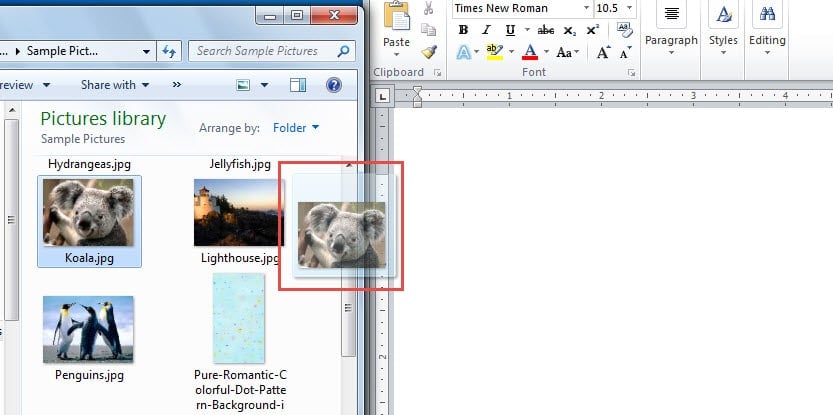
Metóda 3: Presunutie myšou
- Podobne najprv vyhľadajte cieľový obrázok.
- Potom ho kliknutím vyberte.
- Presuňte ho myšou na dokument.

Vložte obrázok s automatickou aktualizáciou
Ako hovoríme, vkladanie obrázkov obvyklými spôsobmi niekedy pre našu prácu nestačí. Nasledujúce dve metódy potom môžu dobre splniť vaše vyššie požiadavky.
Metóda 1: Vyberte možnosť „Odkaz na súbor“
- Najskôr opakujte od kroku 1 do kroku 4 na karte „Použiť kartu„ Vložiť “.
- Teraz kliknite na obrátený trojuholník za tlačidlom „Vložiť“.
- Ďalej vyberte v ponuke možnosť „Odkaz na súbor“.

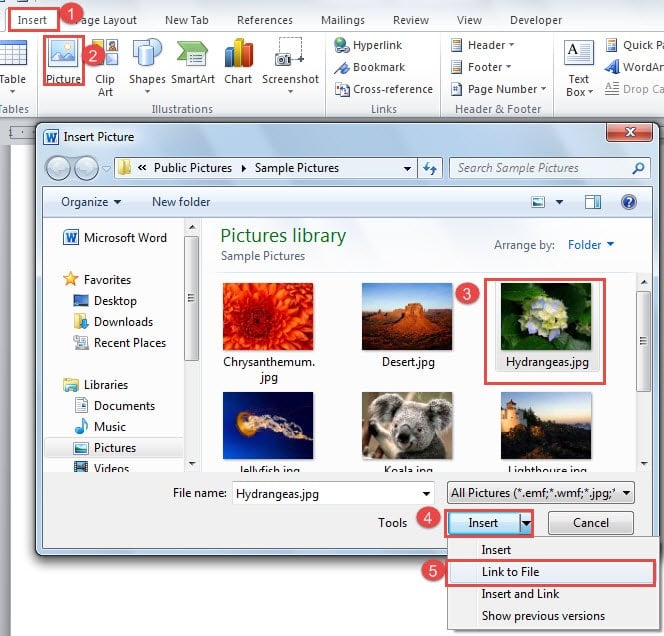
Pri použití vyššie uvedených krokov na vloženie obrázka môžete prejsť na zmenu pôvodného obrázka. Napríklad na obrázok pridáme značku obdĺžnika, ako je uvedené nižšie: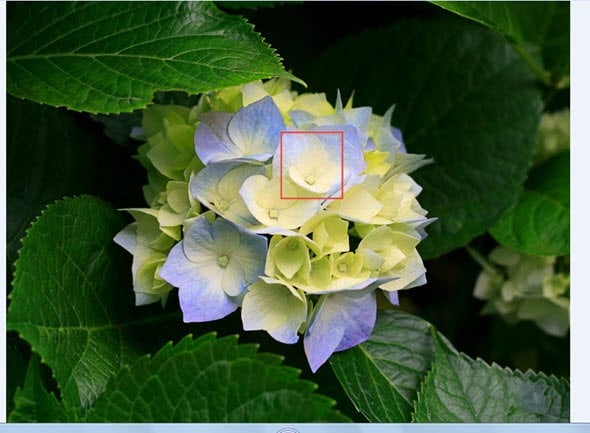
Teraz znova otvoríte dokumenty a uvidíte, že obrázok bol aktualizovaný.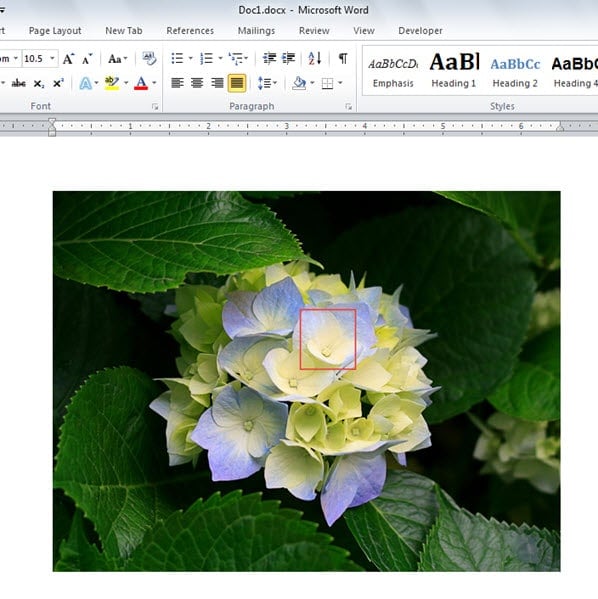
Táto metóda má však aj svoje obmedzenie. Ak pôvodný obrázok premenujete alebo premiestnite, nebudete ho môcť vo svojom dokumente zobraziť. Namiesto toho sa v dokumente zobrazí nasledujúci vzhľad: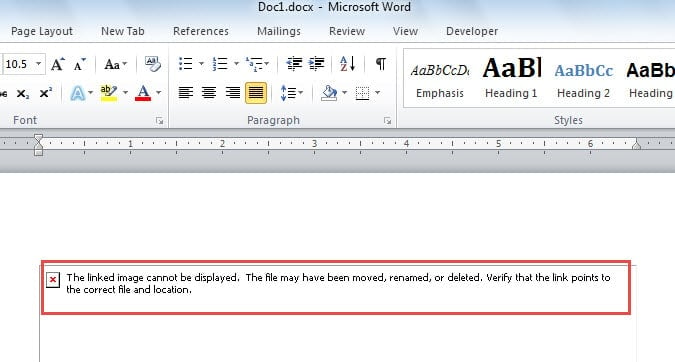
Na prekonanie chyby zobrazenia je tu ešte jedna metóda.
Metóda 2: Vyberte možnosť „Vložiť a prepojiť“
- Opakujte kroky 1 a 2 v časti „Vyberte možnosť„ Odkaz na súbor ““.
- Iba tentoraz zvolíte možnosť „Vložiť a prepojiť“.

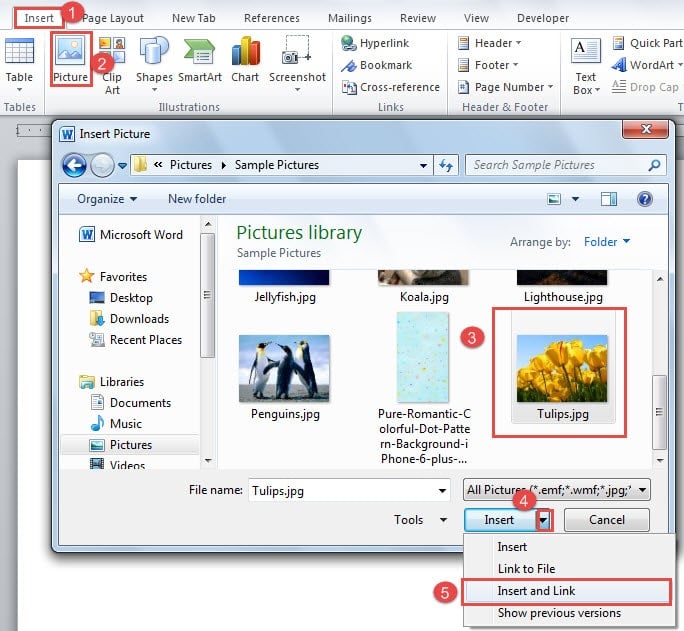
Podobne táto metóda umožňuje vložiť automaticky sa aktualizujúci obrázok. Dobrá vec je, že v dokumente Word môžete mať stále pôvodný obrázok, aj keď ho premenujete a premiestnite.
Porovnanie 5 metód
| Metódy | výhody | Nevýhody |
| 1. Použite kartu „Vložiť“
2. Vložte obrázok 3. Presuňte a pustite |
Je to pohodlné, keď nepotrebujete aktualizovaný obrázok. | V dokumente Word nemôžete získať aktualizovaný obrázok automaticky. |
|
Vyberte možnosť „Odkaz na súbor“ |
Vždy môžete získať aktualizovaný obrázok. | Obrázok nemôžete premenovať alebo premiestniť, inak sa obrázok v dokumente Word nezobrazí. |
|
Vyberte možnosť „Vložiť a prepojiť“ |
1. Vždy môžete získať aktualizovaný obrázok.
2. Originálny obrázok môžete kedykoľvek získať, aj keď ho premenujete alebo premiestnite. |
Aktualizovaný obrázok nemôžete získať, ak pôvodný obrázok premenujete alebo odstránite. |
Riešenie katastrofy straty súborov
Ako jeden z hlavných kancelárskych programov si Word získal svojich priaznivcov po celom svete. Aj keď sa hovorí o jeho vynikajúcom výkone, nemôžeme vylúčiť možnosť kolapsu Wordu. Takže je čas si zaobstarať Oprava Word Word výrobok vopred.
Úvod autora:
Vera Chen je expertka na obnovu dát v DataNumen, Inc., ktorá je svetovým lídrom v oblasti technológií obnovy dát, vrátane Excel oprava a pdf oprava softvérových produktov. Pre viac informácií navštívte www.datanumen. S