
V dnešnom článku sa zameriame na vybavenie 4 efektívnych spôsobov obnovenia dokumentu Word na staršiu verziu.
Pri prechádzaní dokumentom by sme chceli urobiť nejaké revízie teraz a oni. Ak sa však zamyslíme, možno by sme chceli zrušiť všetky zmeny a ponechať si iba pôvodnú verziu.
Na riešenie problému sú v tomto príspevku 4 riešenia, z ktorých si môžete vybrať.
Metóda 1: Zmeny sa ešte neuložili - stačí zavrieť a neuložiť
Aj keď ste v dokumente vykonali nejaké revízie, stále existuje šanca, že súbor ponecháte neuložený. Ak je to tak, môžete súbor jednoducho zavrieť. A keď sa objaví dialógové okno, ktoré vám pripomína uloženie súboru, kliknite na tlačidlo „Neuložiť“. Potom je súbor v pôvodnom stave.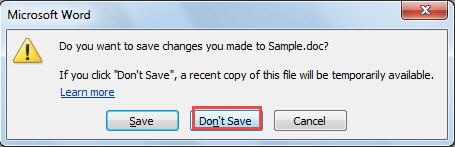
Metóda 2: Zmeny boli uložené, ale dokument ešte nie je uzavretý - Vrátiť zmeny späť
Ako viete, na paneli s nástrojmi pre rýchly prístup je v predvolenom nastavení príkaz „Späť“. Ak ste súbor uložili s úpravami, ale ešte ste ho nezatvorili, môžete pomocou nástroja „Späť“ vrátiť súbor do pôvodného stavu.
Na jednej strane, ak je úprav málo, môžete jednoducho kliknúť na príkaz „Späť“ alebo stlačiť „Ctrl + Z“, čím sa vrátite k pôvodnému stavu.
Na druhej strane, ak sú rekonštrukcie všade, môžete kliknúť na trojuholníkové tlačidlo za príkazom „Späť“ a v dokumente bude zoznam všetkých zmien. Potom presuňte kurzor z prvej akcie na poslednú, aby ste mali výber všetkých. Nakoniec to jednoducho kliknite. Pomocou tejto metódy môžete vrátiť späť viac akcií naraz.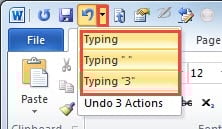
Ďalej si povieme niečo o situácii, keď bol upravený súbor uzavretý. Je to vtedy, keď sa záloha začne používať.
Metóda 3: Vytvorenie zálohy
Word môže mať automatické vytváranie záloh pre váš súbor. Tu sú pokyny:
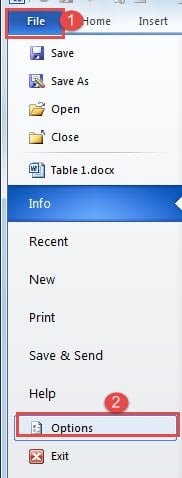
- V prvom rade kliknite na kartu „Súbor“.
- Potom kliknite na „Možnosti“ a otvorí sa dialógové okno „Možnosti programu Word“.

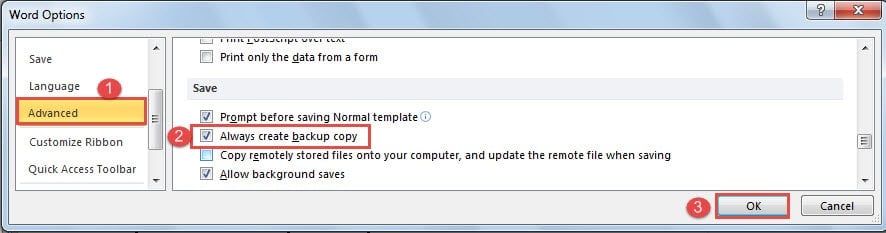
- Ďalej kliknite na „Rozšírené“.
- A posuňte sa nadol do časti „Uložiť“.
- Začiarknite políčko „Vždy vytvoriť záložnú kópiu“.
- Na záver nezabudnite kliknúť na tlačidlo „OK“.

Teraz choďte na súbor, do ktorého súbor uložíte, a nájdete v ňom zálohu v pôvodnom stave.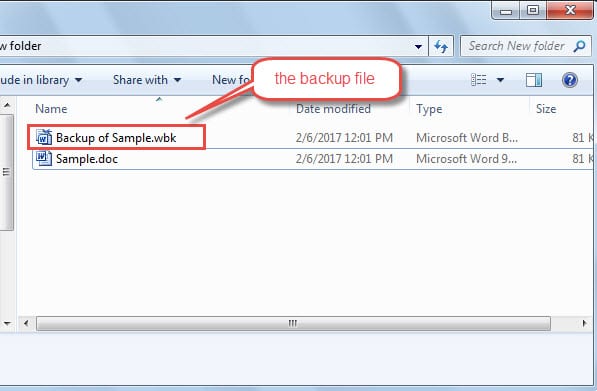
Metóda 4: Vyhľadanie zo záloh systému Windows
- Na začiatok prejdite na miesto, kde ste súbor uložili.
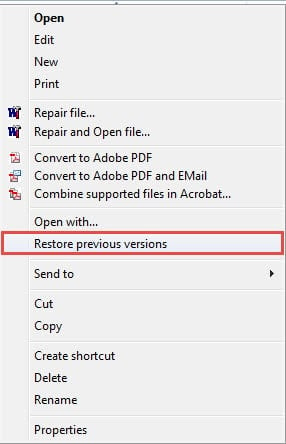
- Potom vyberte súbor a kliknite naň pravým tlačidlom myši.
- Ďalej kliknite na „Obnoviť predchádzajúce verzie“.

- Teraz v dialógovom okne vlastností vyberte správnu verziu súboru.
- Môžete kliknúť na „Otvoriť“, „Kopírovať“ alebo „Obnoviť“.

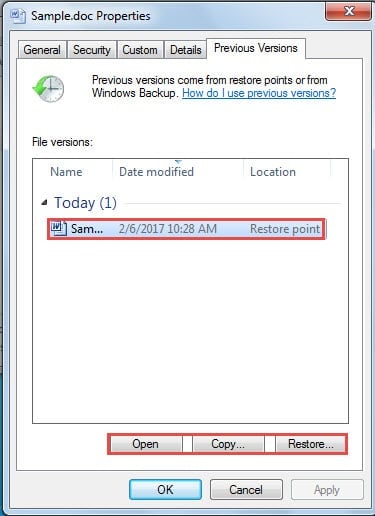
Mimochodom, Windows ukladajú predchádzajúce verzie iba vtedy, ak existuje bod obnovenia.
Dôsledok zlyhania pri vytváraní záloh
Udržujete všetky svoje súbory synchronizované s vašimi zálohami? Ak ho vykonávate pravidelne, nebudete mať ťažkosti so získaním súborov Word späť, kedykoľvek dôjde k poškodeniu. Ak to však neurobíte, môže sa to komplikovať. Napriek tomu sa stále môžete uchýliť k a Nástroj na obnovenie problému s dokumentom programu Word načítať rozbité súbory.
Úvod autora:
Vera Chen je expertka na obnovu dát v DataNumen, Inc., ktorá je svetovým lídrom v oblasti technológií obnovy dát, vrátane poškodený nástroj na opravu programu Excel a pdf oprava softvérových produktov. Pre viac informácií navštívte www.datanumen. S