
Vložte viacero riadkov do tabuľky vo Worde pomocou 7 jednoduchých spôsobov, od jednoduchých metód až po pokročilé techniky. Podrobný návod pre všetky úrovne zručností.
1. Úvod
Pri práci s tabuľkami vo Worde ich často potrebujete rozšíriť pridaním ďalších riadkov alebo stĺpcov. Tu je 7 overených metód, ktoré vám pomôžu efektívne dokončiť úlohu, počnúc najpopulárnejšou metódou opakovania F4.
2. Metóda 1: Vloženie viacerých riadkov pomocou F4 Kláves (Opakovať)
- Najprv vložte jeden riadok pomocou ľubovoľnej metódy (kontextové menu, Dispozícia záložka, príp Tab key).
- Ihneď stlačte F4 kláves na opakovanie poslednej akcie a pridanie ďalšieho riadku.
- Pokračujte v stláčaní F4 opakovane, kým nepridáte požadovaný počet riadkov.
Táto metóda je obzvlášť účinná, pretože každé stlačenie F4 zopakuje vašu poslednú akciu vkladania. Môžete tiež použiť Ctrl + Y ako alternatíva k F4 – obe klávesy slúžia na rovnakú funkciu „opakovať poslednú akciu“ vo Worde. Toto je jedna z najpopulárnejších metód vkladania viacerých riadkov vo Worde vďaka svojej rýchlosti a jednoduchosti.
3. Metóda 2: Vloženie viacerých riadkov pomocou Tab Kľúč
- Najprv umiestnite kurzor mimo konca posledného riadka tabuľky.
- Potom stlačte tlačidlo Tab opakovaným stláčaním klávesu vytvorte toľko nových riadkov, koľko potrebujete.
4. Metóda 3: Vloženie viacerých riadkov alebo stĺpcov pomocou kontextovej ponuky
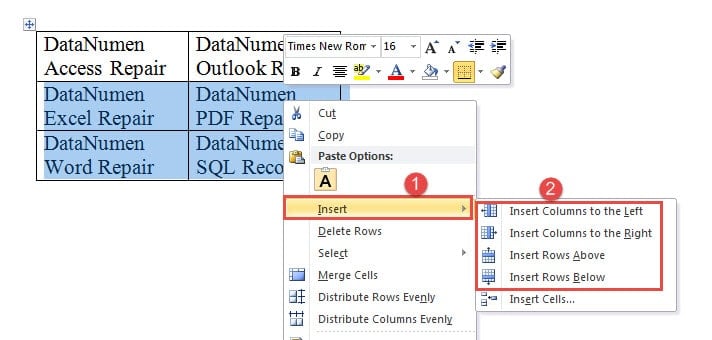
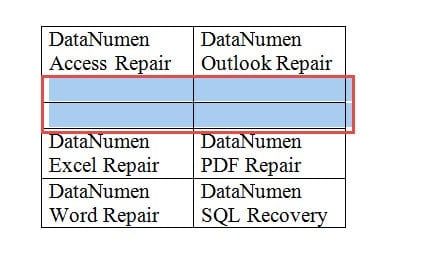
- Začnite výberom počtu riadkov alebo stĺpcov, ktoré chcete pridať.
- Kliknite pravým tlačidlom myši na svoj výber a vyberte si Vložiť z kontextového menu.
- Vyberte príslušný príkaz podľa vašich potrieb. Word vloží rovnaký počet riadkov alebo stĺpcov, ako ste pôvodne vybrali.


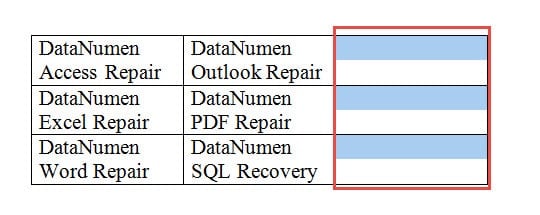
Pre tých, ktorí uprednostňujú klávesové skratky, existujú pohodlné možnosti na vkladanie stĺpcov. Ak chcete vložiť viacero riadkov v štýle klávesových skratiek tabuľky vo Worde, môžete použiť tieto kombinácie klávesov:
- Pre médiá ostatné, J, La L vložiť stĺpce naľavo od vášho výberu
- Pre médiá ostatné, J, La R vložiť stĺpce napravo od vášho výberu
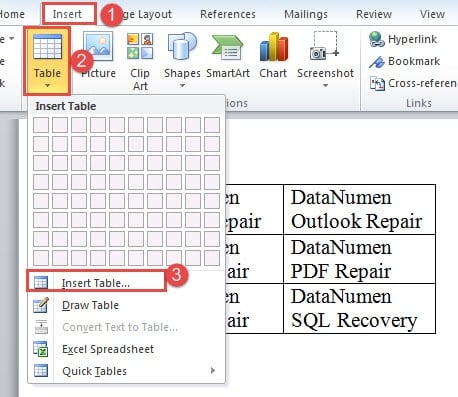
5. Metóda 4: Vloženie viacerých riadkov pomocou Vložte tabuľku voľba
- Začnite kliknutím na ikonu Dispozícia tabulátor a zaznamenajte si šírku stĺpca v Veľkosť bunky skupina. Umiestnite kurzor na začiatok riadku priamo pod posledným riadkom tabuľky.

- Prejdite do priečinka Vložiť tab.
- Kliknite na tlačidlo Tabuľka ikona.
- vybrať Vložte tabuľku z rozbaľovacej ponuky.

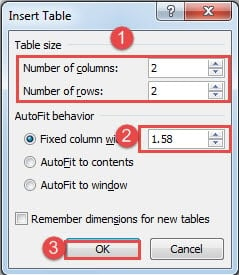
- V Vložte tabuľku V dialógovom okne zadajte počet stĺpcov a riadkov. Uistite sa, že počet stĺpcov zodpovedá vašej existujúcej tabuľke.
- Zadajte šírku stĺpca, ktorú ste si poznačili v kroku 1.
- kliknite OK.

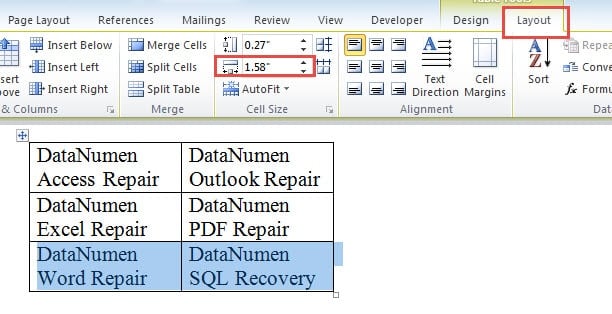
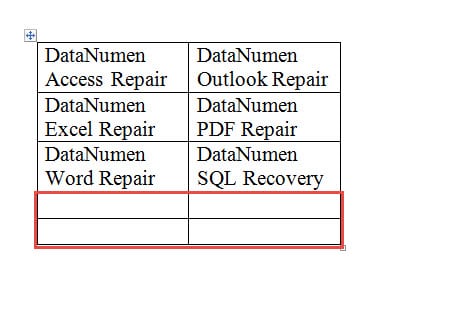
Word automaticky zlúči obe tabuľky do jednej súvislej tabuľky. Táto metóda je obzvlášť užitočná, keď potrebujete vedieť, ako vytvoriť tabuľku s viac ako 8 riadkami vo Worde, alebo keď chcete do tabuľky vo Worde hromadne vložiť viac riadkov.
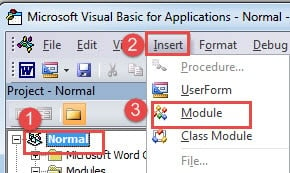
6. Metóda 5: Vloženie viacerých riadkov alebo stĺpcov pomocou makra
- Najprv vyberte riadok a stlačte Alt + F11 otvorte editor VBA.
- kliknite normálne potom Vložiť.
- Vybrať Moduly.

- Dvojitým kliknutím na nový modul otvoríte oblasť úprav.
- Prilepte nasledujúci kód:
Sub AddRowsAbove()
  Dim nNumber As Long

  If Selection.Information(wdWithInTable) = True Then
    nNumber = InputBox("Input the number of rows you want to add:", "Add Rows to the selection")
    Selection.InsertRowsAbove NumRows:=nNumber
  End If
End Sub
- kliknite beh.

- Do vstupného poľa zadajte počet riadkov, ktoré chcete pridať, a kliknite na OK.

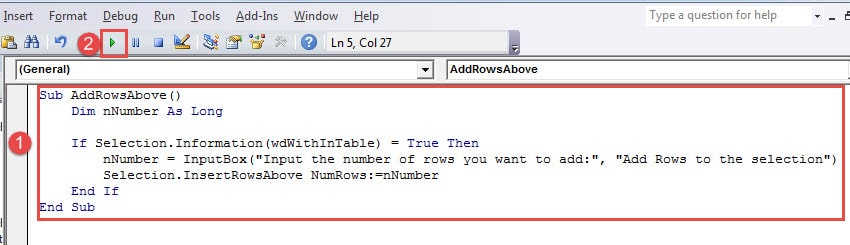
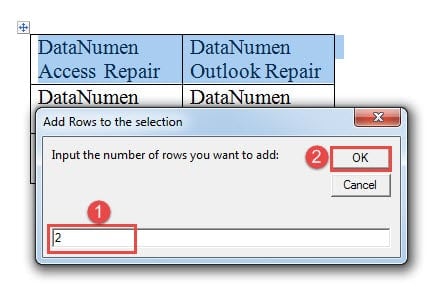
Makro pridá zadaný počet prázdnych riadkov nad vybraný riadok. Ak chcete pridať riadky pod vybraný riadok, jednoducho zmeňte InsertRowsAbove na InsertRowsBelow.
Na pridanie stĺpcov môžete použiť toto makro:
Sub AddColumnsToLeft()
  Dim nNumber As Long

  If Selection.Information(wdWithInTable) = True Then
    Selection.InsertColumns
  End If
End Sub
Ak chcete použiť toto makro, najprv vyberte počet stĺpcov, ktoré chcete pridať, a potom spustite makro podľa vyššie uvedených krokov. Toto makro pridá stĺpce naľavo od vášho výberu. Ak chcete pridať stĺpce napravo, nahraďte InsertColumns makrom InsertColumnsRight.
7. Metóda 6: Vloženie viacerých riadkov pomocou kopírovania a vkladania
- Vyberte ľubovoľný existujúci riadok v tabuľke kliknutím a potiahnutím cez celý riadok.
- Pre médiá Ctrl + C skopírovať vybraný riadok do schránky.
- Pre médiá Ctrl + V opakovane prilepte a vložte nové riadky.
- Každé stlačenie Ctrl + V pridá do tabuľky ďalší riadok s rovnakým formátovaním ako pôvodný riadok.
Táto metóda je vynikajúca, keď chcete, aby nové riadky zachovali presné formátovanie, štýl a štruktúru existujúceho riadku. Je obzvlášť užitočná pre tabuľky so zložitým formátovaním alebo zlúčené bunky.
8. Metóda 7: Vloženie viacerých riadkov pomocou indikátora vloženia myši (Word 2013 a novší)
- Uistite sa, že kurzor je umiestnený niekde v tabuľke.
- Presuňte ukazovateľ myši na ľavý okraj tabuľky a umiestnite ho medzi dva riadky, kam chcete vložiť nové riadky.
- Word zobrazí „indikátor vloženia“ – vodorovnú čiaru s ikonou znamienka plus.
- Kliknutím na znamienko plus vložíte na dané miesto jeden riadok.
- Ak chcete do tabuľky programu Word vložiť ďalšie riadky, opakovane kliknite na znamienko plus toľkokrát, koľkokrát je potrebné.
Táto vizuálna metóda je dostupná iba v slovo 2013 a novších verziách. Poskytuje intuitívny spôsob, ako presne vidieť, kam sa vložia nové riadky, a je ideálny pre používateľov, ktorí uprednostňujú interakcie pomocou myši pred klávesovými skratkami.
9. Záver
Každá metóda pridávania viacerých riadkov do tabuľky programu Word má svoje výhody a obmedzenia. Tu je porovnanie, ktoré vám pomôže vybrať si najlepší prístup pre vaše potreby:
| Metóda | Jednoduché použitie | Rýchlosť | Výhody | Nevýhody | najlepší |
|---|---|---|---|---|---|
| Metóda 1: Kláves F4 (Opakovať) | ★ ★ ★ ★ ★ | ★ ★ ★ ★ ★ | • Blesková rýchlosť pre viacero riadkov • Funguje s Ctrl + Y alternatívy • Myš nie je potrebná • Funkcia Univerzálne slovo |
• Vyžaduje sa vloženie úvodného riadku • Nie je možné určiť presný počet • Ľahko prekročiť cieľ |
Rýchle pridanie niekoľkých riadkov, keď presný počet nie je kritický |
| Metóda 2: Kláves Tab | ★ ★ ★ ★ ★ | ★ ★ ★ ★ ★ | • Extrémne jednoduché • Potrebný je iba jeden kľúč • Skvelé pre začiatočníkov • Pridá riadky na koniec tabuľky |
• Funguje iba na konci stola • Nedá sa vložiť do stredu • Žiadna kontrola nad pozíciou |
Pridávanie riadkov na koniec existujúcich tabuliek |
| Metóda 3: Kontextové menu (kliknutie pravým tlačidlom myši) | ★★★★ | ★★★★ | • Funguje pre riadky aj stĺpce • Presná kontrola nad vkladaním • Vizuálne a intuitívne • Viacero riadkov naraz |
• Vyžaduje interakciu s myšou • Zahŕňa viacero krokov • Je potrebné vopred vybrať riadky |
Univerzálne vkladanie s presným ovládaním polohovania |
| Metóda 4: Možnosť vloženia tabuľky | ★★ | ★★ | • Skvelé na hromadné pridávanie • Zachováva formátovanie • Vytvára bezproblémové zlúčenie • Presná kontrola počtu riadkov |
• Zložitý viackrokový proces • Je potrebné zladiť šírku stĺpcov • Vyžaduje si technické znalosti • Časovo náročné nastavenie |
Pridávanie veľkého množstva riadkov (10+) so špecifickými požiadavkami na formátovanie |
| Metóda 5: Makro/VBA | ★★ | ★ ★ ★ ★ ★ | • Extrémne rýchly pre veľké dávky • Presná špecifikácia čísla • Opakovane použiteľné a prispôsobiteľné • Profesionálna automatizácia |
• Vyžaduje si znalosti programovania • Zložitosť počiatočného nastavenia • Nastavenia zabezpečenia môžu blokovať • Nie je vhodné pre začiatočníkov |
Nároční používatelia, ktorí potrebujú časté hromadné operácie |
| Metóda 6: Kopírovať a prilepiť | ★★★★ | ★★★ | • Zachováva presné formátovanie • Známe klávesové skratky • Udržiava bunkovú štruktúru • Funguje so zlúčenými bunkami |
• Kopíruje existujúci obsah • Je potrebné manuálne vymazať údaje • Obmedzené na kópie v jednom riadku • Môže vytvárať nechcené údaje |
Tabuľky so zložitým formátovaním alebo keď chcete mať identickú štruktúru riadkov |
| Metóda 7: Indikátor vloženia myši | ★ ★ ★ ★ ★ | ★★★ | • Vysoko vizuálne a intuitívne • Dokonalé presné umiestnenie • Žiadna navigácia v menu • Náhľad polohy v reálnom čase |
• Iba slovo 2013 a neskôr • Iba jeden riadok naraz • Vyžaduje stabilné ovládanie myši • Môže byť pomalé pre viacero riadkov |
Presné vkladanie jedného riadku v moderných verziách Wordu |
💡 Stručný sprievodca výberom:
- Pre začiatočníkov: Tab Indikátor vloženia klávesu alebo myši
- Pre rýchlosť: F4 Kláves Opakovať alebo kontextové menu
- Pre hromadné operácie: Makro/VBA alebo Vložte tabuľku voľba
- Pre zachovanie formátovania: Kopírovanie a vkladanie
- Najuniverzálnejší: Kontextové menu (kliknutie pravým tlačidlom myši)
Pre väčšinu používateľov je metóda kontextového menu (Metóda 3) ponúka najlepšiu rovnováhu medzi funkčnosťou a jednoduchým používaním. Ak však pridávate len niekoľko riadkov na koniec tabuľky, Tab kľúčová metóda je neprekonateľná svojou rýchlosťou a jednoduchosťou.
Pri rozsiahlej práci so zložitými tabuľkami a viacerými vkladanými položkami je dôležité pravidelne ukladať svoju prácu. Dokumenty programu Word obsahujúce veľké alebo zložité tabuľky sa občas môžu poškodiť v dôsledku neočakávaných zlyhaní alebo systémových problémov. V takýchto prípadoch je dôležité mať prístup k spoľahlivému Nástroj na opravu dokumentov vo formáte Word môže byť neoceniteľné pri obnove dôležitých údajov a formátovania tabuliek, keď štandardné metódy obnovy programu Word nepostačujú.
10. Referencie
Podrobnejšie informácie o metódach opísaných v tomto článku nájdete v nasledujúcej oficiálnej dokumentácii spoločnosti Microsoft:
Všeobecné operácie s tabuľkami
- Vloženie tabuľky – Podpora spoločnosti Microsoft
- Pridanie bunky, riadka alebo stĺpca do tabuľky vo Worde – Podpora spoločnosti Microsoft
- Pridanie stĺpcov a riadkov do tabuľky – Podpora spoločnosti Microsoft
Pokyny špecifické pre Mac
- Vloženie tabuľky vo Worde pre Mac – Podpora spoločnosti Microsoft
- Pridanie alebo odstránenie riadkov alebo stĺpcov v tabuľke vo Worde alebo PowerPoint pre Mac – Podpora spoločnosti Microsoft
Klávesové skratky a funkčné klávesy
- Klávesové skratky vo Worde – Podpora spoločnosti Microsoft
- Vrátenie späť, opakovanie alebo zopakovanie akcie – Podpora spoločnosti Microsoft
- Prispôsobenie klávesových skratiek – Podpora spoločnosti Microsoft
Vývoj VBA/makier
- Vytvorenie alebo spustenie makra – Podpora spoločnosti Microsoft
- Ako: Vložiť tabuľku do dokumentu textového editora | Microsoft Learn