
V tomto dokumente sme radi, že vám ukážeme 4 užitočné metódy na vyhľadanie a nahradenie textu v časti dokumentu Word.
Za normálnych okolností platí, že keď v aplikácii Word urobíme príkaz „Nájsť a nahradiť“, bude to mať globálny efekt. Dnes vám teda chceme ponúknuť spôsoby, ako nájsť a nahradiť text v časti dokumentu, napríklad vo výbere, na jednej stránke alebo v konkrétnej sekcii.
Metóda 1: Vo výbere použite funkciu „Nájsť a nahradiť“
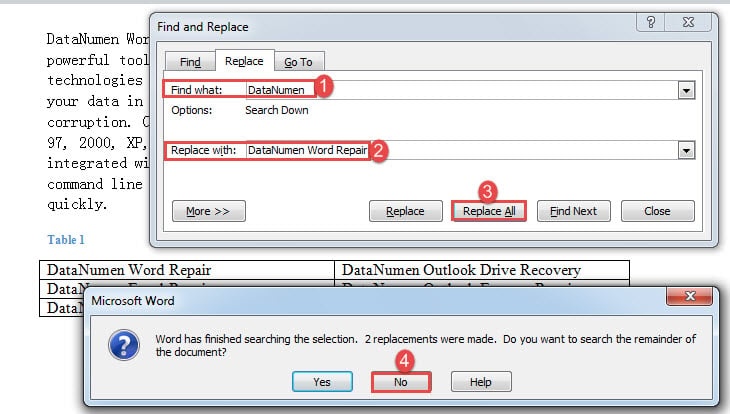
- Najprv si vyberte cieľový text.
- Potom stlačte kombináciu klávesov „Ctrl + H“ a otvorte pole „Nájsť a nahradiť“.
- Ďalej zadajte hľadaný text do textového poľa „Nájsť čo“ a náhradný text do poľa „Nahradiť“.
- Potom kliknite na tlačidlo „Nahradiť všetko“.
- Zobrazí sa okno s otázkou, či chcete pokračovať v prehľadávaní zvyšku dokumentu. Uistite sa, že kliknete na „Nie“.

Metóda 2: Spustenie kódov VBA na vyhľadanie a nahradenie textu vo výbere
- Najskôr vyberte rozsah obsahu dokumentu.
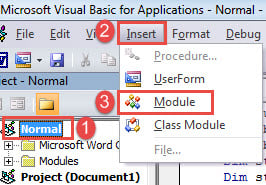
- Ďalej spustite editor VBA stlačením klávesov „Alt + F11“.
- Potom kliknite na „Normálny“ a potom na „Vložiť“.
- V ponuke zvoľte „Modul“.

- Teraz modul otvorte dvojitým kliknutím.
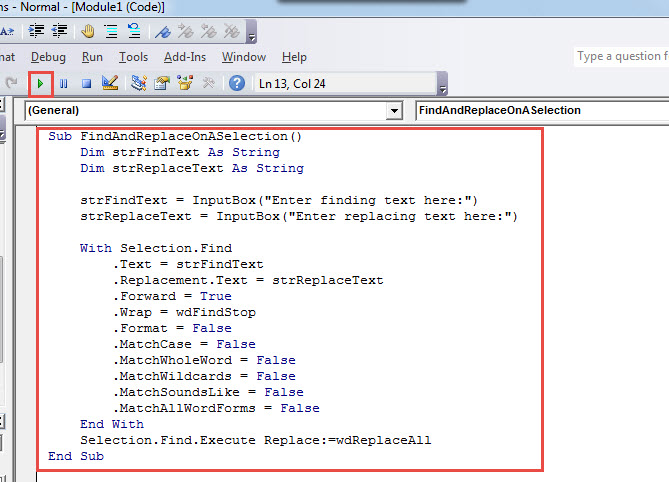
- Skopírujte a vložte tieto kódy:
Sub FindAndReplaceInSelection()
  Dim strFindText As String
  Dim strReplaceText As String

  strFindText = InputBox("Enter finding text here:")
  strReplaceText = InputBox("Enter replacing text here:")

  With Selection.Find
    .Text = strFindText
    .Replacement.Text = strReplaceText
    .Forward = True
    .Wrap = wdFindStop
    .Format = False
    .MatchCase = False
    .MatchWholeWord = False
    .MatchWildcards = False
    .MatchSoundsLike = False
    .MatchAllWordForms = False
  End With
  Selection.Find.Execute Replace:=wdReplaceAll
End Sub
- Ďalej stlačte „F5“.

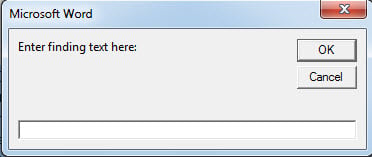
- Zobrazí sa výzva na zadanie dvoch polí. Do dvoch polí zadajte hľadaný a nahradzujúci text.
- Pokračujte kliknutím na tlačidlo „OK“.

Dosiahnete presne rovnaký účinok ako v metóde 1.
Metóda 3: Spustenie makra programu Word na vyhľadanie a nahradenie textu na určenej stránke
Nasledujúce makro umožňuje vyhľadať a nahradiť text na konkrétnej stránke.
- Najskôr nainštalujte a spustite makro podľa krokov v metóde 2.
- Potom nahraďte toto makro týmto:
Sub FindAndReplaceInSpecificPage()
  Dim strFindText As String
  Dim strReplaceText As String
  Dim strPageNum As String
  Dim nPageNum As Integer

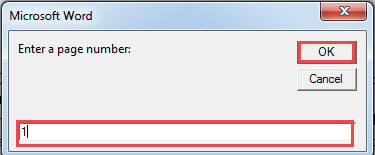
  strPageNum = InputBox("Enter a page number: ")
  nPageNum = Int(strPageNum)

  Selection.GoTo What:=wdGoToPage, Which:=wdGoToNext, Name:=nPageNum
  ActiveDocument.Bookmarks("\page").Range.Select
  strFindText = InputBox("Enter finding text here:")
  strReplaceText = InputBox("Enter replacing text here:")

  With Selection.Find
    .Text = strFindText
    .Replacement.Text = strReplaceText
    .Forward = True
    .Wrap = wdFindStop
    .Format = False
    .MatchCase = False
    .MatchWholeWord = False
    .MatchWildcards = False
    .MatchSoundsLike = False
    .MatchAllWordForms = False
  End With
  Selection.Find.Execute Replace:=wdReplaceAll
End Sub
- Po spustení týchto kódov budú k dispozícii 3 vstupné políčka. Do prvého poľa zadajte číslo stránky a do druhého zadajte hľadaný text a do tretieho zadajte text nahradzujúci text.
- Nezabudnite pokračovať kliknutím na „OK“.

Metóda 4: Spustenie makra programu Word na vyhľadanie a nahradenie textu v sekcii
- Podobne urobte rovnaké kroky aj v metóde 2 na inštaláciu a spustenie makra.
- Iba tentoraz namiesto toho použite toto makro:
Sub FindAndReplaceInSection()
  Dim strFindText As String
  Dim strReplaceText As String
  Dim strSectionNum As String
  Dim nSectionNum As Integer

  strSectionNum = InputBox("Enter a section number: ")
  nSectionNum = Int(strSectionNum)

  Selection.GoTo What:=wdGoToSection, Which:=wdGoToFirst, Count:=1, Name:=nSectionNum
  ActiveDocument.Sections(nSectionNum).Range.Select
  strFindText = InputBox("Enter finding text here:")
  strReplaceText = InputBox("Enter replacing text here:")

  With Selection.Find
    .Text = strFindText
    .Replacement.Text = strReplaceText
    .Forward = True
    .Wrap = wdFindStop
    .Format = False
    .MatchCase = False
    .MatchWholeWord = False
    .MatchWildcards = False
    .MatchSoundsLike = False
    .MatchAllWordForms = False
  End With
  Selection.Find.Execute Replace:=wdReplaceAll
End Sub
- Nezabudnite do prvého poľa zadať číslo sekcie. A do nasledujúcich dvoch políčok zadajte hľadanie a nahradenie textov.
- Pokračujte kliknutím na tlačidlo „OK“.
Vyrovnajte si problémy so slovom
Vo vašom dokumente sa môže vyskytnúť veľa druhov problémov. S niektorými sa ľahko manipuluje, zatiaľ čo iné sú závažnejšie, čo môže viesť k Korupcia slova. V takomto prípade musíte čo najskôr zaobstarať nástroj na opravu, aby ste mohli svoje údaje zachrániť.
Úvod autora:
Vera Chen je expertka na obnovu dát v DataNumen, Inc., ktorá je svetovým lídrom v oblasti technológií obnovy dát, vrátane Oprava programu Excel a pdf oprava softvérových produktov. Pre viac informácií navštívte www.datanumen. S