
V programe Word môže byť funkcia automatického číslovania niekedy nepríjemná pre tých, ktorí to nechcú. V tomto článku predstavíme 4 spôsoby, ako ho zrušiť vo vašom Word.
Automatické číslovanie je veľmi užitočná a časovo nenáročná funkcia v programe Word. To znamená, že ak zadáte číslo „1.“ a text a potom stlačte „Enter“, Word automaticky vloží ďalšie číslo v poradí. Táto funkcia v programe Word však môže byť niekedy šialená, keď ju nechcete. Našťastie sa táto funkcia dá ľahko vypnúť. Ako na to, uvidíme čoskoro, môžete použiť nasledujúcu 4 metódu.
Metóda 1: Ručné odstránenie
Automaticky očíslované zoznamy zvyčajne odstránime manuálne po stlačení klávesu „Enter“. To znamená, že pre aktuálny odsek ho odstránite, môžete ihneď po použití automatického číslovania okamžite stlačiť kláves „Backspace“. Prípadne môžete po použití automatického číslovania na aktuálny odsek znovu stlačiť kláves „Enter“.
Metóda 2: Namiesto klávesu „Enter“ stlačte „Shift + Enter“.
Nový odsek sa zvyčajne začína stlačením klávesu „Enter“. Tým sa pre odsek automaticky vytvoria číslované zoznamy. Môžeme to však zrušiť aj stlačením klávesov „Shift + Enter“ namiesto klávesu „Enter“. Táto metóda však vyžaduje odsadenie prvého riadku. To znamená, že je potrebné upraviť odsek podľa vašich predstáv.
Metóda 3: Späť automatické číslovanie v aktuálnom dokumente
Ak v súčasnom dokumente nechcete používať automatické číslovanie, môžete túto funkciu deaktivovať nasledujúcim spôsobom:
- Po zadaní čísla a stlačení medzerníka sa vľavo zobrazí tlačidlo „Možnosti automatických opráv“.

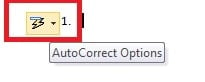
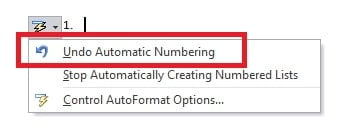
- Kliknite na šípku rozbaľovacej ponuky. Potom vyberte možnosť „Vrátiť automatické číslovanie späť“.

Metóda 4: Zastavenie automatického číslovania pre všetky dokumenty
Vyššie uvedená metóda 3 zruší automatické číslovanie pre aktuálny odsek alebo dokument. Môžete však tiež nastaviť, aby Word túto funkciu natrvalo vypol. Toto bude platiť pre všetky vaše dokumenty Wordu.
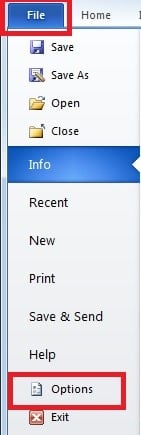
- Kliknite na „Súbor“ a potom na „Možnosti“.

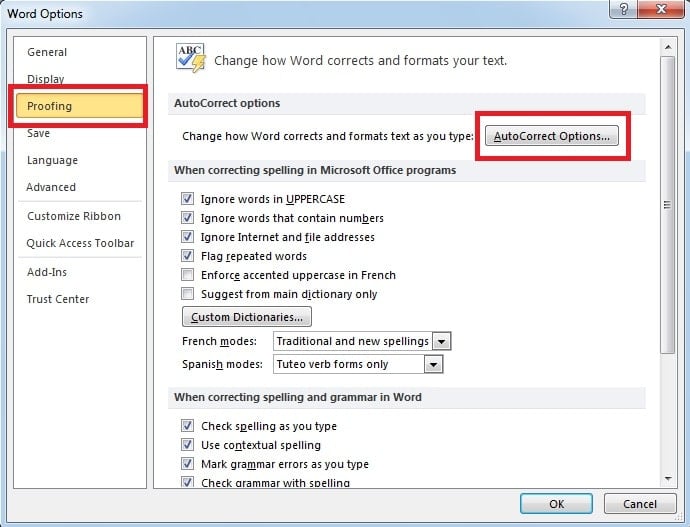
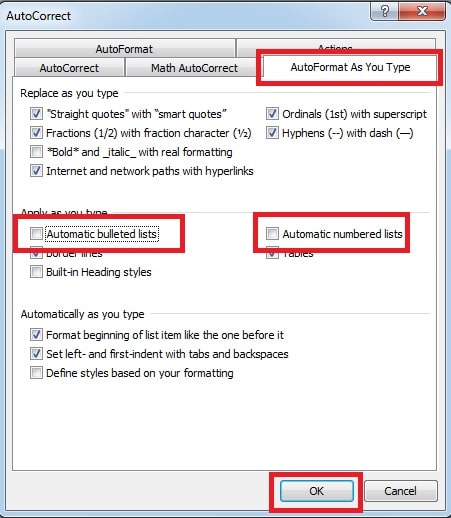
- V nasledujúcom dialógovom okne prepnite na stránku „Korektúry“. A potom kliknite na „Možnosť automatických opráv“.

- Zobrazí sa vyskakovacie okno. Na stránke „Automatický formát pri zadávaní“ kliknite na začiarknutie v políčkach „Automatické zoznamy s odrážkami“ a „Automatické číslované zoznamy“. Nakoniec kliknite na tlačidlo „OK“.

Majte na pamäti poškodenie súborov Word
Ako vidíme, Word sa snaží byť nápomocný automatickým formátovaním dokumentu. Môžete však tiež nastaviť program Word tak, aby dokument vyzeral presne tak, ako sa vám páči. A pre taký často používaný softvér, ako je Word, je ťažké myslieť na niečo horšie ako na stratu údajov v dokumente Word. Preto je životne dôležité chopiť sa mocného externého nástroja pre obnoviť slovo v čase katastrof dát. Tento nástroj je schopný skenovať poškodený súbor a tiež rýchlo obnoviť Word.
Úvod autora
Kelly Zhao je expertkou na obnovu dát v DataNumen, Inc., ktorá je svetovým lídrom v oblasti technológií obnovy dát, vrátane Excel zotavenie a pdf oprava softvérových produktov. Pre viac informácií navštívte www.datanumen. S