
V tomto článku budú 4 užitočné spôsoby, ako zobraziť a prijať revízie od konkrétneho recenzenta vo vašom dokumente Word.
Dokument je často kontrolovaný viacerými recenzentmi. A nie je žiadna raketová veda identifikovať revízie od recenzenta k recenzentovi. Okrem toho niekedy môže existovať požiadavka na prijatie iba revízií od určitej osoby. So zreteľom na všetky tieto možné potreby vám predstavujeme 4 pracovné metódy.
2 spôsoby, ako zobraziť revízie iba od jedného konkrétneho recenzenta
Najskôr sú tu spôsoby zobrazenia.
Metóda 1: Vyberte recenzenta
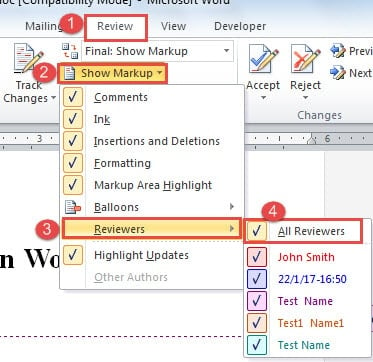
- Ak chcete začať, kliknite na kartu „Recenzia“.
- Potom kliknite na položku „Zobraziť označenie“ v skupine „Sledovanie“.
- V rozbaľovacej ponuke kliknite na položku Recenzent.
- Ďalej v rozbaľovacej ponuke môžete vidieť, že všetci recenzenti sú predvolene sledovaní. Najskôr by ste mali zrušiť začiarknutie možnosti „Všetci recenzenti“, aby ste skryli všetky revízie.
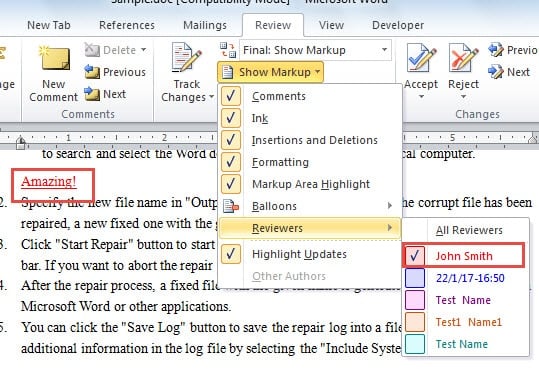
- Potom zopakujte prvé 3 kroky. Tentokrát začiarknite meno recenzenta, ktorého revízie chcete sledovať, napríklad nižšie:

Metóda 2: Použite funkciu „Prejsť na“
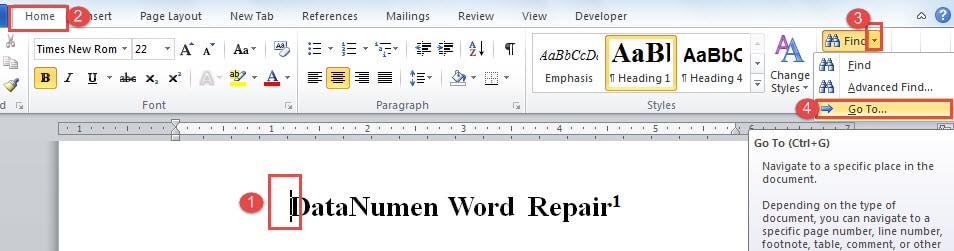
- Najskôr umiestnite kurzor na úplný začiatok dokumentu.
- Potom kliknite na kartu Domov.
- Ďalej kliknite na prevrátený trojuholník v blízkosti príkazu „Nájsť“.
- Kliknutím na „Prejsť na“ otvorte dialógové okno. „Ctrl + G“ je kombinácia skratiek.

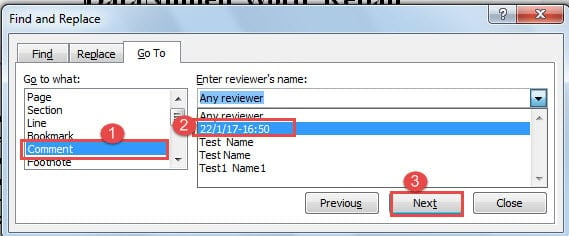
- Teraz zvoľte v skupine „Prejsť na čo“ možnosť „Komentovať“.
- A vyberte recenzenta.
- Nakoniec kliknite na tlačidlo „Ďalej“. Kurzor vás prevedie od prvého komentára k poslednému. Mimochodom, táto metóda ponúka iba zobrazenie komentára.

2 spôsoby prijatia revízií od jednej konkrétnej osoby
Prvá metóda je tu prijateľná iba na základe „Metódy 1: Vyberte recenzenta“. Poďme sa rýchlo pozrieť.
Metóda 1: Kliknutím prijmete
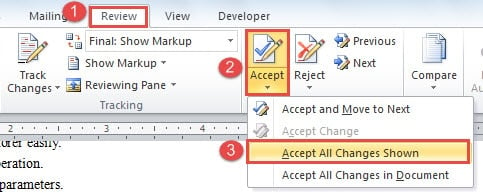
- Napriek tomu je potrebné dokončiť úlohu na karte „Kontrola“. V skupine „Zmeny“ kliknite na „Prijať“.
- Potom v rozširujúcom zozname vyberte možnosť „Prijať všetky zobrazené zmeny“.

Metóda 2: Použite makro
- Najprv kliknite na kartu „Vývojár“ a potom na položku „Visual Basic“, čím spustíte editor VBA. Ak karta „Vývojár“ nie je k dispozícii, stlačte namiesto toho klávesy „Alt + F11“.

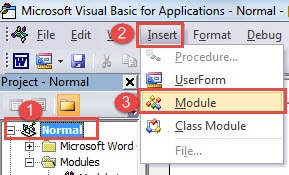
- Ďalej kliknite na „Normálne“ a „Vložiť“.
- Potom zvoľte „Modul“.

- Dvojitým kliknutím na nový modul otvoríte oblasť úprav.
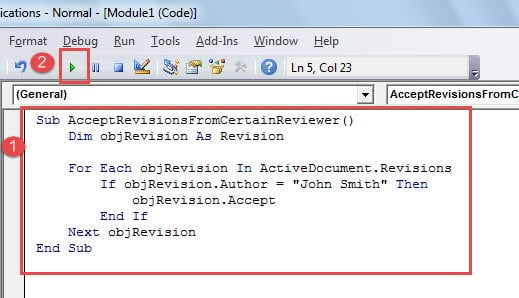
- Potom tam vložte nasledujúce kódy:

Sub AcceptRevisionsFromCertainReviewer()
  Dim objRevision As Revision

  For Each objRevision In ActiveDocument.Revisions
    If objRevision.Author = "John Smith" Then
      objRevision.Accept
    End If
  Next objRevision
End Sub
Poznámka: V riadku kódu „If objRevision.Author =“ John Smith ”Then“ je “John Smith” meno recenzenta. Určite ho musíte nahradiť skutočným menom recenzenta.
- Nakoniec stlačte tlačidlo „Spustiť“.

Získajte mŕtvy súbor späť do života
Nič sa nedá povedať s istotou. Rovnako tak žiadny súbor nie je absolútne navždy v bezpečí. Musíme sa pripraviť na to najhoršie, a to je strata neoceniteľných údajov. Našťastie väčšina týchto zdanlivo neobnoviteľných súborov je obnoviteľná. A na trhu existuje nespočetné množstvo produktov. Spoľahlivý... Word nástroj na obnovu poškodenia dát vám môže ušetriť čas a námahu a zároveň vám poskytne najvyššiu mieru obnovy.
Úvod autora:
Vera Chen je expertka na obnovu dát v DataNumen, Inc., ktorá je svetovým lídrom v oblasti technológií obnovy dát, vrátane poškodený nástroj na opravu súborov xlsx a pdf oprava softvérových produktov. Pre viac informácií navštívte www.datanumen. S