
Ak nemáte zvyky klasifikovať svoje e-maily v programe Outlook pri každodennej práci, ťažko by ste našli požadované e-maily, napríklad e-maily týkajúce sa schôdzky. Tento článok predstaví 4 jednoduché metódy na rýchle vyhľadanie všetkých e-mailov týkajúcich sa schôdzky v Outlooku.
Ak si chcete v Outlooku vyhľadať konkrétny typ e-mailov, môžete využiť jeho „Triedu správ“. Napríklad všetky e-maily týkajúce sa schôdzky patria do triedy správ „IPM.Schedule.Meeting“. Preto môžete určiť kritériá vyhľadávania na „IPM.Schedule.Meeting“. Tu sú 4 spôsoby, ako rýchlo nájsť e-maily súvisiace so stretnutiami.
Metóda 1: Vytvorenie priečinka prispôsobeného vyhľadávania
- Najprv kliknite pravým tlačidlom myši na „Vyhľadať priečinky“ na navigačnej table Pošta.
- V kontextovej ponuke vyberte možnosť „Nový vyhľadávací priečinok“.
- Potom v rozbaľovacom dialógovom okne zvoľte možnosť „Vytvoriť priečinok vlastného vyhľadávania“ a stlačte tlačidlo „Vybrať“ nižšie.
- Potom v nasledujúcom dialógovom okne zadajte názov tohto priečinka, napríklad „Stretnutie so súvisiacimi e-mailmi“ a potom kliknite na tlačidlo „Kritériá“.
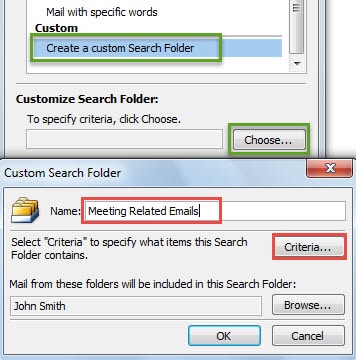
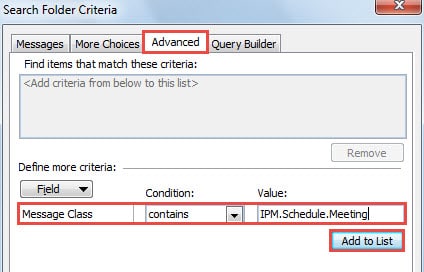
- V druhom dialógovom okne „Kritériá hľadania priečinkov“ prepnite na kartu „Rozšírené“. Ďalej nastavte „Pole“ na „Trieda správy“. V poli „Podmienka“ vyberte „obsahuje“. A potom do poľa „Hodnota“ vyplňte „IPM.Schedule.Meeting“.

- Neskôr kliknite na „Pridať do zoznamu“, aby ste povolili pokročilé kritériá.
- Nakoniec kliknite na sériu „OK“, kým sa nezatvoria všetky dialógové okná. Odteraz môžete skontrolovať všetky e-maily týkajúce sa schôdzky v jednom priečinku.
Metóda 2: Aplikácia filtra na zobrazenie
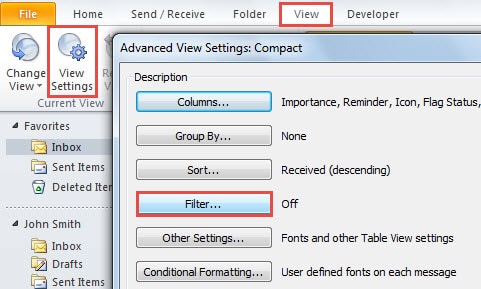
- Hneď na začiatku prejdite na kartu „Zobraziť“ na paneli Outlook Mail.
- Potom kliknite na tlačidlo „Zobraziť nastavenie“ v skupine „Aktuálne zobrazenie“.
- V novom dialógovom okne „Rozšírené nastavenia zobrazenia“ stlačte tlačidlo „Filter“.

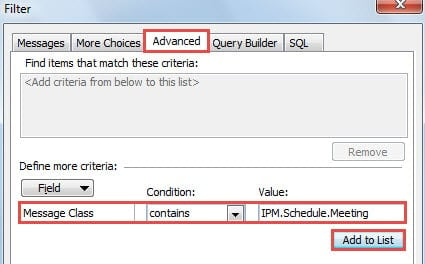
- Ďalej v dialógovom okne „Filter“ sa obráťte na kartu „Rozšírené“. Rovnako ako v kroku 5 v prvej metóde by ste mali zmeniť „Pole“ na „Trieda správy“, „Podmienky“ na „obsahuje“ a do „Hodnota“ napísať „IPM.Schedule.Meeting“. Kliknite na „Pridať do zoznamu“.

- Nakoniec kliknite na niekoľko „OK“, aby ste sa vrátili do poštovej tably aplikácie Outlook. Zistíte, že v priečinku pošty, na ktorý použijete filtrované zobrazenie, sa nachádzajú iba e-maily súvisiace so schôdzkami.
Metóda 3: Využite nástroj Advanced Find Tool
- Najskôr kliknite do vyhľadávacieho poľa nad zoznamom pošty.
- Potom prejdite na kartu „Vyhľadávanie“, vyhľadajte a kliknite na položky „Vyhľadávacie nástroje“> „Rozšírené vyhľadávanie“.
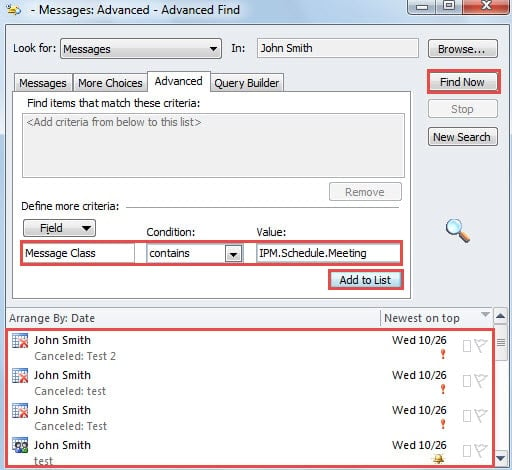
- Ďalej v rozbaľovacom dialógovom okne by ste mali prepnúť na kartu „Rozšírené“. A v sekcii „Definujte viac kritérií“ opakujte krok 5 v prvej metóde a pridajte konkrétne kritériá vyhľadávania.
- Po kliknutí na „Pridať do zoznamu“ môžete kliknúť na tlačidlo „Nájsť“ a vyhľadať všetky e-maily týkajúce sa schôdzky, ktoré sa zobrazia v spodnej časti.

Metóda 4: Využite konkrétny dopyt v okamžitom vyhľadávaní
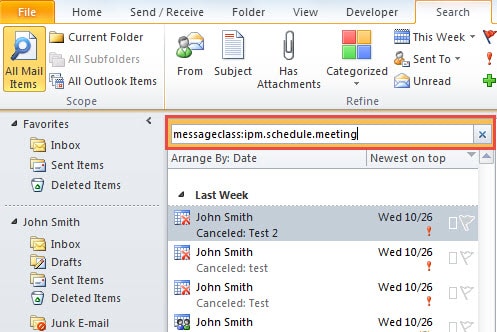
- Pre začiatok kliknite do vyhľadávacieho poľa, čím povolíte okamžité vyhľadávanie.
- Potom do vyhľadávacieho poľa zadajte presný vyhľadávací dopyt „messageclass: ipm.schedule.meeting“.
- Potom uvidíte, že vo výsledkoch vyhľadávania sa zobrazia iba správy týkajúce sa schôdzky.

Boj proti strate údajov v programe Outlook
Nemožno poprieť, že najlepším spôsobom boja proti strate údajov v Outlooku je neustále a aktuálne zálohovanie údajov, ktoré Obnova programu Outlook oveľa jednoduchšie v prípade neočakávaných zlyhaní Outlooku. Navyše si radšej zaobstarajte silný nástroj na opravu, ako je napr DataNumen Outlook Repair, ktoré vám môžu pomôcť pri zlyhaní zálohovania.
Úvod autora:
Shirley Zhang je expertkou na obnovu dát v DataNumen, Inc., ktorá je svetovým lídrom v oblasti technológií obnovy dát, vrátane zotavenie sql a výhľadové softvérové produkty na opravu. Pre viac informácií navštívte www.datanumen. S