
V tomto príspevku vám ukážeme 4 rýchle spôsoby, ako odstrániť nechcené rámce v dokumente programu Word.
Do istej miery sú rámce veľmi podobné textovým poliam, obe sa používajú na uchovávanie textu v dokumente. Rámce však majú oproti textovým poliam určité výhody. Napríklad môžu obsahovať niektoré polia a vo vnútri môžete začať poznámky pod čiarou alebo koncové poznámky, ktoré fungujú v textových poliach. 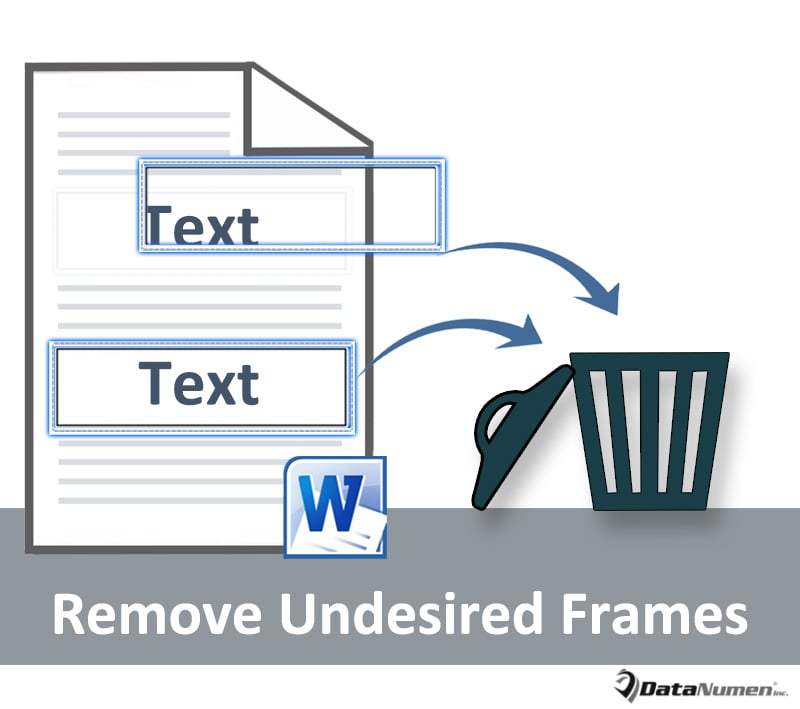
Napriek tomu nemôžeme ignorovať potrebu odstraňovania rámcov, ktoré už nechcete. Preto vám ponúkame 4 ľahké, ale rýchle spôsoby, ako je uvedené nižšie:
Metóda 1: Ručné odstránenie rámov
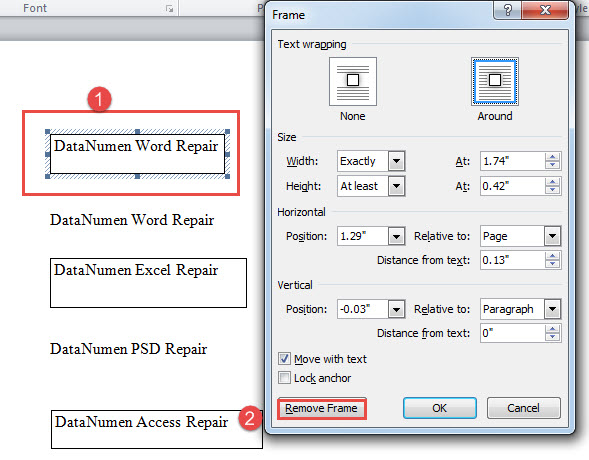
- Najskôr kliknite pravým tlačidlom myši na orámovanie rámu.
- Potom v kontextovej ponuke zvoľte „Format Frame“.
- Ďalej v otvorenom poli „Rám“ kliknite na kartu „Odstrániť rám“.

Metóda 2: Odstráňte všetky rámce z výberu
Ako vidíte, je namáhavé odstraňovať viac snímok jeden po druhom pomocou krokov v metóde 1. Rýchlejším prístupom k ušetreniu času by bolo použitie kódov VBA.
- Najskôr urobte výber z rozsahu textov obsahujúcich rámčeky.
- Potom stlačte kombináciu klávesov „Alt + F11“ a otvorte editor VBA.
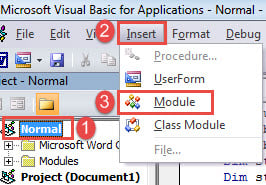
- Ďalej kliknite na „Normálny“ projekt a potom na „Vložiť“.
- V rozbaľovacej ponuke vyberte možnosť Modul.

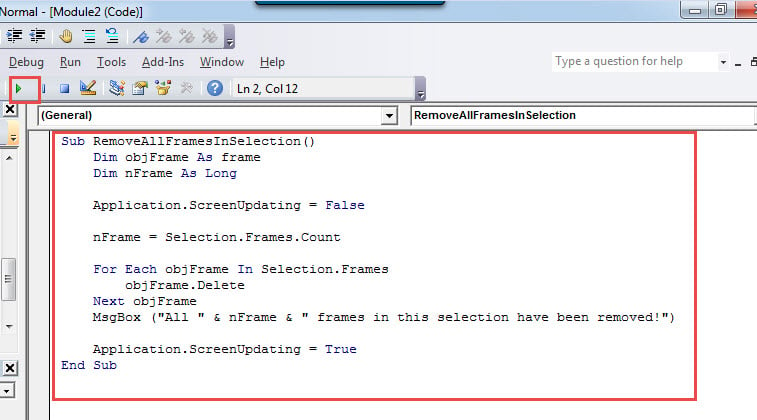
- Otvorte modul dvojitým kliknutím a vložte tam nasledujúce kódy:
Sub RemoveAllFramesInSelection()
  Dim objFrame As frame
  Dim nFrame As Long

  Application.ScreenUpdating = False

  nFrame = Selection.Frames.Count

  For Each objFrame In Selection.Frames
    objFrame.Delete
  Next objFrame
  MsgBox ("All " & nFrame & " frames in this selection have been removed!")

  Application.ScreenUpdating = True
End Sub
- Nakoniec kliknite na tlačidlo „Spustiť“ alebo na spustenie kódu stlačte kláves „F5“.

Dostanete schránku so správou, ktorá vás bude informovať o výsledku, napríklad nižšie: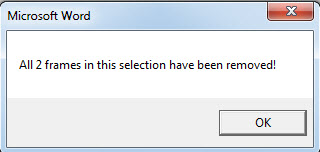
Metóda 3: Odstráňte všetky rámčeky z aktuálneho dokumentu
Na dávkové spracovanie však stále budeme potrebovať makro.
- Nainštalujte a spustite makro pomocou krokov v metóde 2.
- Potom nahraďte toto makro týmto:
Sub RemoveAllFramesInDoc()
  Dim objFrame As frame
  Dim nFrame As Long

  Application.ScreenUpdating = False

  nFrame = ActiveDocument.Frames.Count

  For Each objFrame In ActiveDocument.Frames
    objFrame.Delete
  Next objFrame
  MsgBox ("All " & nFrame & " frames in this document have been removed!")

  Application.ScreenUpdating = True
End Sub
Po dokončení procesu budete podobne informovaní schránkou so správou.
Metóda 4: Odstránenie všetkých rámcov vo viacerých dokumentoch z priečinka
V prípade, že máte skupinu dokumentov všetkých vrátane rámov, poskytneme tiež makro na vykonanie úlohy.
- Vložte a spustite tieto kódy do modulu VBA:
Sub RemoveAllFramesInAllDocsInFolder()
  Dim objDoc As Document
  Dim dlgFile As FileDialog
  Dim nFile As Integer
  Dim objFrame As frame
  Dim nFrame As Long

  Set dlgFile = Application.FileDialog(msoFileDialogFilePicker)

  With dlgFile
    dlgFile.AllowMultiSelect = True
    If .Show = -1 Then
      For nFile = 1 To dlgFile.SelectedItems.Count
        Documents.Open dlgFile.SelectedItems(nFile)
        Set objDoc = ActiveDocument

        nFrame = ActiveDocument.Frames.Count
        For Each objFrame In ActiveDocument.Frames
          objFrame.Delete
        Next objFrame
        objDoc.Save
        objDoc.Close
      Next nFile
    Else
      MsgBox "No file is selected! Please select a target file."
      Exit Sub
    End If
  End With
End Sub
- Teraz spustíte okno „Prehľadávať“. Vyberte cieľové dokumenty a kliknite na tlačidlo „Otvoriť“. V priebehu niekoľkých sekúnd budú všetky rámce vo vybraných dokumentoch odstránené.
Prekonajte katastrofu dát
Netreba dodávať, že dátová katastrofa nie je v žiadnom prípade hrozná. Môže to byť do istej miery dokonca kariérna hrozba. Ochrana údajov a poznanie správnych opatrení, ktoré treba podniknúť po strate údajov, je preto mimoriadne dôležité. Jedným z odporúčaných opatrení je zmocniť sa a docx opraviť nástroj vopred.
Úvod autora:
Vera Chen je expertka na obnovu dát v DataNumen, Inc., ktorá je svetovým lídrom v oblasti technológií obnovy dát, vrátane xlsx opraviť a pdf oprava softvérových produktov. Pre viac informácií navštívte www.datanumen. S