
V tomto príspevku nájdete 4 účinné spôsoby, ako môžete skopírovať alebo vytlačiť osnovu dokumentu programu Word.
Občas by sme sa potrebovali podeliť s kolegami o priebeh projektu. Napríklad je bežné, že si navzájom posielame osnovu nejakého dokumentu, aby boli všetci informovaní.
Preto sa s vami chceme podeliť o 4 užitočné spôsoby kopírovania alebo tlače obrysov dokumentu.
2 spôsoby kopírovania obrysu
Metóda 1: Kopírovanie v obrysovom zobrazení
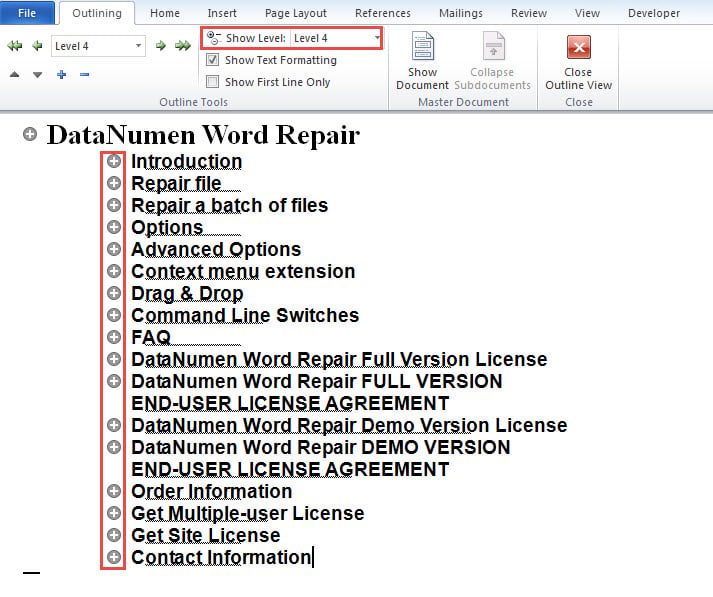
- Najskôr kliknite na kartu „Zobraziť“ a potom na príkaz „Obrys“, aby sa dokument zobrazil v obrysovom zobrazení.
- Ak obsah skopírujete priamo v obrysovom zobrazení, získate celý obsah, nielen obrys. Aby ste teda dostali iba obrys, je treba podniknúť ešte niekoľko krokov. V rozbaľovacom zozname „Zobraziť úroveň“ v skupine „Nástroje na prehľad“ vyberte najnižšiu úroveň hlavy, ktorú chcete zobraziť. Tu zvolíme „úroveň 4“.

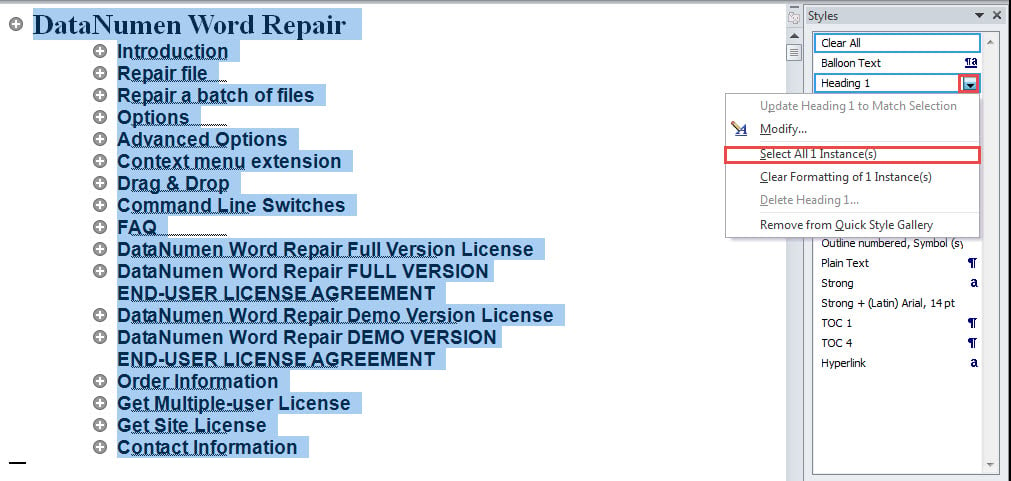
- Potom kliknite na „Domov“ a kliknutím na šípku v skupine „Štýly“ otvorte okno „Štýly“.
- Teraz nájdite „Nadpis 1“ a kliknite na rozbaľovacie tlačidlo.
- Vyberte možnosť „Vybrať všetkých XX inštancií“. Teraz môžete vidieť, že sú vo výbere všetky nadpisy 1.
- Teraz stlačte „Ctrl“. Nájdite nadpisy nižšie ako nadpis 1, tj nadpis 2, nadpis 3 a nadpis 4. Opakujte kroky 5 a 6.

- Ďalej stlačte „Ctrl + C“, aby ste skopírovali a vložili obsah niekam inam.
Výsledok skontrolujte nižšie: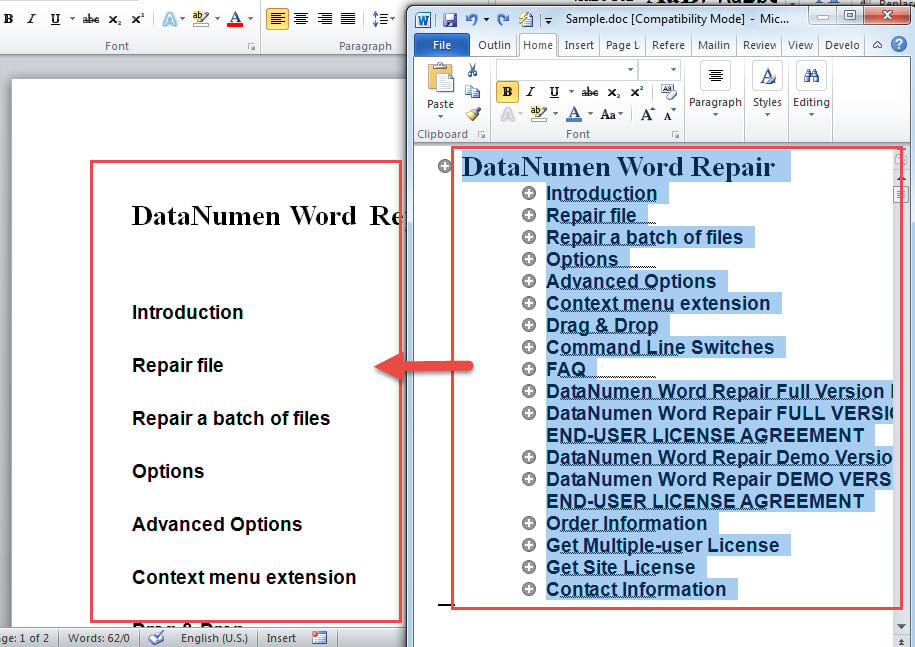
Metóda 2: Kopírovanie z obsahu
- Na začiatok stlačte „Ctrl + Home“, aby ste umiestnili kurzor na začiatok dokumentu.
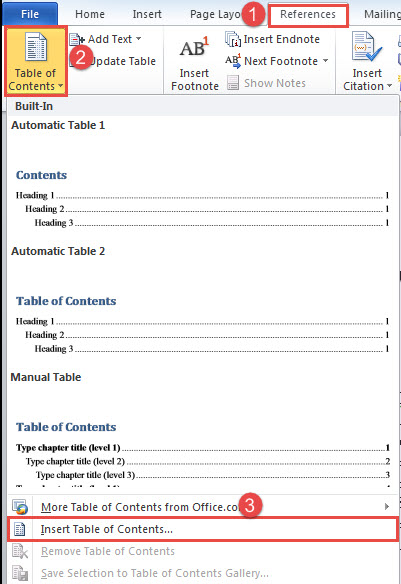
- Potom kliknite na kartu Referencie.
- Potom kliknite na „Obsah“.
- V rozbaľovacej ponuke zvoľte možnosť „Vložiť obsah“.

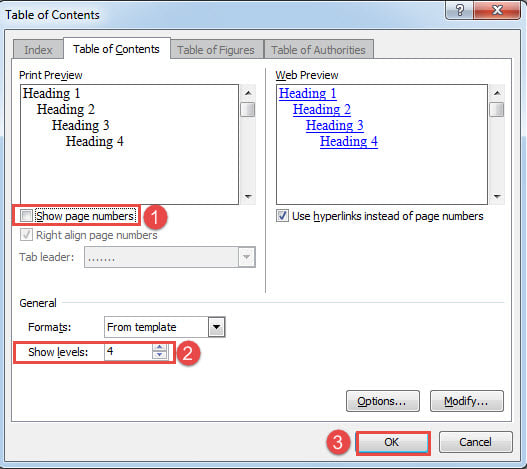
- V poli „Obsah“ zrušte začiarknutie políčka „Zobraziť čísla stránok“.
- Potom z rozbaľovacieho zoznamu „Zobraziť úrovne“ vyberte úroveň nadpisu.
- Ďalej kliknite na „OK“.

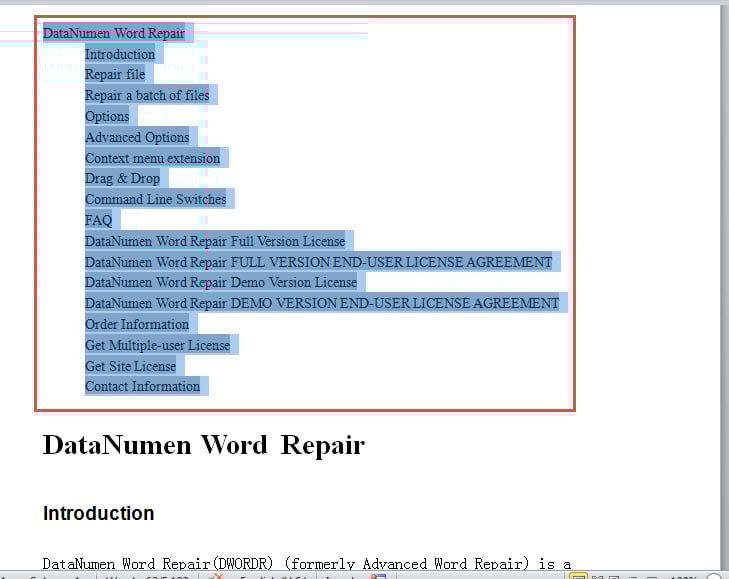
- Skopírujte obsah.

2 spôsoby, ako vytlačiť obrys
Teraz sa pozrime na spôsoby tlače osnovy.
Metóda 1: Tlač v obrysovom zobrazení
- V prvom rade zopakujte prvé 2 kroky v metóde 1 v časti „2 spôsoby kopírovania osnovy“ vyššie.
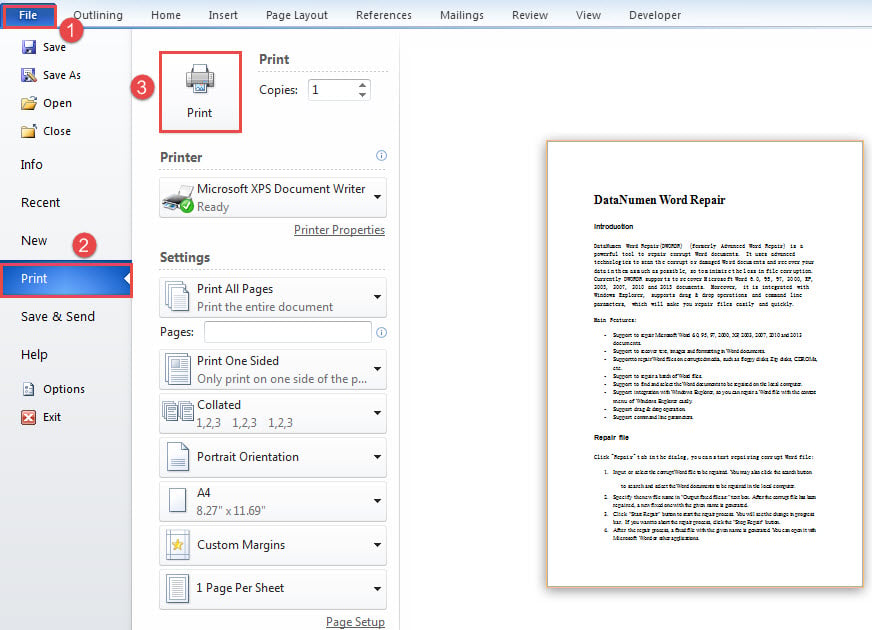
- Potom kliknite na kartu „Súbor“ a potom na „Tlačiť“.
- Ďalej podľa potreby nastavte vlastnosti tlačiarne.
- Potom môžete vidieť, že ukážka tlače stále zobrazuje všetok obsah. Neobťažuj sa. Stačí kliknúť na tlačidlo „Tlačiť“.

Metóda 2: Spustenie makra programu Word
- Najskôr stlačte klávesy „Alt + F11“ a vyvolajte editor VBA.
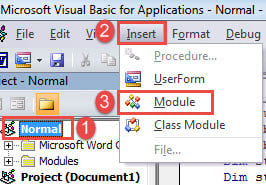
- Potom kliknite na „Normálny“ v ľavom stĺpci.
- Ďalej kliknite na paneli s ponukami na „Vložiť“.
- V rozbaľovacej ponuke zvoľte možnosť Modul.

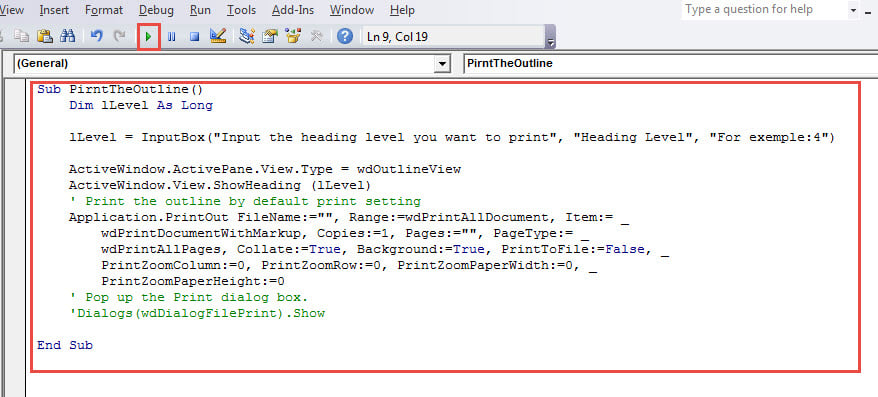
- Dvojitým kliknutím otvorte nový modul a vložte doň nasledujúce makro:
Sub PirntTheOutline()
  Dim lLevel As Long

  lLevel = InputBox("Input the heading level you want to print", "Heading Level", "For exemple:4")

  ActiveWindow.ActivePane.View.Type = wdOutlineView
  ActiveWindow.View.ShowHeading (lLevel)
  ' Print the outline by default print setting
  Application.PrintOut FileName:="", Range:=wdPrintAllDocument, Item:= _
    wdPrintDocumentWithMarkup, Copies:=1, Pages:="", PageType:= _
    wdPrintAllPages, Collate:=True, Background:=True, PrintToFile:=False, _
    PrintZoomColumn:=0, PrintZoomRow:=0, PrintZoomPaperWidth:=0, _
    PrintZoomPaperHeight:=0
  ' Pop up the Print dialog box.
  'Dialogs(wdDialogFilePrint).Show
End Sub
- Teraz kliknite na „Spustiť“.

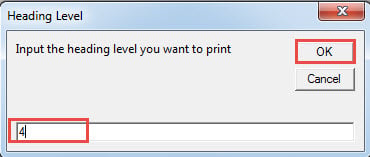
- Potom tu bude políčko „Úroveň nadpisu“. Stačí zadať číslo nadpisu a kliknúť na „OK“.

Skontrolujte svoje zálohy
Teraz môžete úplne pochopiť dôležitosť záloh. Musíte však mať na pamäti, že zálohy môžu byť tiež obeťou poškodené slovo. Niektoré zálohy sa dokonca poškodia počas procesu zálohovania. Preto by ste si mali vypestovať zvyk neustále kontrolovať integritu záloh.
Úvod autora:
Vera Chen je expertka na obnovu dát v DataNumen, Inc., ktorá je svetovým lídrom v oblasti technológií obnovy dát, vrátane poškodený Excel a pdf oprava softvérových produktov. Pre viac informácií navštívte www.datanumen. S