
V tomto článku sú k dispozícii 4 jednoduché tipy, ako zmeniť farbu bublín komentárov alebo textov v dokumente Word.
Celkovo je farba bublín komentárov v dokumente náhodne pridelená Wordom podľa autora úpravy. Podobne je farba textu komentára predvolene nastavená čiernou farbou. Napriek tomu stále môžeme použiť niektoré triky na zmenu predvolenej farby.
Tip 1: Na balóny s komentármi naneste vlastnú farbu
Je všeobecne známe, že Word distribuuje farby tak, aby náhodne komentoval balóny. Ak však nenávidíte iba jednu konkrétnu farbu, môžete ju zmeniť.
- Najskôr otvorte dokument Word, ktorý potrebujete na zmenu farby bubliny komentára.
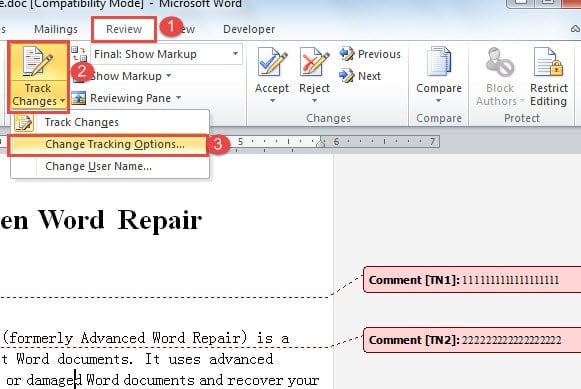
- Potom kliknite na kartu „Sledovať zmeny“ na karte „Kontrola“.
- V rozbaľovacej ponuke vyberte možnosť „Zmeniť možnosti sledovania“ a otvorí sa dialógové okno „Možnosti sledovania zmien“.
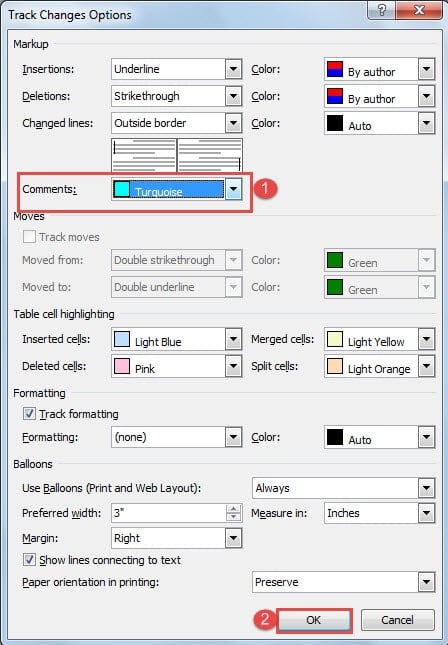
- Teraz choďte zvoliť farbu, ktorá sa vám páči pre komentár a kliknite na „OK“, aby to fungovalo. Nájdete všetky bubliny komentárov v aktuálnom dokumente, ktoré sú teraz v rovnakej farbe.

Tip 2: Vytvorte od autorov odlišné farebné balónky
V zásade každý tvorca komentára dostane svoju vlastnú farbu balónika. Ohľaduplná vlastnosť! Aj napriek tomu, ak náhodou zmeníte nastavenie, môže sa to zmeniť. Tu sú kroky, ktoré vám pomôžu túto funkciu získať späť.
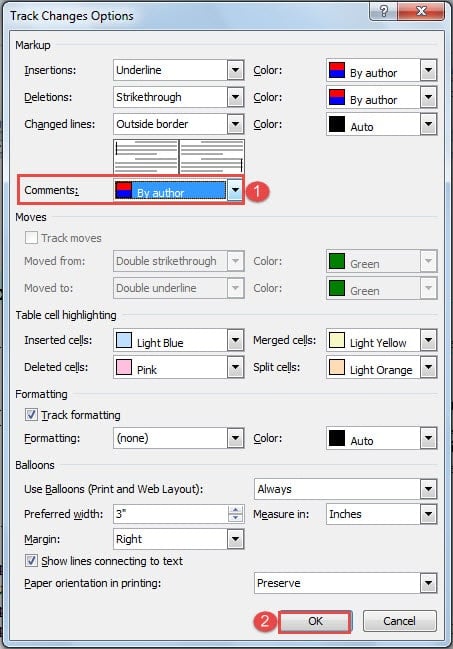
- Opakovaním prvých 3 krokov v tipe 1 otvorte dialógové okno „Možnosti sledovania zmien“.
- Vyberte možnosť „Podľa autora“ pre položku „Komentáre“.
- Kliknite na tlačidlo "OK".

Tip 3: Použite viac farieb pre balóny komentárov od rovnakého autora
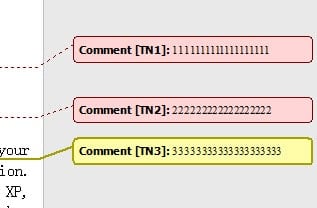
Word priraďuje farby rôznym autorom podľa ich iniciálok, takže môžeme túto funkciu využiť na získanie viacerých farieb pre bubliny komentárov od rovnakého autora.
- Pred vložením nového komentára s inou farbou najskôr vykonajte 3 kroky v tipe 2.
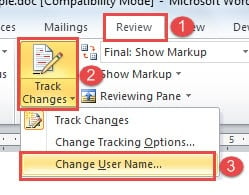
- Na karte „Kontrola“ znova kliknite na „Sledovať zmeny“.
- Potom zvoľte „Zmeniť názov použitia“.

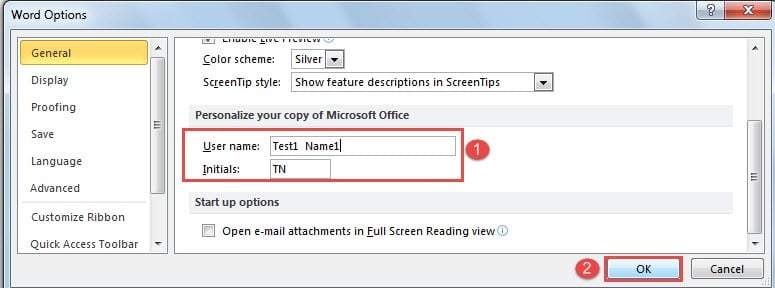
- Teraz existuje dialógové okno „Možnosti programu Word“. Trochu zmeňte meno používateľa, napríklad pridajte čísla za sebou, a zabezpečte, aby iniciály zostali rovnaké.
- Kliknite na tlačidlo "OK".


Tip 4: Dávkovo zmeňte farbu textu komentára
Zmena farby textu jedného komentára je celkom jednoduchá, ale tu je náš spôsob, ako vám to pomôcť urobiť hromadne.
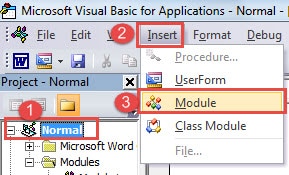
- Najskôr stlačte klávesy „Alt + F11“, aby ste rýchlo otvorili editor VBA.
- Ďalej kliknite na „Normálny“ a potom na „Vložiť“.
- Vyberte „Modul“.

- Dvojitým kliknutím na modul otvorte oblasť kódu.
- Potom tam vložte tieto kódy:
Sub ChangeCommentsColor()
  Dim objComment As Comment

  '  Change comment's Color
  For Each objComment In ActiveDocument.Comments
  objComment.Range.Font.Color = wdColorDarkRed
  Next objComment
End Sub
- Kliknite na tlačidlo „Spustiť“.


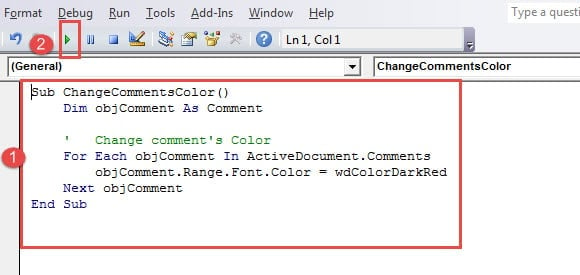
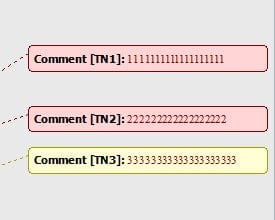
Medzi nimi kódy „objComment.Range.Font.Color = wdColorDarkRed“ znamenajú nastavenie textov komentárov tmavočervenou farbou. Viac farebných kódov nájdete na stránke https://docs.microsoft.com/en-us/previous-versions/office/developer/office-2003/aa195614(v=office.11)
Poškodené dokumenty programu Word
Dokumenty programu Word sa z času na čas poškodia. Ak máte zálohy, aby ste sa uchýlili, môže to trochu pôsobiť rušivo. Ak nie, pravdepodobne budete musieť vyskúšať všetky prostriedky na obnovenie údajov. A Produkt na opravu chyby v dokumente programu Word bude nápomocný v takom zúfalom čase.
Úvod autora:
Vera Chen je expertka na obnovu dát v DataNumen, Inc., ktorá je svetovým lídrom v oblasti technológií obnovy dát, vrátane Excel opravný nástroj a pdf oprava softvérových produktov. Pre viac informácií navštívte www.datanumen. S