
V tomto článku vám chceme ukázať, ako zaškrtnúť číslo alebo písmeno v dokumente Word.
Z času na čas možno budete musieť v dokumente programu Word zaškrtnúť číslo. Samotné vloženie značky zaškrtnutia však nesplní vaše potreby. Väčšinou chcete dosiahnuť nasledujúci efekt: 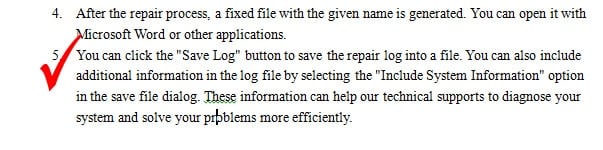
Preto vám v nasledujúcom článku ponúkneme tri spôsoby, ako to vykonať.
Metóda 1: Vložte značku začiarknutia
- Najskôr umiestnite kurzor na prázdnu oblasť v dokumente.
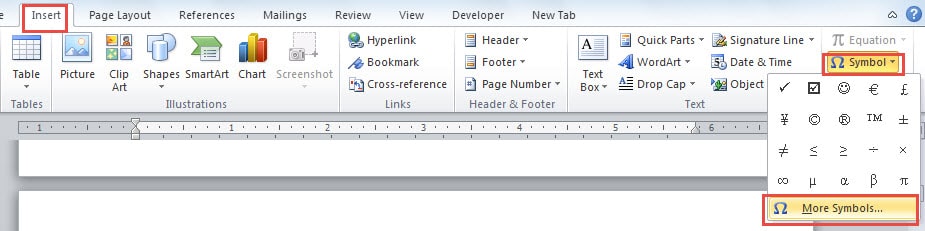
- Kliknite na „Vložiť“.
- Potom kliknite na „Symboly“.
- Vyberte možnosť „Viac symbolov“.
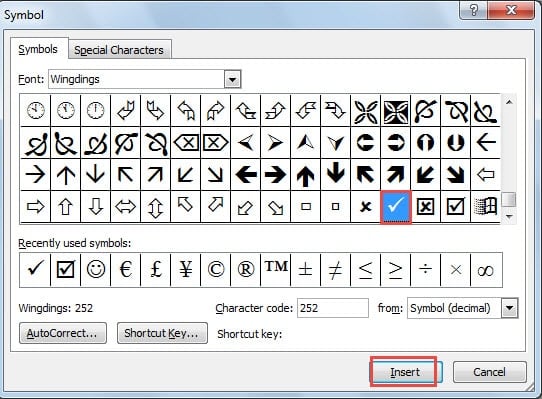
- V dialógovom okne Symbol vyhľadajte a kliknite na značku začiarknutia.
- Kliknite na „Vložiť“.


- Teraz vyberte značku.
- Kliknite na „WordArt“.
- Ďalej zvoľte „WordArt štýl 1“.
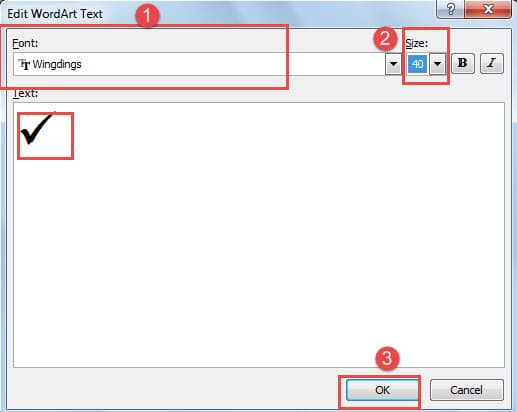
- Zobrazí sa dialógové okno „Upraviť text WordArt“. Vyberte „Wingdings“ pre „Font“.
- A zvoľte veľkosť.
- Kliknite na „OK“. Všimnete si zmeny začiarknutia.

- Pokračujte vo výbere značky začiarknutia.
- Kliknite na „Vyplniť tvar“.
- Vyberte farbu. Tu pôjdeme na červenú.
- Potom kliknite na „Obrys tvaru“.
- V rozbaľovacej ponuke zvoľte možnosť „Žiadny prehľad“.

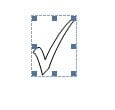
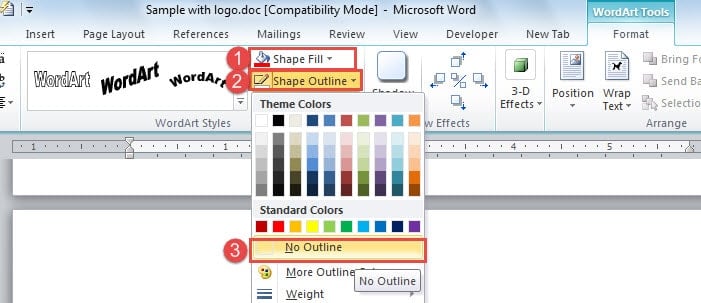
Teraz sa značka opäť mení, ako je uvedené nižšie:
- Vyberte začiarkavaciu značku.
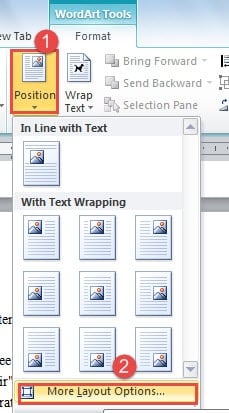
- Tentokrát kliknite na „Pozícia“.
- Vyberte možnosť „Viac možností rozloženia“ a otvorí sa okno „Rozloženie“.

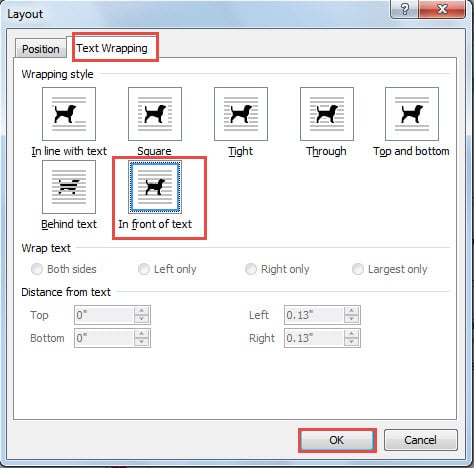
- Kliknite na „Zalomenie textu“
- Potom zvoľte ako štýl balenia možnosť „Pred textom“.
- Kliknite na tlačidlo "OK".

- Nakoniec môžete značku pretiahnuť kamkoľvek potrebujete.
Metóda 2: Vložte textové pole
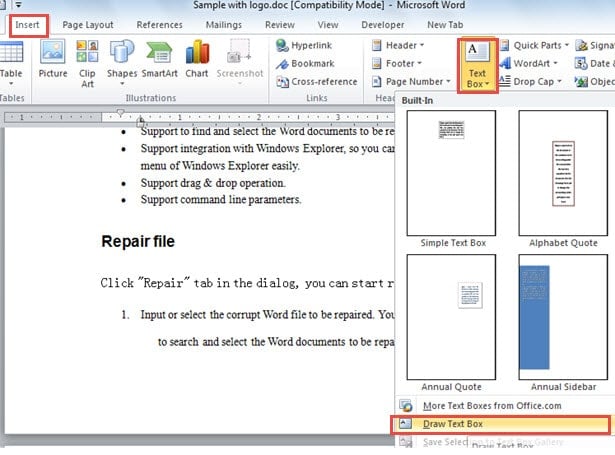
- Kliknite na „Vložiť“.
- Potom kliknite na „Textové pole“.
- Vyberte možnosť „Kresliť textové pole“.

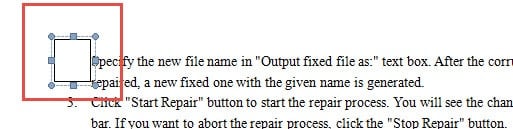
- Teraz sa váš kurzor zmení na znamienko plus. Potiahnutím nakreslite textové pole na číslo, napríklad nižšie:

- Ďalej vložte znak začiarknutia do textového poľa. Podrobné kroky nájdete v krokoch 2 až 6 vyššie.
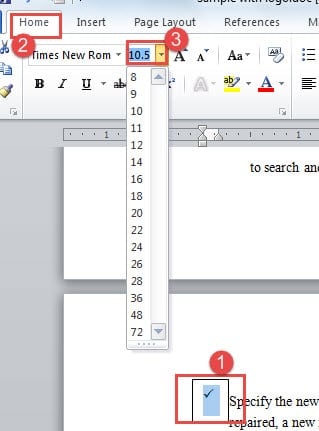
- Vyberte začiarkavaciu značku.
- Kliknite na „Domov“.
- Potom zvoľte veľkosť.

- Teraz kliknite pravým tlačidlom myši na textové pole.
- Vyberte možnosť „Formátovať textové pole“.
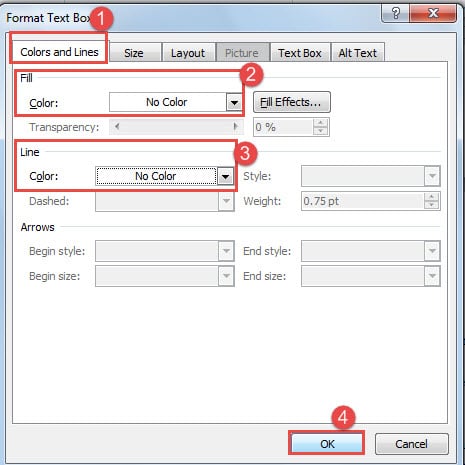
- V okne „Formátovať textové pole“ vyberte najskôr „Farby a čiary“.
- Vyberte možnosť „Bez farby“ pre „Výplň“.
- A tiež zvoľte „Žiadna farba“ pre „Čiara“.
- Kliknite na tlačidlo "OK".

- Presuňte textové pole na požadované miesto.

Metóda 3: Vložte pole
Aby sme vás na začiatku informovali, metóda 3 môže iba začiarknuť písmeno A alebo B vložením poľa.
- Stlačením kombinácie klávesov „Ctrl + F9“ vložíte pole do dokumentu Word.

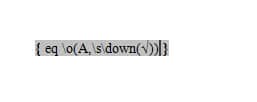
- Do poľa zadajte „eq \ o (A, \ s \ down (√))“.

- Potom kliknite pravým tlačidlom na kódy.
- Vyberte možnosť „Prepnúť kódy polí“. Potom sa to zmení na niečo, ako je uvedené nižšie:

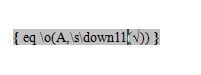
- Ak chcete odstrániť značku začiarknutia trochu nižšie, kliknite pravým tlačidlom myši.
- Vyberte možnosť „Prepnúť kódy polí“.
- Zadajte číslo nasledujúce za „kódom dole“ v kódoch.

- Potom znova kliknite pravým tlačidlom myši.
- Stále zvoľte možnosť „Prepnúť kódy polí“.

- Zmeňte písmeno A v kódoch na B a nad písmenom B môžete dostať značku začiarknutia.



Venujte pozornosť poškodeniu súborov
Aj keď s Wordom môžeme vykonávať veľa operácií, je aj tak náchylný na poškodenie. Preto vždy predstavuje hrozbu pre zabezpečenie vašich súborov. Preto tu navrhujeme používateľom Wordu, aby sa v prípade potreby oboznámili s vstavanou funkciou obnovenia vo Worde oprava dok.
Úvod autora:
Vera Chen je expertka na obnovu dát v DataNumen, Inc., ktorá je svetovým lídrom v oblasti technológií obnovy dát, vrátane Excel zotavenie a pdf oprava softvérových produktov. Pre viac informácií navštívte www.datanumen. S