
V tomto článku sú k dispozícii 3 rýchle spôsoby hromadnej prevodu súborov Word doc na docx a naopak.
Všeobecne je známe, že rôzne verzie Wordu ukladajú súbory v rôznych typoch s príponami ako .doc alebo .docx. V tímovej práci je pravdepodobné, že rôzni členovia používajú inú verziu Wordu. To následne vedie k ťažkostiam s otváraním a úpravami zdieľaných súborov. Napríklad nemôžete otvárať súbory docx v programe Word s verziou staršou ako pred rokom 2007. Okrem toho možno budete môcť otvárať súbory docx v programe Word od verzie 2007 a vyššej, ale niektoré možnosti môžu byť obmedzené, čo spôsobuje nepríjemnosti v úpravy.
Je preto veľmi potrebné nájsť spôsoby, ako prevádzať súbory Word doc a docx, lepšie, ak bude možné dosiahnuť dávkové spracovanie.
Metóda 1: Dávkový prevod súborov Word Doc na Docx
- V prvom rade usporiadajte všetky súbory, ktoré sa majú spracovať, do jedného priečinka so súbormi.
- Potom otvorte Word a stlačte „Alt + F11“, aby ste otvorili editor VBA.
- Teraz kliknite na „Normálny“ projekt a potom na „Vložiť“.
- Ďalej zvoľte „Modul“ a vložte nový modul do projektu.
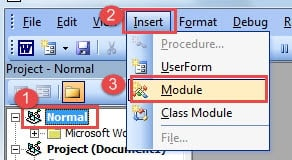
- Potom dvakrát kliknite na modul, aby ste otvorili oblasť úprav, a vložte nasledujúce kódy:
Sub TranslateDocIntoDocx()
  Dim objWordApplication As New Word.Application
  Dim objWordDocument As Word.Document
  Dim strFile As String
  Dim strFolder As String

  strFolder = "E:\Temp\"
  strFile = Dir(strFolder & "*.doc", vbNormal)

  While strFile <> ""
    With objWordApplication
      Set objWordDocument = .Documents.Open(FileName:=strFolder &strFile, AddToRecentFiles:=False, ReadOnly:=True, Visible:=False)

      With objWordDocument
        .SaveAs FileName:=strFolder & Replace(strFile, "doc", "docx"), FileFormat:=16
        .Close
      End With
    End With
    strFile = Dir()
  Wend

  Set objWordDocument = Nothing
  Set objWordApplication = Nothing
End Sub
- Nakoniec kliknite na tlačidlo „Spustiť“.

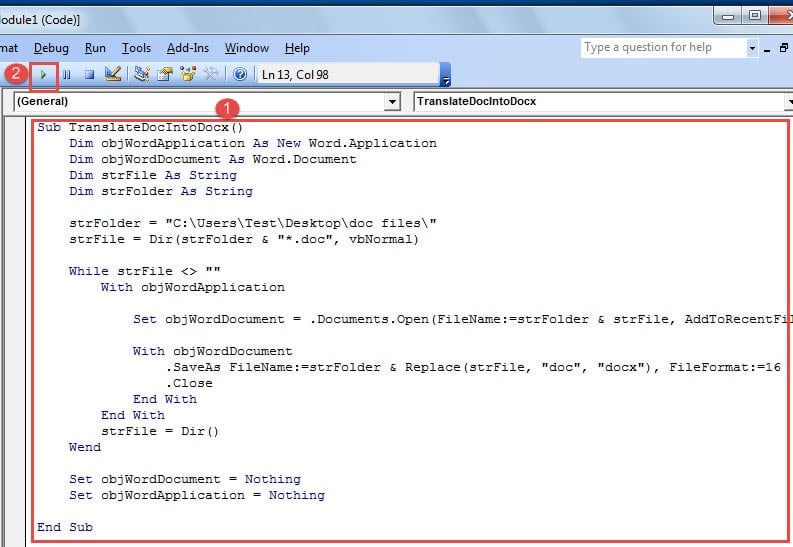
O niekoľko sekúnd neskôr nájdete všetky súbory doc prevedené na súbory docx.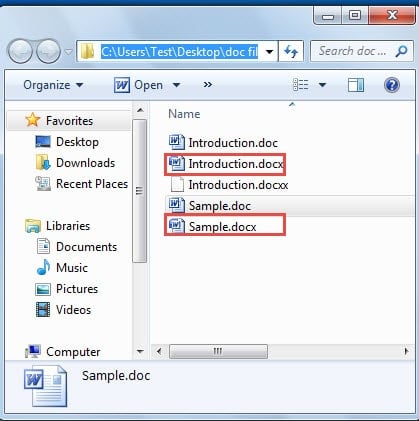
Poznámka:
V riadku kódu „strFolder = “E: \ Temp \” ”, mali by ste vymeniť „E: \ Temp”S umiestnením priečinka so súbormi.
Metóda 2: Dávkový prevod súborov Word Docx na súbory Doc
- Ak chcete začať, umiestnite všetky súbory docx do jedného priečinka so súbormi.
- Podobne stlačte kombináciu klávesov „Alt + F11“ a otvorte editor VBA.
- Potom rovnakým spôsobom podľa metódy 1 vložte nový modul a otvorte ho.
- Ďalej tam vložte nasledujúce kódy:
Sub TranslateDocxIntoDoc()
  Dim objWordApplication As New Word.Application
  Dim objWordDocument As Word.Document
  Dim strFile As String
  Dim strFolder As String

  strFolder = "E:\Temp\"
  strFile = Dir(strFolder & "*.docx", vbNormal)

  While strFile <> ""
    With objWordApplication
      Set objWordDocument = .Documents.Open(FileName:=strFolder & strFile, AddToRecentFiles:=False, ReadOnly:=True, Visible:=False)

      With objWordDocument
        .SaveAs FileName:=strFolder & Replace(strFile, "docx", "doc"), FileFormat:=0
        .Close
      End With
    End With
    strFile = Dir()
  Wend

  Set objWordDocument = Nothing
  Set objWordApplication = Nothing
End Sub
- Nakoniec stlačte tlačidlo „Spustiť“ pre spustenie konverzie.

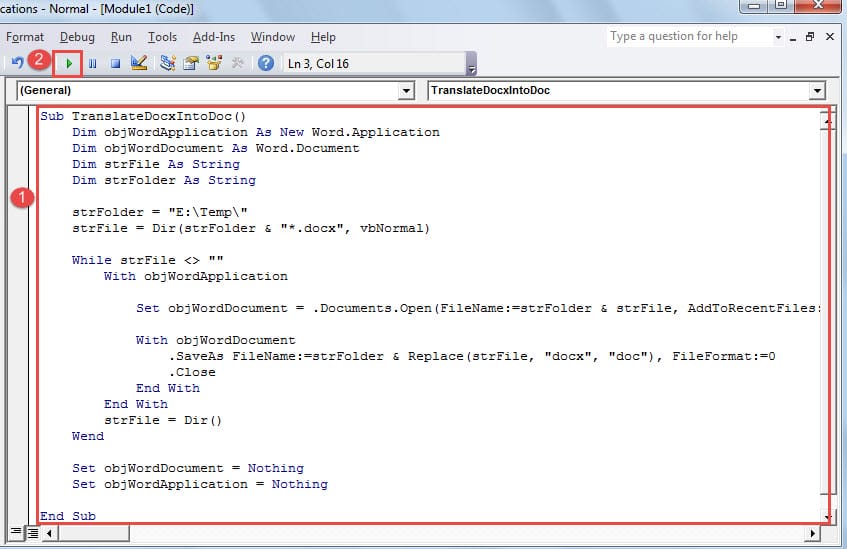
Stále musíte pamätať na zmenu “E: \ Temp„V kódovom riadku“strFolder = “E: \ Temp \”“Na vašu skutočnú cestu k priečinku so súbormi.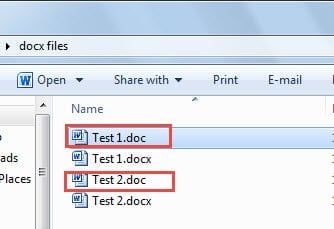
Metóda 3: Použite spôsob „Uložiť ako“
- Najskôr usporiadajte všetky súbory doc alebo docx do jedného priečinka.
- Potom stlačte „Ctrl“ a kliknutím vyberte všetky súbory.
- Ďalej kliknite pravým tlačidlom myši a v ponuke zvoľte možnosť „Uložiť ako“.
- Teraz sa objaví niekoľko okien „Uložiť ako“, takže podľa toho vyberte typ súboru alebo docx.
- Nakoniec kliknite na „Uložiť“, aby ste zatvorili všetky okná.
Kvôli rôznorodosti verzie Windows alebo Office však nemusí byť možnosť „Uložiť ako“ v kontextovej ponuke k dispozícii. Preto sa dôrazne odporúča použiť dva spôsoby vykonania úlohy.
Dajte pozor na integritu súborov
Aj keď sme predstavili 3 spôsoby prevodu medzi súbormi Word doc a docx, tieto súbory sú veľmi náchylné na poškodenie v dôsledku ľudských chýb alebo nesprávneho zaobchádzania. Preto by ste mali často zálohovať a tiež udržiavať a Obslužný program na opravu problémov s dokumentom programu Word pre prípad vzniku škody.
Úvod autora:
Vera Chen je expertka na obnovu dát v DataNumen, Inc., ktorá je svetovým lídrom v oblasti technológií obnovy dát, vrátane Nástroj na opravu chýb aplikácie Excel a pdf oprava softvérových produktov. Pre viac informácií navštívte www.datanumen. S