
V tomto príspevku vám s radosťou predstavujeme 3 rýchle spôsoby, ako vybrať aktuálnu stránku v dokumente programu Word.
Občas sa pravdepodobne ocitnete v situácii, keď budete musieť vybrať aktuálnu stránku, aby ste skopírovali alebo extrahovali jej obsah. Normálne by sme umiestnili kurzor na začiatok stránky a podržaním ľavého tlačidla myši by sme vybrali celú stránku. Musíte však uznať, že táto metóda nefunguje vždy dobre, pretože sa môžu vyskytnúť chyby. Aj keď to nie je žiadna veda, môžete si ušetriť čas prijatím rýchlejších metód.
Tu sú naše 3 riešenia.
Metóda 1: Klávesové skratky pre jednostránkový dokument
Ak je v dokumente iba jedna stránka, musíte umiestniť ukazovateľ vloženia kamkoľvek do dokumentu a stlačiť kláves „Ctrl + A“.
Metóda 2: Klávesové skratky pre viacstránkový dokument
Teraz, keď hovoríme o dokumente na viacerých stránkach, môžete urobiť nasledujúce kroky:
- Najprv umiestnite kurzor vkladania na začiatok cieľovej stránky.
- Ďalej stlačte „Shift“.
- Potom posuňte zobrazenie nadol do dolnej časti tejto stránky a kliknite na jej koniec.
Metóda 3: Spustenie makra programu Word
- V prvom rade kliknite na cieľovú stránku.
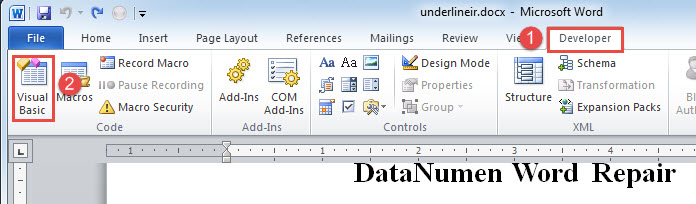
- Potom kliknite na kartu Vývojár.
- Ďalej kliknite na „Visual Basic“ a otvorte editor VBA. Alebo stlačte kombináciu klávesov „Alt + F11“.

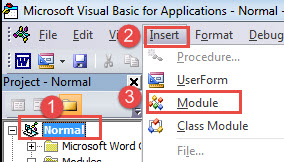
- Teraz kliknite na projekt „Normálny“ a potom na kartu „Vložiť“.
- V rozbaľovacej ponuke vyberte možnosť „Modul“.

- Ďalej dvojitým kliknutím na novo vložený modul otvoríte kódovací priestor.
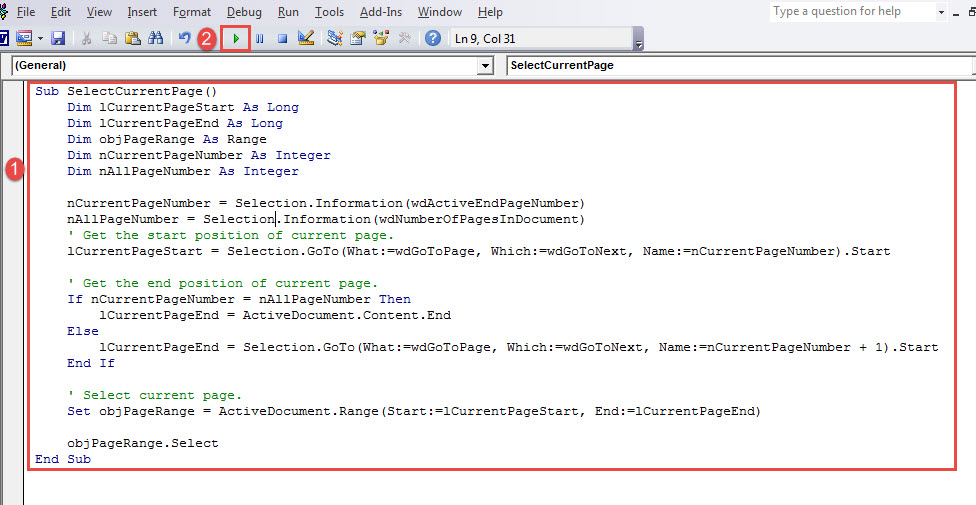
- Vložte tam nasledujúce kódy:
Sub SelectCurrentPage()
  Dim lCurrentPageStart As Long
  Dim lCurrentPageEnd As Long
  Dim objPageRange As Range
  Dim nCurrentPageNumber As Integer
  Dim nAllPageNumber As Integer

  nCurrentPageNumber = Selection.Information(wdActiveEndPageNumber)
  nAllPageNumber = Selection.Information(wdNumberOfPagesInDocument)
  '  Get the start position of current page.
  lCurrentPageStart = Selection.GoTo(What:=wdGoToPage, Which:=wdGoToNext, Name:=nCurrentPageNumber).Start

  '  Get the end position of current page.
  If nCurrentPageNumber = nAllPageNumber Then
    lCurrentPageEnd = ActiveDocument.Content.End
  Else
    lCurrentPageEnd = Selection.GoTo(What:=wdGoToPage, Which:=wdGoToNext, Name:=nCurrentPageNumber + 1).Start
  End If

  '  Select current page.
  Set objPageRange = ActiveDocument.Range(Start:=lCurrentPageStart, End:=lCurrentPageEnd)

  objPageRange.Select
End Sub
- Nakoniec kliknite na „Spustiť“ alebo stlačte „F5“. Všetky texty na tejto stránke sú teraz vo výbere.

Obnovte dokumenty Word
Bola by to bolesť, nájsť svoje dokumenty Word poškodené, takže by ste boli pre svoje informácie nedostupní. Určite nikto nechce mať skorumpovaný doc. Jedinou možnosťou, keď sa stane neočakávaný prípad, je iba získanie údajov späť pomocou vstavaného nástroja alebo nástroja tretej strany.
Úvod autora:
Vera Chen je expertka na obnovu dát v DataNumen, Inc., ktorá je svetovým lídrom v oblasti technológií obnovy dát, vrátane poškodený Excel a pdf oprava softvérových produktov. Pre viac informácií navštívte www.datanumen. S