
Program Outlook umožňuje označiť položky na ďalšie sledovanie, napríklad označovanie e-mailov, kontaktov a podobne. V tomto scenári niekedy budete chcieť spočítať označené položky. Tu s vami zdieľame 3 prístupy.
Možno ste vo svojom Outlooku označili veľké množstvo položiek na sledovanie. Môžete napríklad označiť kontakt, ktorý chcete zavolať neskôr. Tvárou v tvár toľkým označeným položkám môžete dúfať, že ich získate veľa. Ďalej vám predstavíme 3 spôsoby.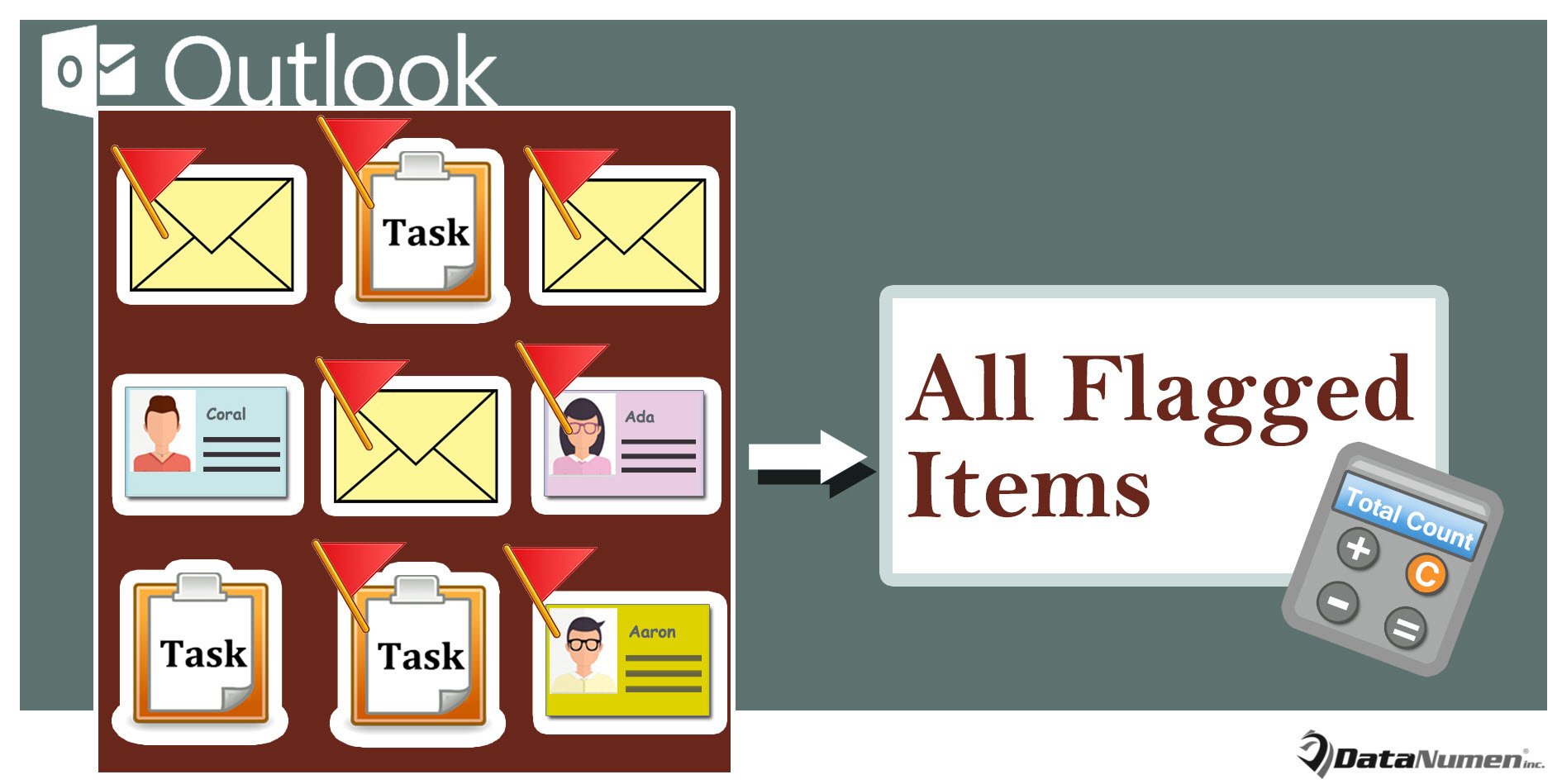
Metóda 1: Počítanie pomocou vyhľadávacieho priečinka
Ak chcete iba spočítať označené e-maily, môžete využiť priečinok vyhľadávania. Tu sú podrobné kroky.
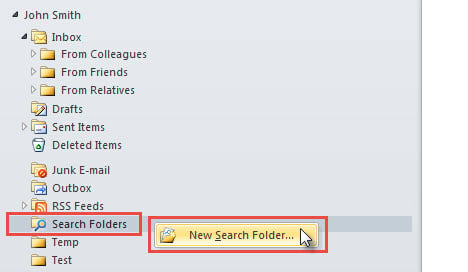
- Ak chcete začať, v navigačnej table pošty kliknite pravým tlačidlom myši na „Vyhľadávacie priečinky“.
- Potom z jeho kontextovej ponuky vyberte „Nový vyhľadávací priečinok“.

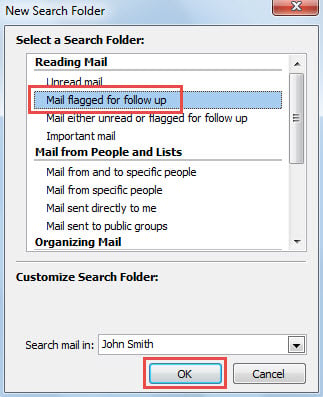
- V rozbaľovacom dialógovom okne vyberte možnosť „Pošta označená na sledovanie“ a kliknite na tlačidlo „OK“.

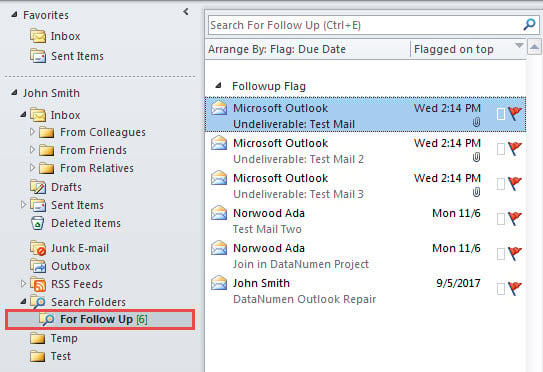
- Na záver dostanete do vyhľadávacieho priečinka celkový počet označených e-mailov, ako napríklad nasledujúca snímka obrazovky.

Metóda 2: Počítanie v zozname úloh
Ak ste označili nielen e-maily, ale aj kontakty, skupiny kontaktov atď., Budete pravdepodobne potrebovať celkový počet všetkých týchto označených položiek. V tejto situácii môžete použiť nasledujúci spôsob.
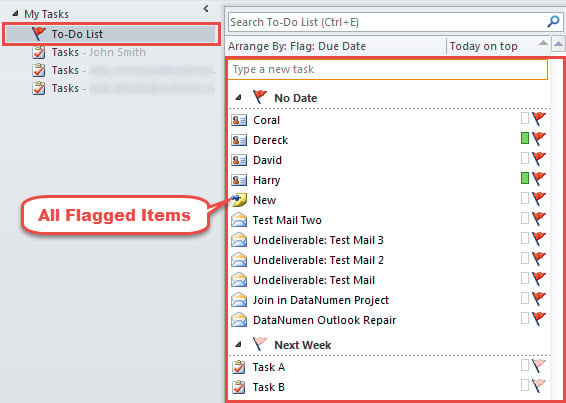
- Najskôr prepnite na navigačnú tablu Úlohy pomocou „Ctrl + 4“.
- Potom otvorte zoznam úloh, kde uvidíte všetky označené položky zobrazené ako obrázok nižšie:

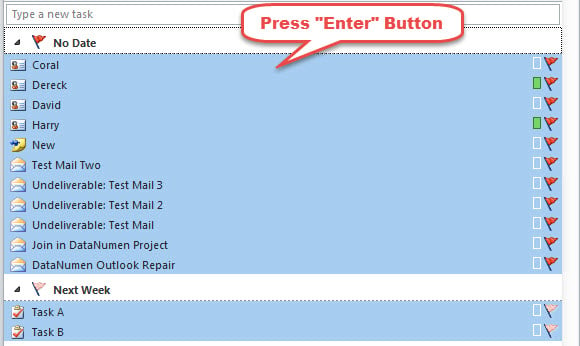
- Ďalej vyberte všetky tieto položky a stlačte kláves „Enter“ a pokúste sa ich otvoriť v dávkach.

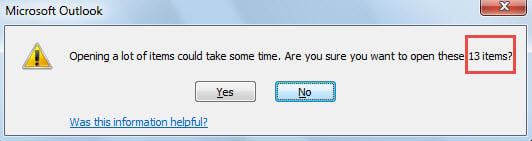
- Následne dostanete upozornenie na otvorenie príliš veľa položiek, napríklad nasledujúci obrázok. Vo varovaní je celkový počet označených položiek.

Metóda 3: Počítajte s Outlookom VBA
Možno nielen chcete získať celkový počet všetkých označených položiek, ale tiež chcete získať počty samostatných typov označených položiek. V tomto ohľade existuje riešenie.
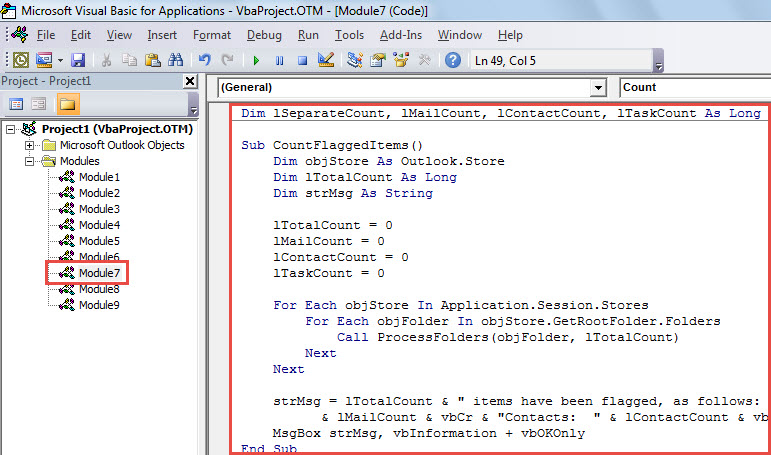
- Pre začiatok otvorte editor VBA v programe Outlook s odkazom na príspevok „Ako spustiť kód VBA v programe Outlook".
- Potom skopírujte nižšie uvedený kód VBA do modulu alebo projektu.
Dim lSeparateCount, lMailCount, lContactCount, lTaskCount As Long

Sub CountFlaggedItems()
    Dim objStore As Outlook.Store
    Dim lTotalCount As Long
    Dim strMsg As String

    lTotalCount = 0
    lMailCount = 0
    lContactCount = 0
    lTaskCount = 0

    For Each objStore In Application.Session.Stores
        For Each objFolder In objStore.GetRootFolder.Folders
            Call ProcessFolders(objFolder, lTotalCount)
        Next
    Next

    strMsg = lTotalCount & " items have been flagged, as follows: " & vbCr & vbCr & "Emails: " & lMailCount & vbCr & "Contacts: " & lContactCount & vbCr & "Tasks: " & lTaskCount
    MsgBox strMsg, vbInformation + vbOKOnly
End Sub

Sub ProcessFolders(ByVal objCurrentFolder As Outlook.Folder, ByRef lCount As Long)
    Dim objSubfolder As Outlook.Folder

    Select Case objCurrentFolder.DefaultItemType
       Case olMailItem
            Call Count(objCurrentFolder, lCount)
            lMailCount = lMailCount + lSeparateCount
       Case olContactItem
            Call Count(objCurrentFolder, lCount)
            lContactCount = lContactCount + lSeparateCount
       Case olTaskItem
            Call Count(objCurrentFolder, lCount)
            lTaskCount = lTaskCount + lSeparateCount
            lCount = lCount + objCurrentFolder.Items.Count
    End Select

    If objCurrentFolder.Folders.Count > 0 Then
       For Each objSubfolder In objCurrentFolder.Folders
           Call ProcessFolders(objSubfolder, lCount)
       Next
    End If
End Sub

Sub Count(objCurfolder As Outlook.Folder, lCurCount As Long)
    Dim objItem As Object

    lSeparateCount = 0
    For Each objItem In objCurfolder.Items
        Select Case objItem.Class
           Case olMail, olPost, olContact, olDistList, olSharing
                If objItem.IsMarkedAsTask = True Then
                   lSeparateCount = lSeparateCount + 1
                   lCurCount = lCurCount + 1
                End If
           Case olTask
                lSeparateCount = lSeparateCount + 1
        End Select
    Next
End Sub
- Nakoniec kliknite na podprogram „CountFlaggedItems“ a stlačte tlačidlo „F5“.
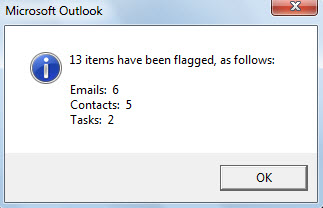
- Po dokončení makra dostanete správu s výzvou na celkový počet všetkých označených položiek, ako je to na obrázku nižšie.

Zlikvidujte nepríjemné problémy s programom Outlook
V Outlooku sa môžu občas vyskytnúť problémy s Outlookom. Preto by ste sa mali lepšie zmocniť tipu-top a dôveryhodného Oprava programu Outlook užitočnosť, ako DataNumen Outlook Repair. Dokáže inteligentne naskenovať váš súbor programu Outlook a opraviť chyby súboru v priebehu niekoľkých minút.
Úvod autora:
Shirley Zhang je expertkou na obnovu dát v DataNumen, Inc., ktorá je svetovým lídrom v oblasti technológií obnovy dát, vrátane mdf opraviť a výhľadové softvérové produkty na opravu. Pre viac informácií navštívte www.datanumen. S