
Niektoré základné manipulácie v programe Excel sú veľmi chytré. A v tomto článku si predstavíme 3 metódy pohybu po pracovnom hárku.
Určite sa budete pohybovať v pracovných hárkoch, aby ste skontrolovali nejaké údaje a informácie. Okrem použitia kolieska myši existujú aj 3 spôsoby pohybu.
Metóda 1: Použite posúvač
Toto je veľmi častá metóda v programe Excel. Ale je to veľmi užitočné pri vašej skutočnej manipulácii. V rozhraní pracovného hárka sú dve posuvné lišty: zvislá posuvná lišta a vodorovná posuvná lišta. Ak potrebujete presunúť pracovný hárok, môžete použiť myš a potiahnuť príslušnú lištu. Okrem toho tiež zistíte, že na každej posuvnej lište sú 2 malé šípky.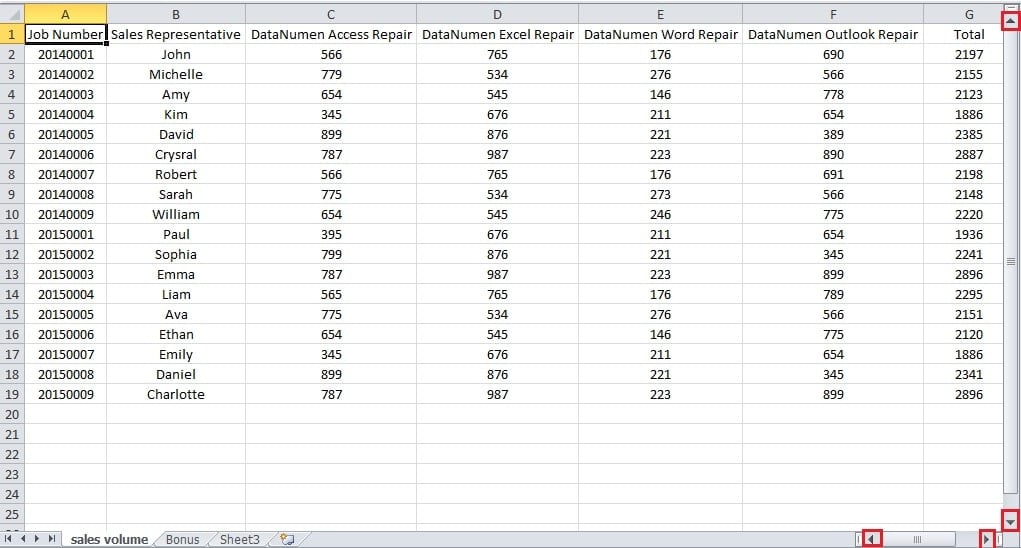
Rozhranie môžete presunúť aj kliknutím na šípky. Napríklad ak kliknete na tlačidlo nadol na zvislom posúvači, list sa presunie nadol s pohybom bunky. Ak teda zistíte, že je ťažké presunúť lištu do určitej polohy, môžete použiť aj tieto tlačidlá. Rovnako je to aj v prípade vodorovného posúvača.
Metóda 2: Stlačte koliesko myši
Keď stlačíte koliesko myši, zmení sa tvar na pôvodnú značku.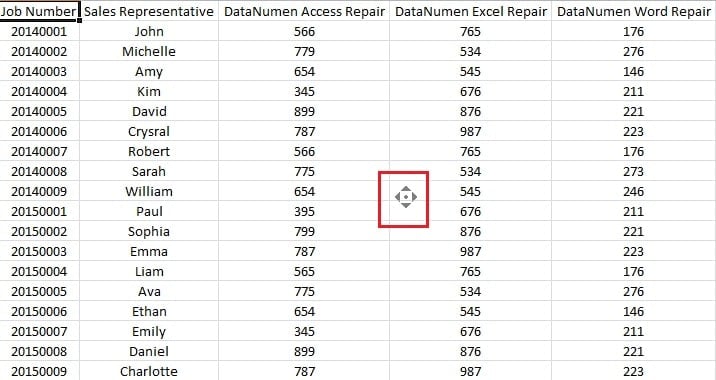
A teraz, ak chcete hárok posunúť, napríklad nadol, môžete pohybovať myšou v smere. Čím ďalej od pôvodnej značky, tým rýchlejšie sa list presunie. Ak sa navyše nemusíte hýbať, môžete kliknúť myšou alebo stlačiť koliesko myši znova. Znamenie teda zmizne.
Metóda 3: Scroll Lock
Možno zistíte, že keď stlačíte kláves so šípkou na klávesnici, pozícia sa posunie iba o jednu bunku namiesto toho, aby sa presunula nadol alebo iným smerom. A ak potrebujete presunúť pracovný hárok, musíte neustále stlačiť šípku. Keď pozícia siaha na koniec riadku alebo stĺpca, ktorý sa zobrazuje v rozhraní, list sa presunie. Preto je to veľmi nepohodlné. Ak chcete vyriešiť tento problém, stlačte na klávesnici tlačidlo „Scroll Lock“.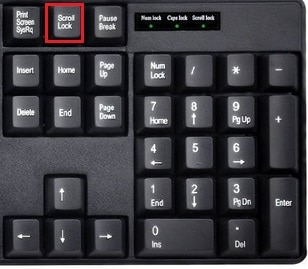
A indikátor tlačidla sa rozsvieti. Teraz, keď stlačíte tlačidlo so šípkou, uvidíte, že sa hárok bude pohybovať. Navyše, ak stlačíte jedenkrát, rozhranie sa presunie iba o jeden stĺpec alebo riadok. Preto je táto metóda veľmi praktická.
Zaoberajte sa poškodeným súborom programu Excel
Ak vo svojom počítači nájdete poškodený súbor programu Excel, musíte sa ho okamžite pokúsiť opraviť. V opačnom prípade nebudete môcť používať iné súbory programu Excel. A teraz sofistikované Excel zotavenie Tento nástroj môže slúžiť ako dobrý pomocník. Dokáže vyriešiť takmer všetky problémy v Exceli a vaše dáta budú určite v bezpečí.
Úvod autora:
Anna Ma je expertkou na obnovu dát v DataNumen, Inc., ktorá je svetovým lídrom v oblasti technológií obnovy dát, vrátane zotavenie slov a výhľadové softvérové produkty na opravu. Pre viac informácií navštívte www.datanumen. S