
Určite budete musieť pracovať s mnohými zošitmi. Tu si ukážeme 3 metódy prepínania medzi viacerými zošitmi programu Excel.
Ak potrebujete pracovať s mnohými zošitmi programu Excel súčasne, určite medzi nimi budete prepínať. A rýchle prepínanie medzi viacerými zošitmi vám môže ušetriť veľa času. Na obrázku nižšie sme otvorili 3 zošity.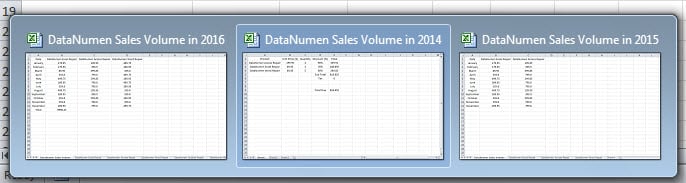
Ďalej sú uvedené 3 spôsoby, ktoré vám môžu pomôcť rýchlo dokončiť túto úlohu.
Metóda 1: Použite kombinácie klávesových skratiek
Kombinácie klávesových skratiek sú veľmi užitočným nástrojom v programe Excel. Tu môžete tiež používať klávesové skratky na prepínanie medzi zošitmi. Môžete použiť dve rôzne kombinácie.
- Ctrl + Tab
Táto klávesová skratka umožňuje prepínať medzi rôznymi oknami tej istej aplikácie. Preto keď stlačíte toto kombo, môžete medzi týmito zošitmi rýchlo prepínať. Ak budete naďalej používať túto kombináciu, postupne prepínate na ďalšie zošity.
- Alt + Tab
Na rozdiel od vyššie uvedeného kombo, ak stlačíte toto kombo skratky, budete prepínať medzi dvoma určitými oknami. Tu môžete použiť túto objednávku. Stlačte a podržte kláves „Alt“. Potom stlačte na klávesnici tlačidlo „Tab“. Teraz môžete vidieť tento zoznam ako obrázok nižšie.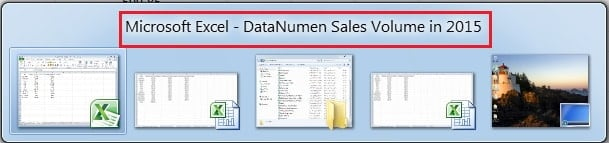
Držte stlačené tlačidlo „Alt“ a stláčajte kláves „Tab“, kým sa v zozname nezobrazí názov cieľového zošita. V tomto okamihu môžete tlačidlo „Alt“ uvoľniť. Pomocou tejto metódy teda môžete nielen prepínať medzi zošitmi programu Excel, ale môžete sa presunúť aj do iných aplikácií. Môžete tiež skúsiť použiť dve rôzne kombinácie vo vašom počítači.
Metóda 2: Prepnite systém Windows na paneli nástrojov
Pri tejto metóde musíte použiť funkciu „Prepnúť Windows“ na paneli nástrojov.
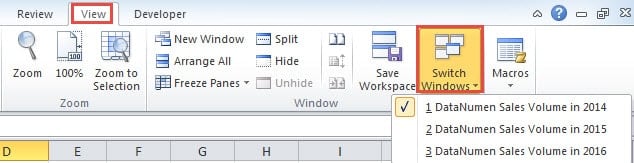
- Kliknite na kartu „Zobraziť“ na páse s nástrojmi.
- Potom na paneli nástrojov kliknite na tlačidlo „Prepnúť systém Windows“.

- Ďalej uvidíte podmenu. Tu si vyberte zošit, ktorý potrebujete. Po kliknutí na túto možnosť sa okamžite prepnete na zošit.
Metóda 3: Pridajte tlačidlo na panel s nástrojmi Rýchly prístup
Okrem dvoch vyššie uvedených spôsobov môžete tiež pridať tlačidlo na panel s nástrojmi rýchleho prístupu.
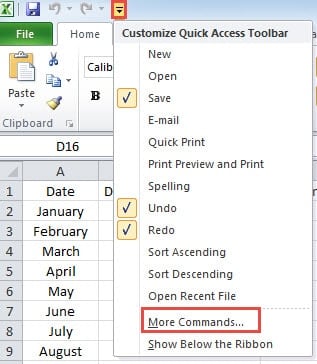
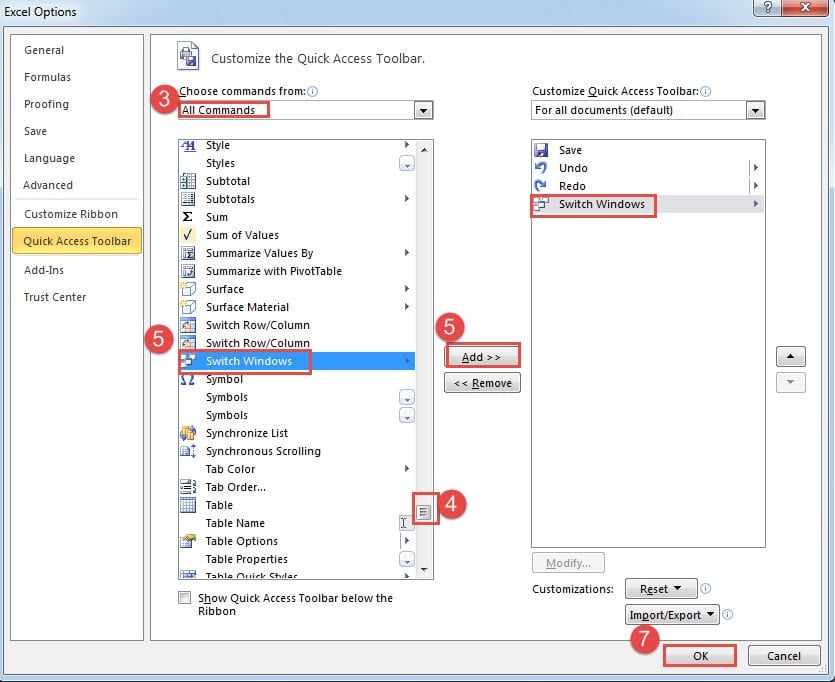
- Kliknite na malú šípku na paneli s nástrojmi rýchleho prístupu.
- A potom v ponuke zvoľte možnosť „Viac príkazov“.

- V okne „Možnosti programu Excel“ vyberte možnosť „Všetky príkazy“ v okne „Vybrať príkazy z“.
- Ďalej ťahajte posúvač, kým sa nezobrazí možnosť „Prepnúť Windows“.
- Teraz kliknite na „Prepnúť Windows“.
- A potom kliknite na tlačidlo „Pridať“.

- Potom kliknite v okne na tlačidlo „OK“. Takto ste pridali tlačidlo na paneli nástrojov rýchleho prístupu.
- Teraz kliknite na tlačidlo. A potom uvidíte novú rozbaľovaciu ponuku.

- V ponuke vyberte zošit, ktorý potrebujete.

Z vyššie uvedenej analýzy môžete vidieť, že všetky metódy sa používajú veľmi ľahko. A vy si zvolíte jednu metódu podľa svojho zvyku.
Chyby programu Excel nemožno predvídať a môžu viesť k strate údajov
Niekedy sa stretnete s chybami v Exceli. Tieto chyby sa môžu stať kedykoľvek. Vo väčšine prípadov chyby vedú k strate údajov. Ak chcete obnoviť stratené údaje, môžete sa obrátiť na nástroj tretej strany. Tento nástroj dokáže opraviť súbor xls a získajte späť všetky svoje vzácne údaje a informácie.
Úvod autora:
Anna Ma je expertkou na obnovu dát v DataNumen, Inc., ktorá je svetovým lídrom v oblasti technológií obnovy dát, vrátane opraviť dokumentačný súbor a výhľadové softvérové produkty na opravu. Pre viac informácií navštívte www.datanumen. S