
V tomto článku sa zameriame na demonštráciu 3 efektívnych metód na vytlačenie aktuálnej stránky v dokumente Word.
Tlač je dôležitá vec týkajúca sa dokumentu programu Word. Niekedy chcete vytlačiť nielen celý dokument, ale iba aktuálnu stránku. Našťastie program Word poskytuje riešenia, ako to dosiahnuť. Môžete si prečítať tento príspevok a vybrať si jednu z metód, ktorá vám pomôže hladko vytlačiť aktuálnu stránku.
Metóda 1: Prejdite tlačeným príkazom
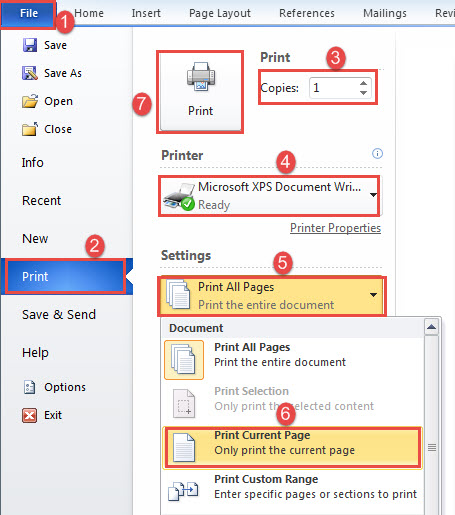
- V prvom rade presuňte kurzor na stránku, ktorú chcete vytlačiť.
- Potom kliknite na kartu „Súbor“.
- Ďalej kliknite na „Tlačiť“ v ľavom stĺpci v zákulisí.
- Zadajte požadované číslo kópie.
- A vyberte tlačiareň.
- Potom kliknite na rozbaľovacie pole a vyberte možnosť „Tlačiť aktuálnu stránku“.
- Nakoniec kliknite na tlačidlo „Tlačiť“ v hornej časti stĺpca.
Metóda 2: Použite klávesnicu
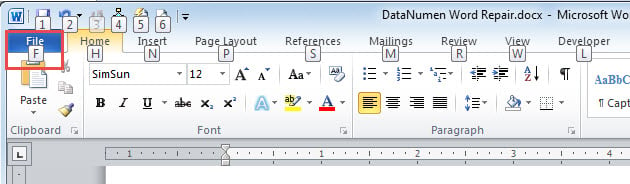
Ak uprednostňujete častejšie klávesnicu, môžete najskôr stlačiť kláves „Alt“. Potom nájdete každý príkaz na páse s nástrojmi, ktorý má písmeno. Stlačením rovnakého klávesu s písmenom dosiahnete rovnaký efekt klikania.
- Najprv keď stlačíte kláves „Alt“, uvidíte, že je tam písmeno „F“. Potom stlačte „F“, aby ste sa dostali do zákulisia.

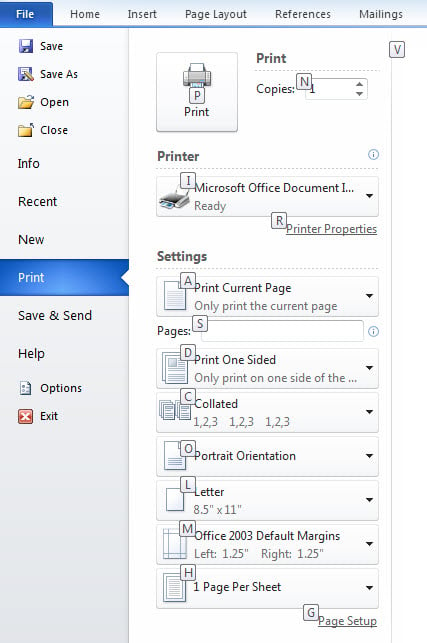
- Ďalej stlačte „P“.
- Potom stlačte „A“ a pomocou klávesu so šípkou vyberte možnosť. Potom môžete zistiť, že písmená sú preč, stačí opäť stlačiť kláves „Alt“ a budú späť.
- Potom stlačte „P“ pre tlač.

Tu je naša video ukážka:
Metóda 3: Spustenie makra programu Word
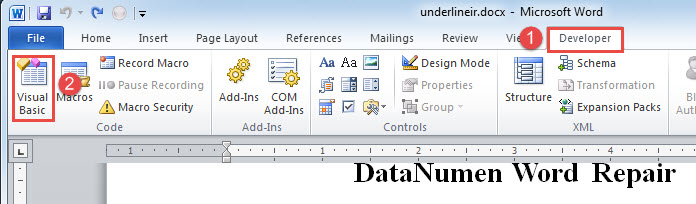
- Najskôr kliknite na kartu Vývojár.
- Potom kliknite na možnosť „Visual Basic“, čím otvoríte editor VBA. Ak karta „Vývojár“ nie je aktivovaná, môžete namiesto toho stlačiť kombináciu klávesov „Alt + F11“.

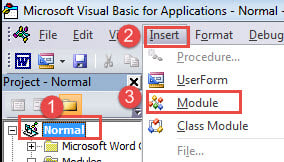
- Ďalej kliknite na „Normálny“ projekt.
- Potom kliknite na kartu „Vložiť“.
- V rozbaľovacej ponuke zvoľte možnosť „Modul“.

- Teraz dvakrát kliknite na modul, aby ste vyplnili oblasť kódovania.
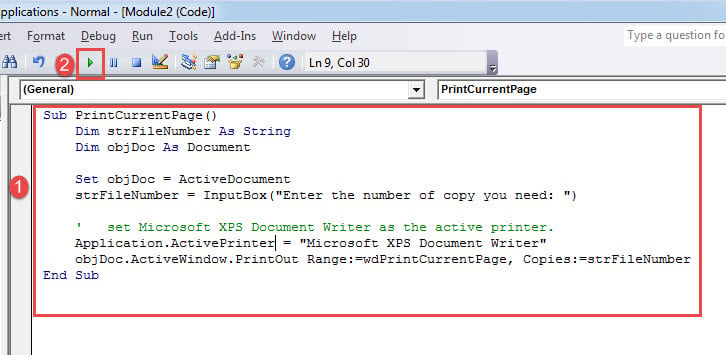
- Vložte nasledujúce kódy:
Sub PrintCurrentPage()
  Dim strFileNumber As String
  Dim objDoc As Document

  Set objDoc = ActiveDocument
  strFileNumber = InputBox("Enter the number of copy you need: ")

  '  set Microsoft XPS Document Writer as the active printer.
  Application.ActivePrinter = "Microsoft XPS Document Writer"
  objDoc.ActiveWindow.PrintOut Range:=wdPrintCurrentPage, Copies:=strFileNumber
End Sub
- Ďalej stlačte „F5“ alebo kliknite na „Spustiť“.

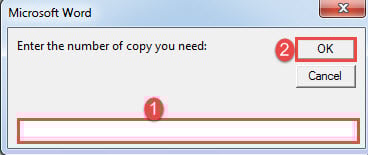
- Teraz sa objaví vyskakovacie vstupné pole. Zadajte číslo označujúce počet kópií. Potom kliknite na „OK“.

Poznámky:
V riadku kódu Application.ActivePrinter = „Spisovateľ dokumentov Microsoft XPS“, nahradiť „Zapisovač dokumentov Microsoft XPS”S tlačiarňou, ktorú skutočne používate.
Získajte pomoc s dokumentmi s porušeným slovom
Pri práci v programe Word sa váš Word náhle zrúti. Čo viac láme srdce, je mať poškodený doc. Vidieť všetko vaše úsilie a čas strávený teraz neprístupným nie je nikdy ľahké. Preto by ste sa mali čo najskôr chopiť popredného nástroja na opravu, aby ste mohli svoje údaje obnoviť.
Úvod autora:
Vera Chen je expertka na obnovu dát v DataNumen, Inc., ktorá je svetovým lídrom v oblasti technológií obnovy dát, vrátane skorumpované xls a pdf oprava softvérových produktov. Pre viac informácií navštívte www.datanumen. S