
Možno ste do priečinka Windows uložili niekoľko e-mailov Outlook. Ak ich teraz chcete importovať späť do priečinka Outlook, ako to urobiť? Tento článok vás naučí 3 spôsoby.
Ako všetci vieme, Outlook poskytuje vstavanú možnosť - „Uložiť ako“, pomocou ktorej môžete e-maily ukladať do priečinka Windows. Neexistuje však žiadna funkcia, pomocou ktorej by ste exportované e-maily mohli znova pridať späť do priečinka Outlook. Ak by ste teda chceli importovať e-maily z Outlooku späť do Outlooku, ako to môžete realizovať? V nasledujúcich častiach vás naučíme 3 metódy. Môžete si zvoliť ľubovoľný podľa vašich preferencií.
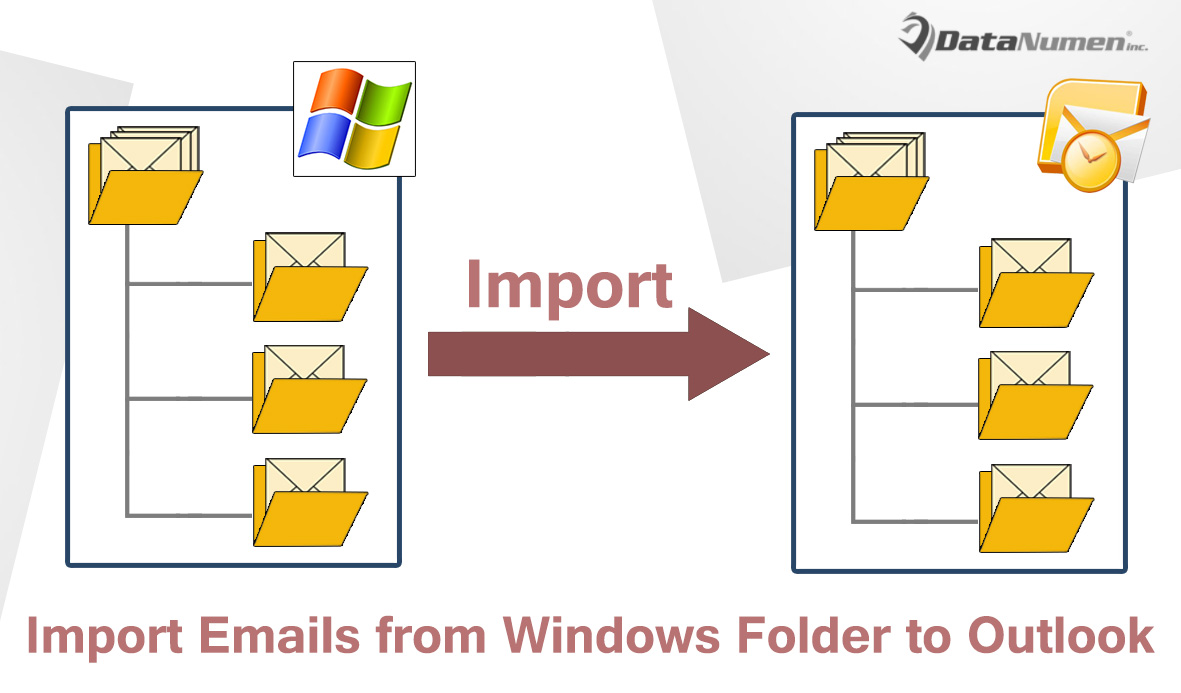
Metóda 1: Importujte presunutím myšou
- Hneď na začiatku musíte získať prístup k zdrojovému priečinku Windows, v ktorom sú uložené e-maily programu Outlook, ktoré sa majú importovať do programu Outlook.
- Potom spustite aplikáciu Outlook.
- Ďalej otvorte priečinok Outlook, do ktorého chcete importovať e-maily.
- Následne musíte zúžiť okno priečinka Windows aj okno programu Outlook, kým ich medzitým nebudete môcť zobraziť.
- Potom v priečinku Windows môžete vybrať jeden z e-mailov programu Outlook a potom všetky stlačiť pomocou kombinácie klávesov „Ctrl + A“.
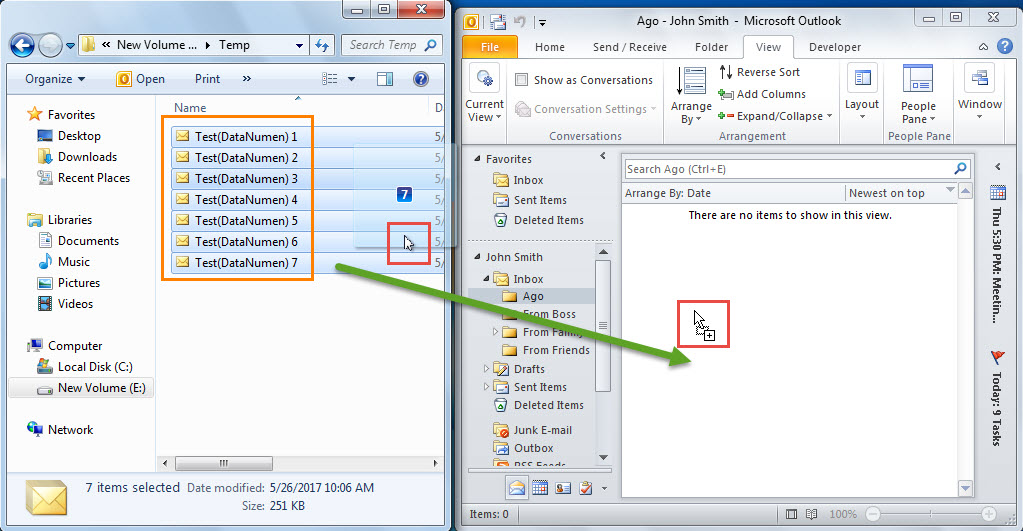
- Neskôr môžete vybrané e-maily presunúť do viditeľného priečinka Outlook, napríklad na nasledujúcom obrázku:

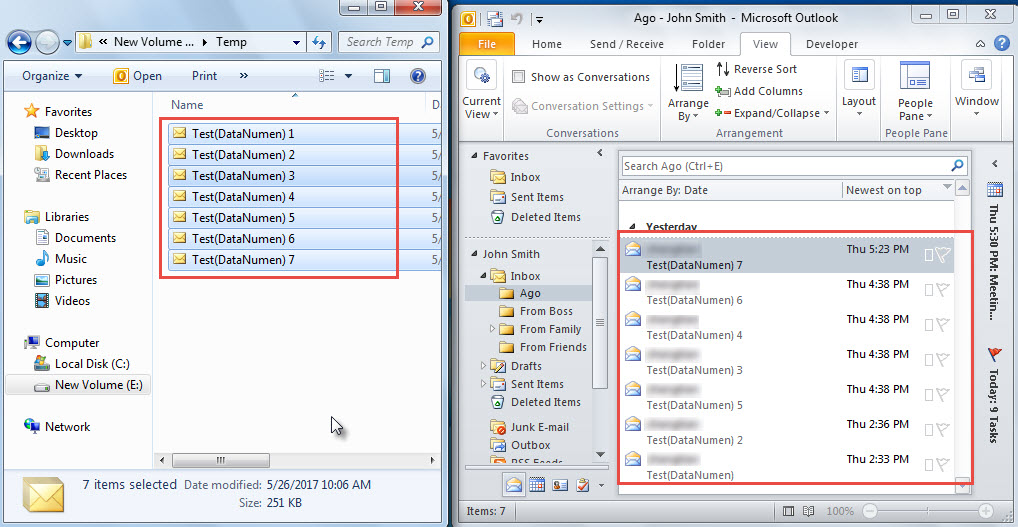
- Nakoniec uvidíte, že všetky e-maily programu Outlook boli importované z priečinka Windows do priečinka Outlook, ako je znázornené na obrázku nižšie:

Metóda 2: Použite „CreateItemFromTemplate“ vo VBA
- Najprv v hlavnom okne programu Outlook stlačte klávesy „Alt + F11“.
- Ďalej získate prístup do okna editora Outlook VBA.
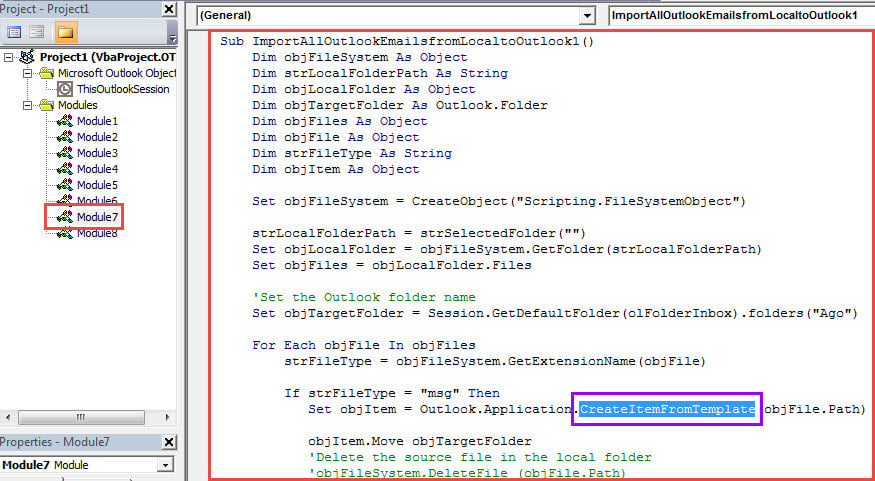
- Potom skopírujte nasledujúci kód VBA do prázdneho modulu.
Sub ImportAllOutlookEmailsfromLocaltoOutlook1()
    Dim objFileSystem As Object
    Dim strLocalFolderPath As String
    Dim objLocalFolder As Object
    Dim objTargetFolder As Outlook.Folder
    Dim objFiles As Object
    Dim objFile As Object
    Dim strFileType As String
    Dim objItem As Object

    Set objFileSystem = CreateObject("Scripting.FileSystemObject")

    strLocalFolderPath = strSelectedFolder("")
    Set objLocalFolder = objFileSystem.GetFolder(strLocalFolderPath)
    Set objFiles = objLocalFolder.Files

    'Set the target Outlook folder
    Set objTargetFolder = Session.GetDefaultFolder(olFolderInbox).folders("Ago")

    For Each objFile In objFiles
        strFileType = objFileSystem.GetExtensionName(objFile)

        If strFileType = "msg" Then
           Set objItem = Outlook.Application.CreateItemFromTemplate(objFile.Path)

           objItem.Move objTargetFolder
           'Delete the source file in the Windows folder
           'objFileSystem.DeleteFile (objFile.Path)
        End If
    Next
End Sub

Function strSelectedFolder(strStartFolder As String) As String
    Dim objShell As Object
    Dim objFolder As Object

    On Error Resume Next
    Set objShell = CreateObject("Shell.Application")
    Set objFolder = objShell.BrowseForFolder(0, "Select the source folder:", 0, strStartFolder)

    strSelectedFolder = objFolder.self.Path
End Function
- Potom môžete v aktuálnom okne modulu spustiť makro stlačením klávesu F5.
- Potom musíte v rozbaľovacom dialógovom okne vyhľadať zdrojový priečinok Windows.
- Nakoniec po výbere zdrojového priečinka sa všetky položky programu Outlook v tomto priečinku importujú do preddefinovaného priečinka programu Outlook.
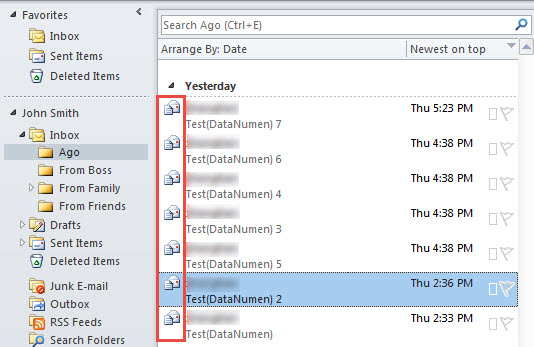
- Poznámka: Týmto spôsobom sú importované e-mailové správy všetky nové nové e-mailové adresy, ktoré môžete ľubovoľne skladať, napríklad nasledujúca snímka obrazovky:

Metóda 3: Použite „OpenSharedItem“ vo VBA
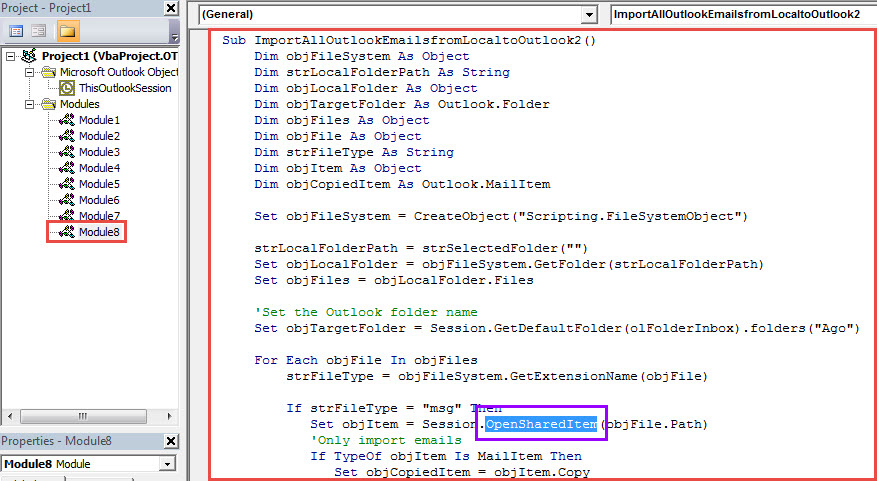
- Rovnako ako v prípade metódy 2 skopírujte nasledujúce kódy VBA do iného modulu.
Sub ImportAllOutlookEmailsfromLocaltoOutlook2()
    Dim objFileSystem As Object
    Dim strLocalFolderPath As String
    Dim objLocalFolder As Object
    Dim objTargetFolder As Outlook.Folder
    Dim objFiles As Object
    Dim objFile As Object
    Dim strFileType As String
    Dim objItem As Object
    Dim objCopiedItem As Outlook.MailItem

    Set objFileSystem = CreateObject("Scripting.FileSystemObject")

    strLocalFolderPath = strSelectedFolder("")
    Set objLocalFolder = objFileSystem.GetFolder(strLocalFolderPath)
    Set objFiles = objLocalFolder.Files

    'Set the target Outlook folder
    Set objTargetFolder = Session.GetDefaultFolder(olFolderInbox).folders("Ago")

    For Each objFile In objFiles
        strFileType = objFileSystem.GetExtensionName(objFile)

        If strFileType = "msg" Then
           Set objItem = Session.OpenSharedItem(objFile.Path)
           'Only import emails
           If TypeOf objItem Is MailItem Then
              Set objCopiedItem = objItem.Copy
              objCopiedItem.Move objTargetFolder
              'Delete the source file in the Windows folder
              'objFileSystem.DeleteFile (objFile.Path)
           End If
       End If
    Next
End Sub

Function strSelectedFolder(strStartFolder As String) As String
    Dim objShell As Object
    Dim objFolder As Object

    On Error Resume Next
    Set objShell = CreateObject("Shell.Application")
    Set objFolder = objShell.BrowseForFolder(0, "Select the source folder:", 0, strStartFolder)

    strSelectedFolder = objFolder.self.Path
End Function
- Potom toto makro spustite stlačením klávesu „F5“.
- Ďalej vyberte zdrojový priečinok.
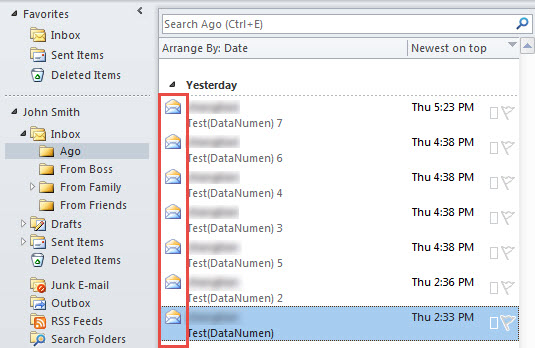
- Nakoniec sa všetky e-mailové adresy importujú ako obrázok nižšie:
Porovnanie
| Metódy | výhody | Nevýhody |
| Metóda 1 | Je ľahšie prijať niekoho, kto nepozná VBA. | To si vyžaduje, aby ste obe okná zúžili, až kým nebudete vidieť obe. |
| Metóda 2 | Importované e-maily môžete použiť ako nové nové e-maily, ktoré môžete ľubovoľne skladať a odosielať. | Ak sú v priečinku Windows uložené ďalšie položky Outlooku vo formáte „.msg“, napríklad kontakty alebo úlohy, importuje sa aj týmto spôsobom. |
| Metóda 3 | Dokáže presne rozpoznať e-maily programu Outlook a uniknúť z iných položiek programu Outlook. | Týmto spôsobom nemôžete importované e-maily skladať a odosielať tak ľahko ako v prípade metódy 2. |
Znamená blokovať poškodenie údajov PST
Ako všetci vieme, Outlook je predinštalovaný so zabudovaným nástrojom - ScanpstVäčšinou dokáže vyriešiť malé problémy. Ak sú však problémy vážne, vstavaný nástroj má tendenciu zlyhať. Preto je lepšie vrátiť sa k silnejšiemu nástroju, ako napríklad DataNumen Outlook Repair.
Úvod autora:
Shirley Zhang je expertkou na obnovu dát v DataNumen, Inc., ktorá je svetovým lídrom v oblasti technológií obnovy dát, vrátane SQL Server korupcie a výhľadové softvérové produkty na opravu. Pre viac informácií navštívte www.datanumen. S