
V nasledujúcom článku by sme vám chceli ponúknuť 3 efektívne spôsoby, ako odstrániť nežiaduce medzery v bunkách tabuľky v dokumente Word.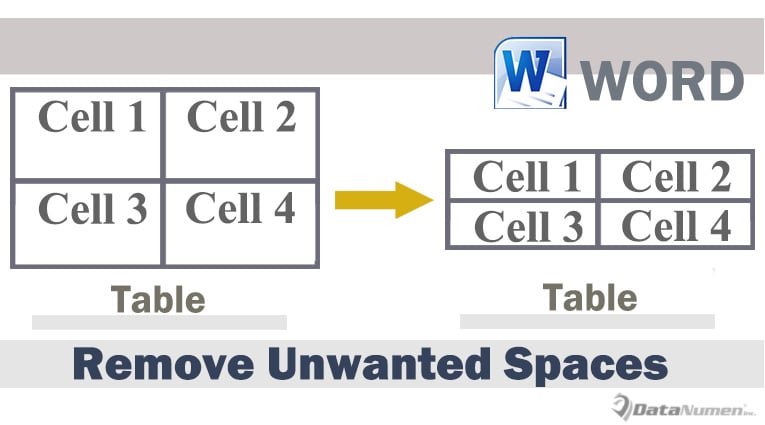
Tu a tam musíme vložiť tabuľku, do ktorej sa zmestia texty a údaje. Často ale musíme po zadaní textov a údajov upraviť veľkosť tabuľky. A niekedy dostaneme tabuľku s nežiaducimi medzerami v bunkách po úprave jej veľkosti, napríklad nižšie: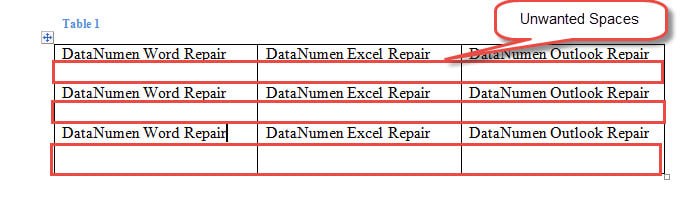
Vo vyššie uvedenom príklade je pod textom v každej bunke prázdny riadok. Nedokážeme sa toho však zbaviť jednoducho stlačením tlačidla „Odstrániť“. Namiesto toho musíme použiť iné riešenie.
Metóda 1: Ručné zúženie výšky riadku
- V prvom rade skontrolujte, či sa v bunkách nachádzajú odstrániteľné prázdne riadky. Ak nejaké existujú, najskôr ich odstráňte.
- Potom umiestnite kurzor na spodný riadok riadku tabuľky. Počkajte, kým sa kurzor zmení na znamienko dvojitých vodorovných čiar s 2 šípkami.
- Ďalej kliknite a potiahnite dolný riadok nahor, kým nežiaduce miesto nezmizne.
- Zopakujte kroky 2 a 3 pre ďalšie riadky v tabuľke, ktorých výška musí byť zmenená.
Tu je výsledok: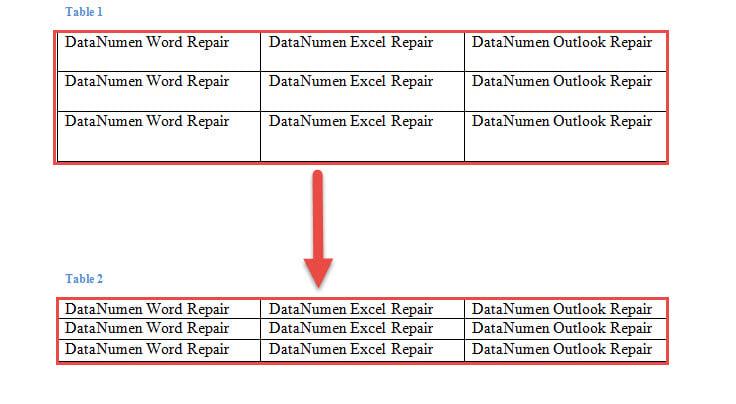
Metóda 2: Zakážte funkciu „Zadajte výšku“
- Najskôr kliknite na krížik vľavo hore a vyberte celú tabuľku.
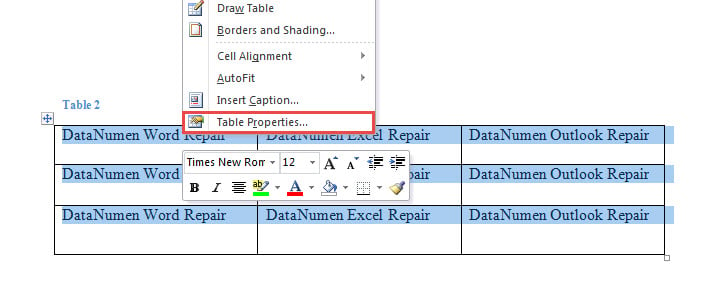
- Potom kliknite pravým tlačidlom myši a zvoľte „Vlastnosti tabuľky“.

- V poli „Vlastnosti tabuľky“. Najskôr kliknite na kartu „Riadok“.
- Ďalej zrušte začiarknutie políčka „Zadať výšku“.
- Nakoniec kliknite na tlačidlo „OK“.

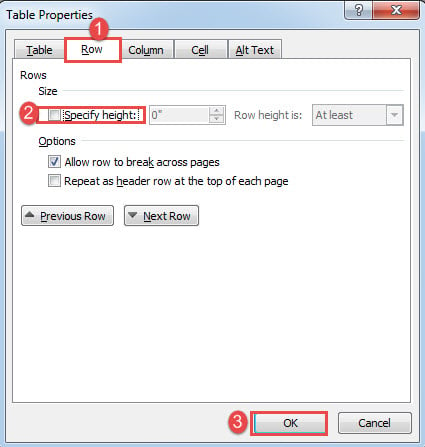
Účinok je rovnaký ako v prípade metódy 1.
Metóda 3: Použite Word Makro
- Ak chcete začať, kliknite na „Vývojár“ a potom na „Visual Basic“, čím otvoríte editor VBA. Ak karta „Vývojár“ nie je na páse s nástrojmi k dispozícii, stlačte namiesto toho kombináciu klávesov „Alt+F11“.

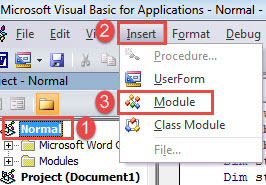
- Ďalej prejdite na vytvorenie nového modulu. Kliknite na „Normálne“ v ľavom stĺpci.
- Potom kliknite na paneli s ponukami na „Vložiť“.
- V rozbaľovacej ponuke zvoľte možnosť „Modul“.

- Ďalej dvojitým kliknutím otvorte modul.
- Teraz vložte nasledujúce kódy do oblasti kódovania:

Sub RemoveSpacesInTables()
  Dim objTable As Table
  Dim objDoc As Document

  Set objDoc = ActiveDocument

  With objDoc
    If .Tables.Count > 0 Then
      For Each objTable In .Tables
        objTable.Select
        Selection.Rows.HeightRule = wdRowHeightAuto
        Selection.Rows.Height = InchesToPoints(0)
      Next objTable
    Else
      MsgBox ("This document contains no table.")
    End If
  End With
End Sub
- Nakoniec kliknite na „Spustiť“ alebo vykonajte kódy stlačením „F5“.

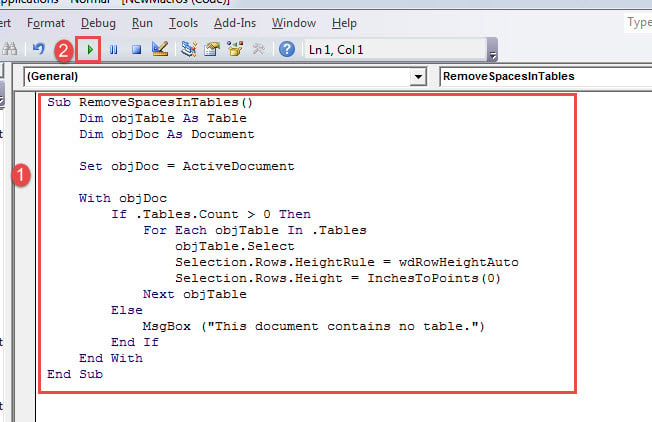
Toto makro funguje na všetkých tabuľkách v dokumente a odstraňuje nepotrebné medzery.
Porovnanie 3 metód
| Metódy | výhody | Nevýhody |
| Metóda 1: Ručné zúženie výšky riadku | Najlepšie pre dokument s iba niekoľkými tabuľkami alebo tabuľkami s niekoľkými riadkami. | 1. Musíte opakovane manuálne vytiahnuť riadok nahor.
2. Nie je to spôsob vnorenia pre viac tabuliek |
| Metóda 2: Zakážte funkciu „Zadajte výšku“ | 1. Nie je potrebné manuálne ťahať šnúru nahor
2. Rýchlejšie ako metóda 1 |
Naraz môžete pracovať iba s jedným stolom. |
| Metóda 3: Použite Word Makro | 1. Najrýchlejšia cesta
2. Schopný spracovať viac tabuliek súčasne |
Vyžaduje použitie makra. |
Akonáhle dôjde k poškodeniu dokumentu
Nie je zriedkavé, že sa občas stretnete s poškodeným dokumentom. Avšak v momente, keď je váš dokument poškodený, je to zároveň čas, kedy sa dostaví strach. Preto je pre istotu najrýchlejším postupom zaobstarať si nástroj na opravu. opraviť docx aby sa zabránilo ďalšiemu poškodeniu.
Úvod autora:
Vera Chen je expertka na obnovu dát v DataNumen, Inc., ktorá je svetovým lídrom v oblasti technológií obnovy dát, vrátane opraviť Excel a pdf oprava softvérových produktov. Pre viac informácií navštívte www.datanumen. S