
V tomto článku máme k dispozícii 3 účinné spôsoby, ktoré nielen umožňujú zarovnať, ale ukotviť texty na určitom mieste v dokumente Word.
Zakaždým, keď vytvoríme dokument Word, nezhromažďujeme iba slová, ale musíme sa postarať o formát súboru. A jedna vec je zarovnať texty, či už doľava, na stred alebo doprava. Môžete ho použiť pri vytváraní obsahu, životopisu alebo dotazníka. Potom je tu otázka: ako môžete zarovnať texty tak, aby zostali na danom mieste?
Niektorí z vás môžu prejsť na myšlienku stlačiť kláves „Prázdne“. Ak však zarovnáte texty týmto spôsobom, po pridaní ďalších textov sa formát zmení.
Môžete si pozrieť nasledujúce video:
Na vyriešenie tohto trikového problému teda môžete vyskúšať 3 metódy v nasledujúcich textoch. Ako príklad si vezmeme zarovnávanie textov vľavo.
Metóda 1: Použite tabuľku
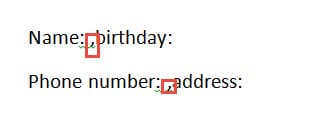
- Najskôr pridajte čiarky medzi 2 stĺpce. Nižšie je uvedený príklad:

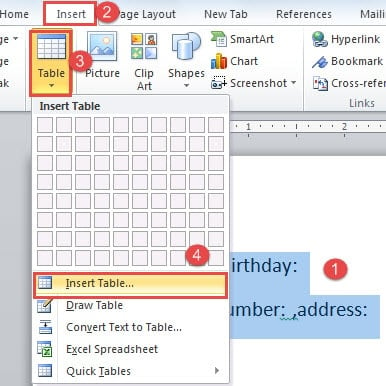
- Potom vyberte texty.
- Ďalej kliknite na kartu „Vložiť“.
- A kliknite na „Tabuľka“.
- V zozname kliknite ďalej na možnosť „Vložiť tabuľku“.

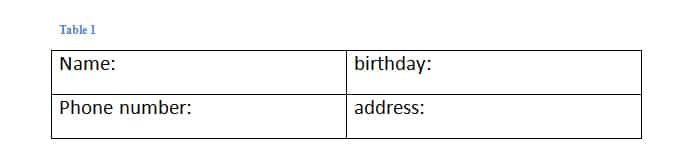
- Teraz ste previedli texty do tabuľky.

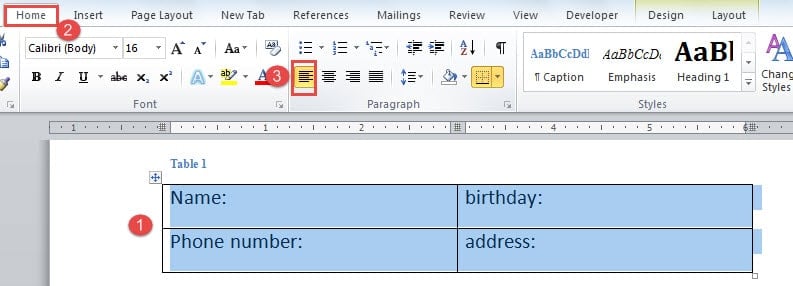
Kliknutím na znamienko plus v ľavom rohu tabuľky ju vyberte.
- Znova kliknite na kartu Domov.
- Potom kliknite na možnosť „Zarovnať texty vľavo“ v skupine „Odsek“.

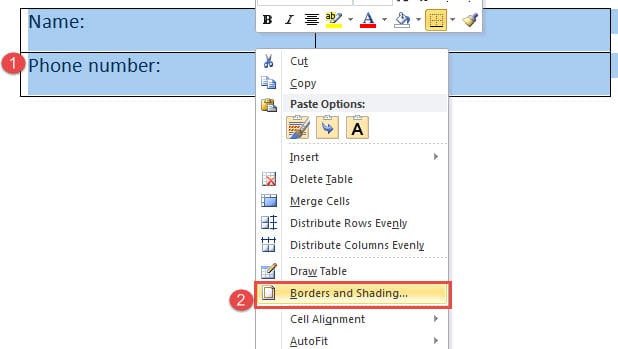
- Ďalšou vecou je odstránenie okrajov tabuľky. Skontrolujte teda, či je tabuľka vybratá a kliknite pravým tlačidlom myši.
- Potom vyberte možnosť „Ohraničenia a tieňovanie“ a otvorte dialógové okno s rovnakým názvom.

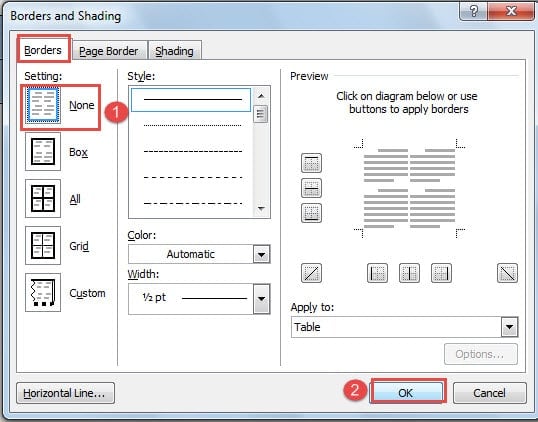
- V ponuke „Nastavenie“ kliknite na „Žiadne“.
- Potom uložte zmenu kliknutím na „OK“.


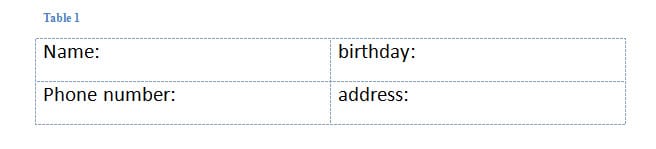
Celé toto fungovanie môžete skontrolovať v tomto videu:
Metóda 2: Použite Tab Stop
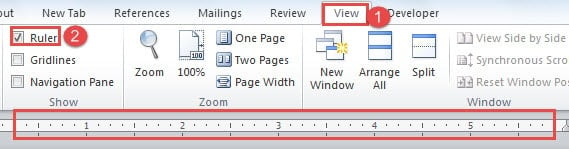
- Najskôr musíte pravítko zobraziť v hornej časti dokumentu. Kliknite teda na kartu „Zobraziť“.
- Potom začiarknite políčko „Pravítko“ v skupine „Zobraziť“.

- Ďalej vyberte texty.
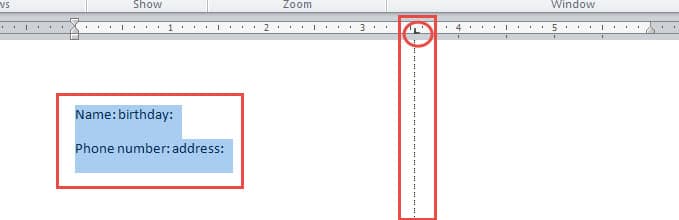
- Potom kliknite na pravítko a pridajte zarážku tabulátora. Zarážka tabulátora je znakom tvaru „L“. Keď kliknete na zarážku tabulátora, uvidíte zvislú prerušovanú čiaru, kde sa vaše texty zarovnajú.

- Teraz umiestnite kurzor pred texty druhého stĺpca v prvom riadku. V našom príklade umiestnime kurzor pred slovo „narodeniny“.
- Potom stlačte kláves „Tab“. Texty automaticky skočia na miesto, kde sú v rovnakej vertikálnej línii ako predchádzajúci doraz tabulátora.
- Opakovaním krokov 5 a 6 nastavte ďalšie riadky textov.
- Ak chcete mať iné typy zarovnania, dvojitým kliknutím na zarážku tabulátora otvoríte dialógové okno „Karty“. Tam si môžete zvoliť zarovnanie a ďalšie nastavenia.
Môžete skontrolovať toto video:
Metóda 3: Vložte texty do viacerých stĺpcov
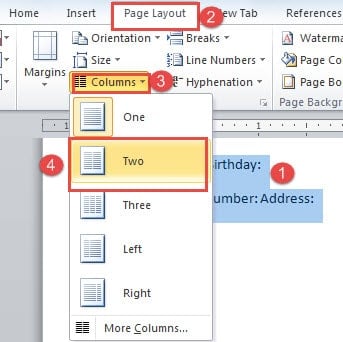
- Najskôr vyberte texty, ktoré chcete zarovnať.
- Potom kliknite na kartu „Rozloženie stránky“.
- Ďalej kliknite na skupinu „Stĺpce“ v skupine „Nastavenie stránky“.
- A v zozname vyberte počet stĺpcov, ktoré chcete rozdeliť, napríklad „Dva“

- Teraz ste vložili texty do 2 stĺpcov. Potom umiestnite kurzor správne a stlačte kláves „Enter“, aby ste mohli svoje texty radiť do každého stĺpca.

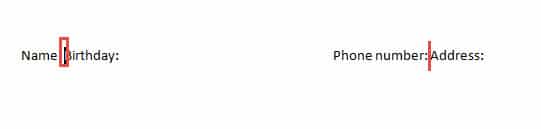
Tu dosiahnete toto: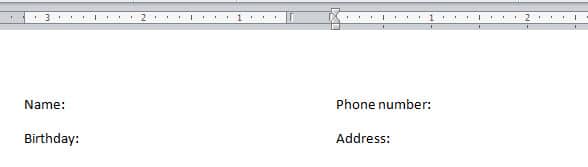
Porovnanie
| Metódy | výhody | Nevýhody |
| Použite tabuľku | 1. Na úpravu poradia textov ako v metóde 3 nemusíte stlačiť kláves „Enter“.
2. Môžete zarovnať viac riadkov textov naraz. |
1. Najprv musíte previesť texty do tabuľky.
2. Musíte odstrániť okraje tabuľky. |
| Použite Tab Stop | 1. Je to najrýchlejší spôsob zarovnávania textov.
2. Na úpravu poradia textov ako v metóde 3 nemusíte stlačiť kláves „Enter“. |
1. Najprv musíte zobraziť „Pravítko“.
2. Ak chcete zarovnať všetky texty, musíte niekoľkokrát stlačiť kláves „Tab“. |
| Vložte texty do viacerých stĺpcov | 1. Rýchlo zarovnajte a ukotvte viac textov. | 1. Musíte upraviť pozíciu textu stlačením „Enter“.
2. Ak je veľkosť vloženého textu <= jeden riadok, ukotvené texty sa nebudú hýbať. V opačnom prípade sa texty presunú. |
Vyrovnajte sa s poškodením súboru
Aj keď má Word toľko možností, ktoré nám umožňujú plniť rôzne úlohy, stále má nedostatky. Akonáhle sa Word vypne, váš súbor bude ovplyvnený. Potom potrebujete pokročilý nástroj opraviť súbor Word.
Úvod autora:
Vera Chen je expertka na obnovu dát v DataNumen, Inc., ktorá je svetovým lídrom v oblasti technológií obnovy dát, vrátane oprava chyby súboru xls a pdf oprava softvérových produktov. Pre viac informácií navštívte www.datanumen. S