
V tomto článku vám chceme ukázať 3 jednoduché a efektívne spôsoby, ako nahradiť konkrétne písmo v dokumente Word.
Spracovanie dokumentu v programe Word si často vyžaduje viac ako úpravy. Napríklad by sme mali tiež považovať také prvky ako štýl, rozloženie stránky atď. A jedným zo všetkých druhov je použitie písma. Vzhľadom na to, že je pravdepodobné, že písmo zmeníme pomerne často na iné, máme tu 3 spôsoby, ako nám ľahko pomôcť pri zvládnutí úlohy.
Metóda 1: Použite funkciu „Nájsť a nahradiť“
- V prvom rade kliknite na kartu „Domov“.
- Potom kliknite na tlačidlo „Nahradiť“ v skupine „Úpravy“.

- Ďalej v dialógovom okne „Nájsť a nahradiť“ sa uistite, že sa nachádzate na karte „Nahradiť“. Vložte ukazovateľ vloženia do poľa „Čo nájdete“ a skontrolujte, či je prázdny.
- Kliknutím na tlačidlo „Viac“ v ľavom dolnom rohu rozšírite ďalšie možnosti.
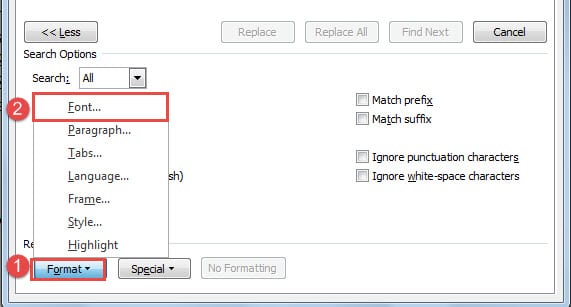
- Teraz najskôr kliknite na „Formátovať“.
- Potom vyberte možnosť „Písmo“ a otvorte pole „Nájsť písmo“.
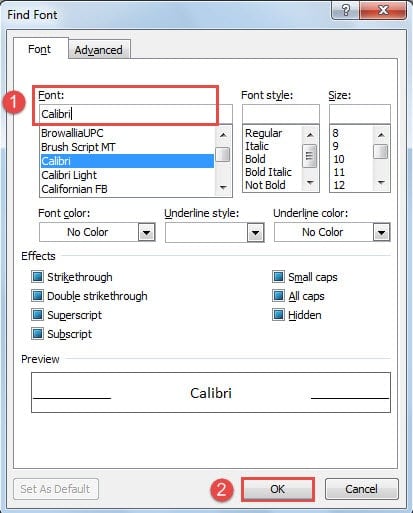
- Vyberte typ písma, ktorý chcete nahradiť.
- Ďalej kliknite na „OK“.

- Potom umiestnite ukazovateľ vloženia do textového poľa „Nahradiť za“ a ubezpečte sa, že neexistuje jediný znak.
- Zopakujte kroky 5 a 6. Iba tentokrát v poli „Nájsť písmo“ by ste mali zvoliť písmo, ktoré chcete nahradiť. Potom kliknite na „OK“.
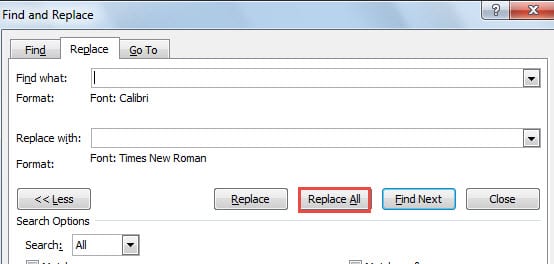
- Nakoniec kliknite na tlačidlo „Nahradiť všetko“ v poli „Nájsť a nahradiť“.

Metóda 2: Použite makro na nahradenie písma v jednom dokumente
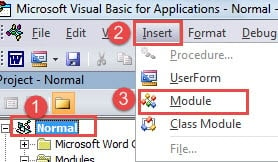
- Najskôr stlačte „Alt + F11“, čím spustíte editor Word VBA.
- Potom kliknite na „Normálny“ a potom na „Vložiť“.
- Vyberte „Modul“ a vložte nový modul pod projekt „Normálny“.

- Potom na ňu dvakrát kliknite, čím otvoríte priestor na úpravy.
- Vložte tam nasledujúce kódy:
Sub ReplaceFontForOneDocument()
  Dim objSingleWord As Range
  Dim objDoc As Document

  Set objDoc = ActiveDocument

  With objDoc
    For Each objSingleWord In .Words
      If objSingleWord.Font.Name = "Calibri" Then
        objSingleWord.Font.Name = "Times New Roman"
      End If
    Next
  End With
End Sub
- Nakoniec nezabudnite kliknúť na tlačidlo „Spustiť“.

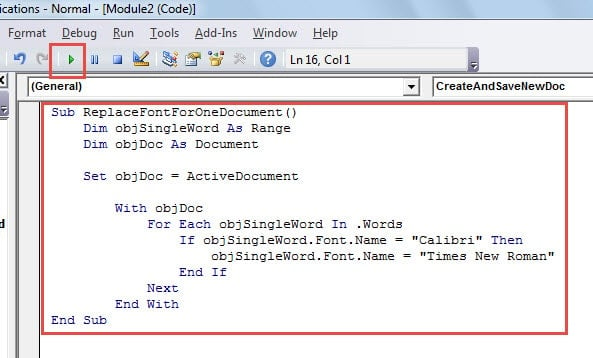
Poznámky:
- V riadku kódu „If objSingleWord.Font.Name = “Calibri” Potom“, Nahradiť„Calibri”S typom písma v dokumente, ktorý už nepotrebujete.
- V riadku kódu „Font.Name = „Times New Roman“”, Zmeniť“Times New Roman”S písmom, ktoré chcete pre súbor použiť.
Metóda 3: Spustenie makra na nahradenie písma vo viacerých dokumentoch
Všetky vyššie uvedené 2 metódy hovoria o pokynoch na nahradenie písma v jednom dokumente. Poďme sa teraz pozrieť na to, ako nahradiť písmo vo viacerých dokumentoch. Riešením je samozrejme spustenie makra Word.
- Na začiatok usporiadajte všetky cieľové dokumenty do jedného priečinka.
- Potom otvorte Word a spustite editor VBA a priestor na úpravy kódu pomocou krokov v metóde 2.
- Ďalej vložte nasledujúce kódy:
Sub BatchReplaceFont()
  Dim objDoc As Document
  Dim objSingleWord As Range
  Dim strFile As String, strFolder As String

  'Initialization
  strFolder = "C:\Users\Test\Desktop\test files\"
  strFile = Dir(strFolder & "*.docx", vbNormal)

  'Replace a specific font with another in all files under the same folder.
  While strFile <> ""
  Set objDoc = Documents.Open(FileName:=strFolder & strFile)

  For Each objSingleWord In objDoc.Words
    If objSingleWord.Font.Name = "Calibri" Then
      objSingleWord.Font.Name = "Time New Roman"
    End If
  Next objSingleWord

  objDoc.Save
  objDoc.Close
  strFile = Dir()
  Wend
End Sub
- Nakoniec stlačte tlačidlo „Spustiť“.

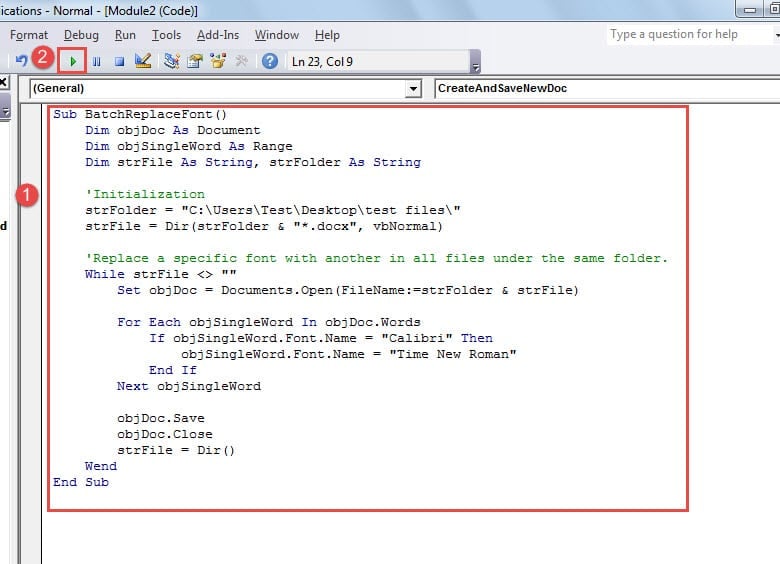
Poznámky:
- „Calibri“ je písmo, ktoré nepotrebujete, a „Time New Roman“ je to, ktoré chcete.
- V riadku kódu „strFolder = “C: \ Users \ Test \ Desktop \ testovacie súbory \”“,„C: \ Users \ Test \ Desktop \ testovacie súbory \”Predstavuje cestu k priečinku. A nezabudnite na posledný “\”Po ceste.
Oprava prekvapivých slovných chýb
V programe Word sa môžu občas vyskytnúť chyby. Dôsledok je pre naše súbory Word smrteľný. Jedným zo spôsobov riešenia prekvapivých kolapsov v programe Word je časté zálohovanie. Potom sa niet čoho báť. Ďalším spôsobom je prijať súbory potom, čo sa poškodia, to je Produkt na opravu chýb aplikácie Word docx.
Úvod autora:
Vera Chen je expertka na obnovu dát v DataNumen, Inc., ktorá je svetovým lídrom v oblasti technológií obnovy dát, vrátane poškodený nástroj na obnovu xls a pdf oprava softvérových produktov. Pre viac informácií navštívte www.datanumen. S