
V tomto článku vám ukážeme 2 spôsoby, ako rýchlo získať alternatívne texty obrázkov, tvarov, tabuliek, grafov, grafík SmartArt alebo iných objektov v dokumente programu Word.
Niekedy objekty ako tvary alebo obrázky vložené do dokumentu obsahujú alternatívne texty. Pomáhajú vysvetliť podrobnosti objektu. Tieto texty sa však priamo nezobrazujú. Namiesto toho musíte na objekt kliknúť pravým tlačidlom myši. A výberom položky „Formátovať objekt“ otvorte pole „Formátovať tvar“. Ďalej kliknite na „Alternatívny text“, aby ste videli také informácie ako „Názov“ a „Popis“.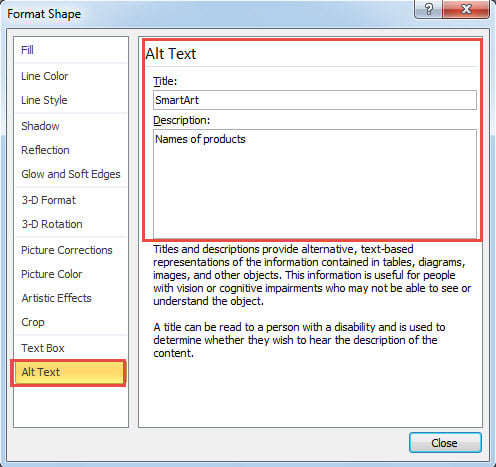
To je ťažkopádne a nie je to dostatočne intuitívne. Preto by sme vám chceli ponúknuť 2 rýchlejšie metódy, ako zobraziť alebo vložiť alternatívne texty objektov do dokumentu.
Metóda 1: Pozrite si alternatívne texty všetkých objektov
Pre vašu informáciu, máme tendenciu to robiť makro spôsobom.
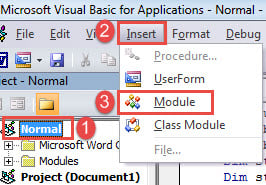
- Najprv stlačte klávesovú skratku „Alt + F11“ v programe Word a spustite editor VBA.
- Ďalej vytvorte nový modul v projekte „Normálne“. Urobíte to kliknutím na tlačidlo „Normálne“.
- Potom kliknite na kartu „Vložiť“ a v rozbaľovacej ponuke zvoľte „Modul“.

- Dvojitým kliknutím na nový modul otvoríte editačný priestor na pravej strane.
- Vložte tam nasledujúce kódy:
Sub ShowAltText()
  Dim objDoc As Document
  Dim objShape As Object

  Set objDoc = ActiveDocument

  With objDoc
    For Each objShape In .Shapes
      If objShape.AlternativeText <> "" Then
        MsgBox ("Title: " & objShape.Title & vbNewLine & "Description:" & vbNewLine & objShape.AlternativeText)
      Else
        MsgBox ("There is no Alt Text.")
      End If
    Next

    For Each objShape In .InlineShapes
      If objShape.AlternativeText <> "" Then
        MsgBox ("Title: " & objShape.Title & vbNewLine & "Description:" & vbNewLine & objShape.AlternativeText)
      Else
        MsgBox ("There is no Alt Text.")
      End If
    Next

    For Each objShape In .Tables
      If objShape.Descr <> "" Then
        MsgBox ("Title: " & objShape.Title & vbNewLine & "Description:" & vbNewLine & objShape.Descr)
      Else
        MsgBox ("There is no Alt Text.")
      End If
    Next
  End With
End Sub
- V neposlednom rade kliknite na tlačidlo „Spustiť“.

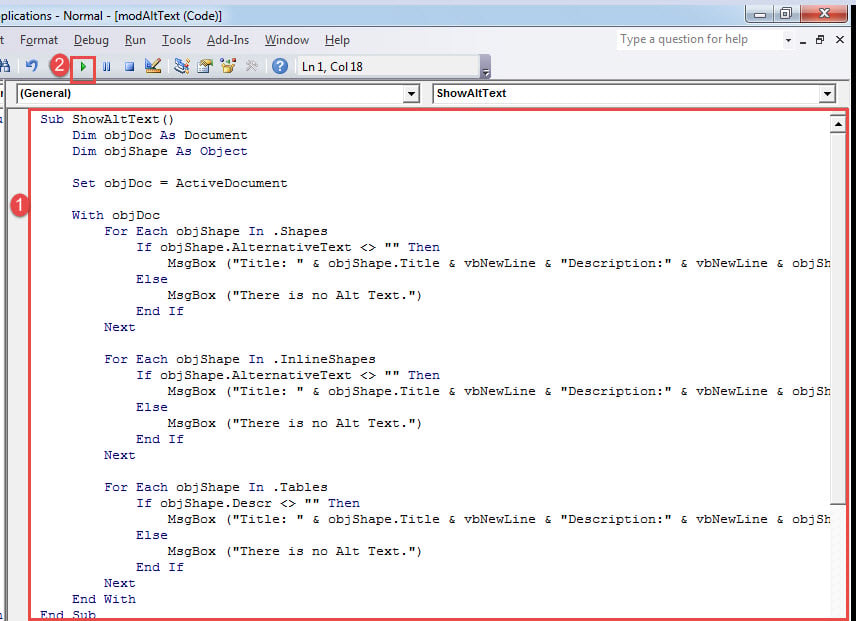
Uvidíte okno so správou vyskakujúce jeden za druhým. V dokumente získate alternatívny text každého objektu.
Tu je príklad: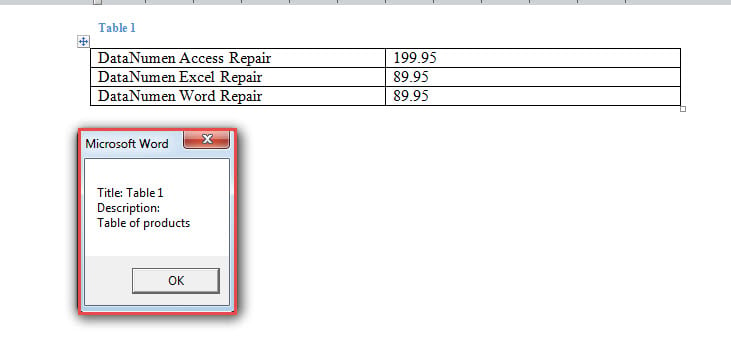
Metóda 2: Vložte alternatívny text do dokumentu
Teraz existuje ďalší prípad, ktorý spočíva v extrakcii a vložení alternatívneho textu objektu do dokumentu pomocou VBA. Alternatívne texty tak fungujú veľmi podobne ako titulok pre obrázky a tabuľky.
Takto to robíme:
- Najskôr podľa pokynov v metóde 1 nainštalujte a spustite makro.
- Po druhé, vložte toto makro:
Sub ShowAltTextBelowPic()
  Dim objDoc As Document
  Dim objShape As Object

  Set objDoc = ActiveDocument

  With objDoc
    For Each objShape In .Shapes
      objShape.ConvertToInlineShape
    Next

    For Each objShape In .InlineShapes
      objShape.Range.InsertAfter vbNewLine & objShape.Title & vbNewLine & objShape.AlternativeText
    Next

    For Each objShape In .Tables
      objShape.Select
      Selection.Collapse wdCollapseEnd
      Selection.InsertAfter vbNewLine & objShape.Title & vbNewLine & objShape.Descr
    Next

  End With
End Sub
Skontrolujte výsledok: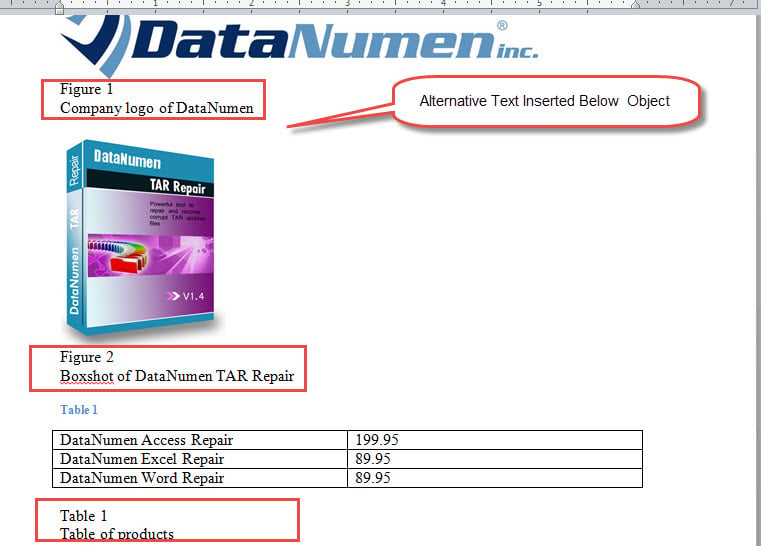
Spracovanie inštancií poškodených dokumentov
Už ste niekedy narazili na a poškodený docxAk je to pravda, pravdepodobne chápete ten pocit, keď si škrabete vlasy a hľadáte riešenia, ako znova navštíviť nedostupné dokumenty. Aby sme vás zachránili pred takouto smutnou situáciou, odporúčame vám použiť profesionálny nástroj na obnovenie stratených údajov.
Úvod autora:
Vera Chen je expertka na obnovu dát v DataNumen, Inc., ktorá je svetovým lídrom v oblasti technológií obnovy dát, vrátane opraviť Excel a pdf oprava softvérových produktov. Pre viac informácií navštívte www.datanumen. S